Cambia de canción y de sección con un pedal o un control
Un pedal o un control para pasar páginas te lleva a la siguiente sección o a la siguiente canción mientras tocas, sin soltar el instrumento.
Dónde: Solo en iPhone, iPad y Android. OnStage en el teléfono, la tablet y la web
Pasos
Usa un pedal de teclado o un control
La mayoría de los pedales para pasar páginas y de los controles de presentaciones funcionan como un teclado.
- Empareja el pedal en los ajustes de Bluetooth del teléfono.
- Abre una canción y pulsa el pedal.
| Tecla del pedal | Qué hace |
|---|---|
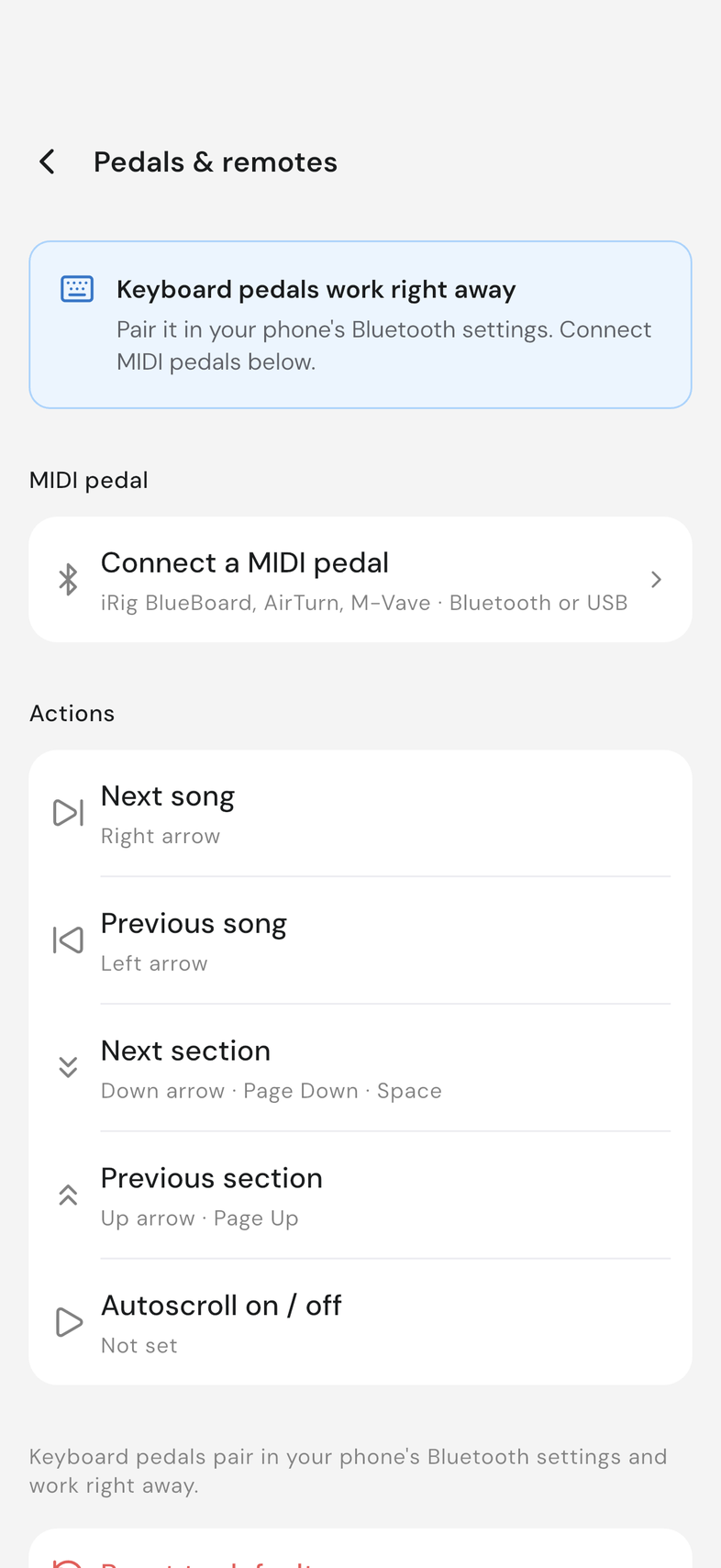
| Flecha derecha | Siguiente canción |
| Flecha izquierda | Canción anterior |
| Flecha abajo, Av Pág, Espacio | Siguiente sección |
| Flecha arriba, Re Pág | Sección anterior |
Cambia lo que hace un pedal
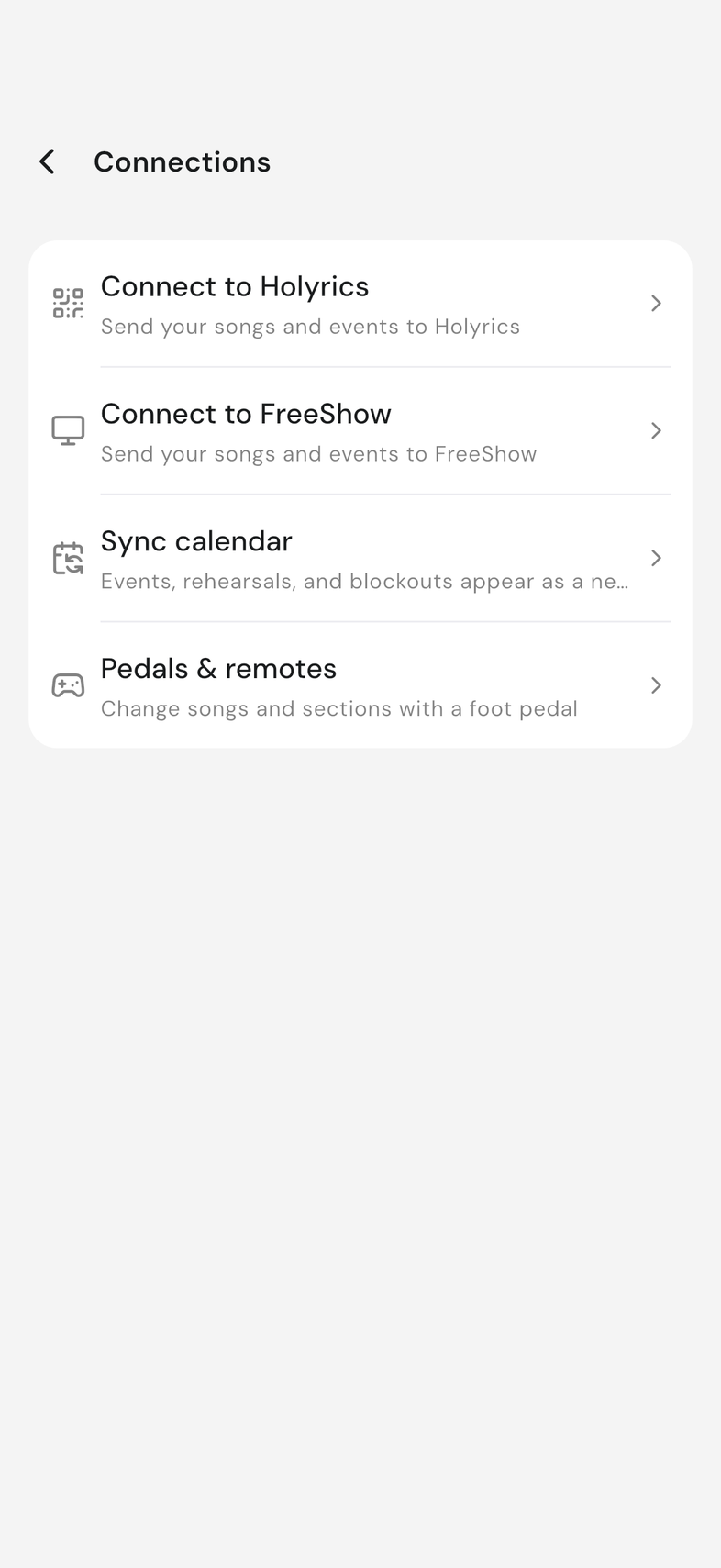
- Abre Ajustes, toca Conexiones y luego Pedales y controles.
- En Acciones, toca una acción, como Siguiente sección o Desplazamiento automático.
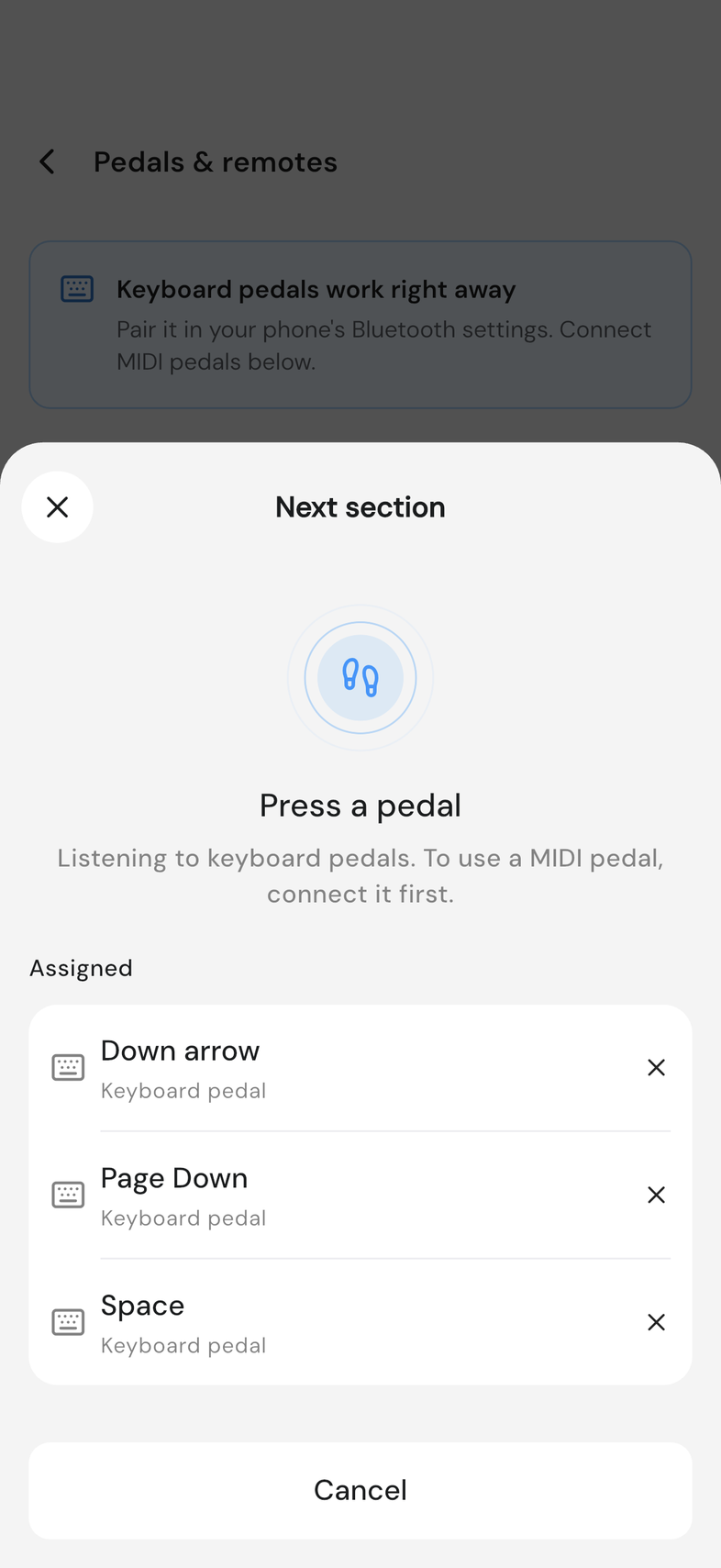
- Pulsa el pedal que quieras para ella. La hoja se cierra sola.
Una acción puede tener varios pedales. Para quitar uno, toca la acción y luego la x que tiene al lado.
Conecta un pedal MIDI
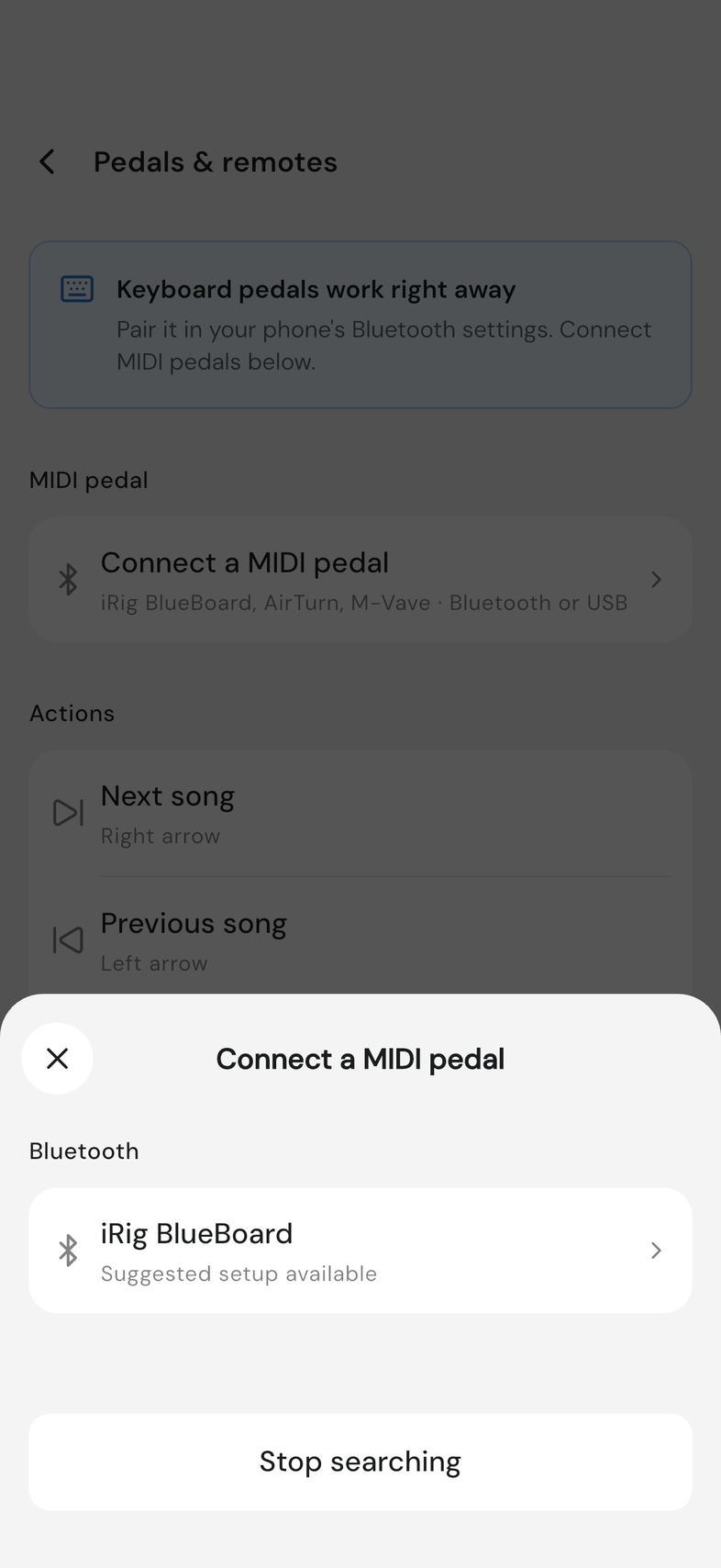
- En Pedales y controles, toca Conectar un pedal MIDI. Permite el Bluetooth si el teléfono te lo pide.
- Enciende el pedal y tócalo en la lista.
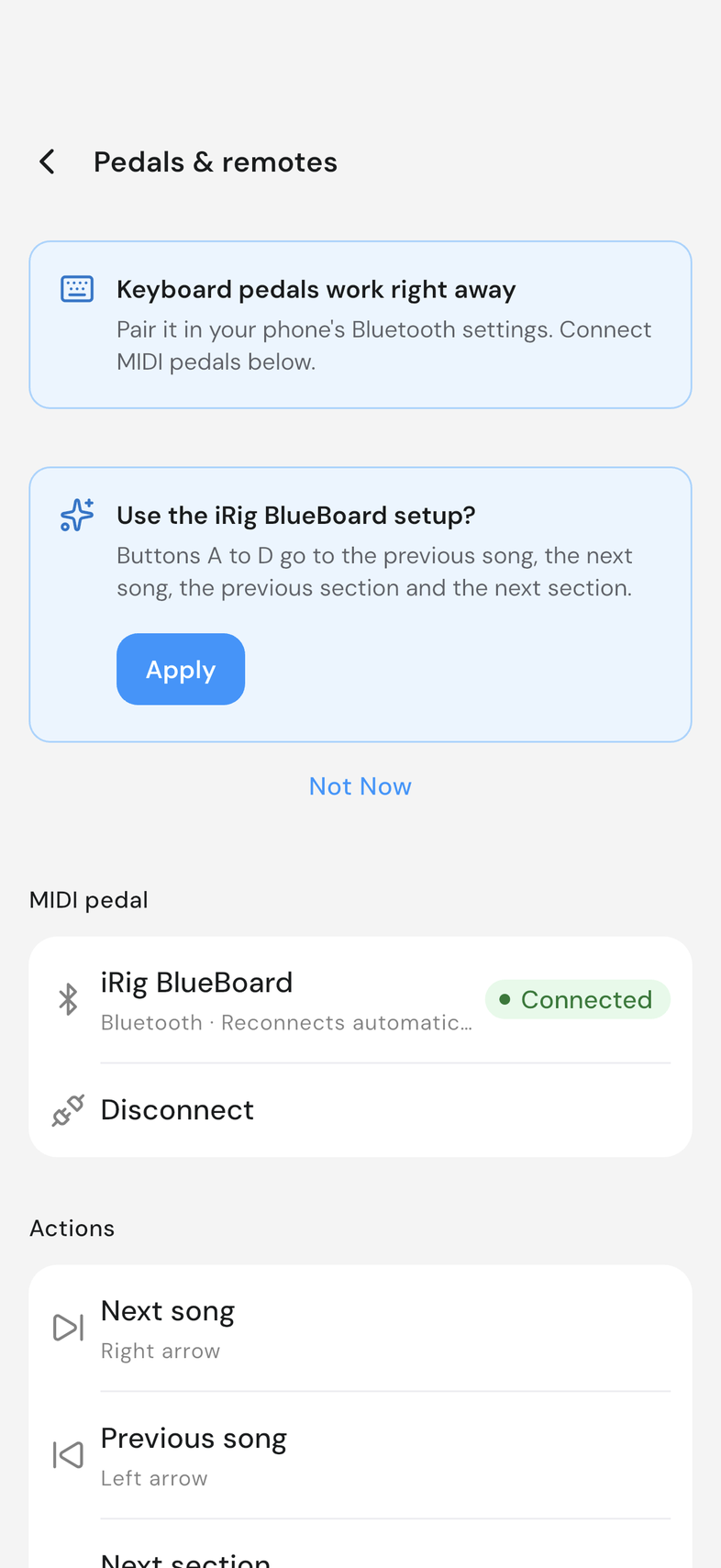
- Si OnStage conoce tu pedal, toca Aplicar para usar su configuración sugerida.
Ten en cuenta
- Siguiente sección salta al inicio de la siguiente sección, avanza por pantallas en una sección más alta que la pantalla y pasa a la siguiente canción al final.
- Los pedales no hacen nada mientras escribes, dibujas anotaciones o tienes una hoja abierta. En una sesión de Live Mode, el pedal de quien sigue pausa el seguimiento, igual que deslizar.
- En un iRig BlueBoard, los botones A a D son canción anterior, siguiente canción, sección anterior y siguiente sección.
- OnStage vuelve a conectar tu pedal MIDI por sí solo. Desconectar lo olvida.
- Tu configuración se guarda solo en este dispositivo. Restablecer valores predeterminados vuelve a poner las teclas de siempre.