Encuentra una canción en tu biblioteca
Todas las canciones que tu equipo ha añadido están en la pestaña Canciones. Cualquier persona del equipo puede explorarla, buscar por título o letra, o filtrarla para encajar con el evento que estás preparando.
Pasos
Explora
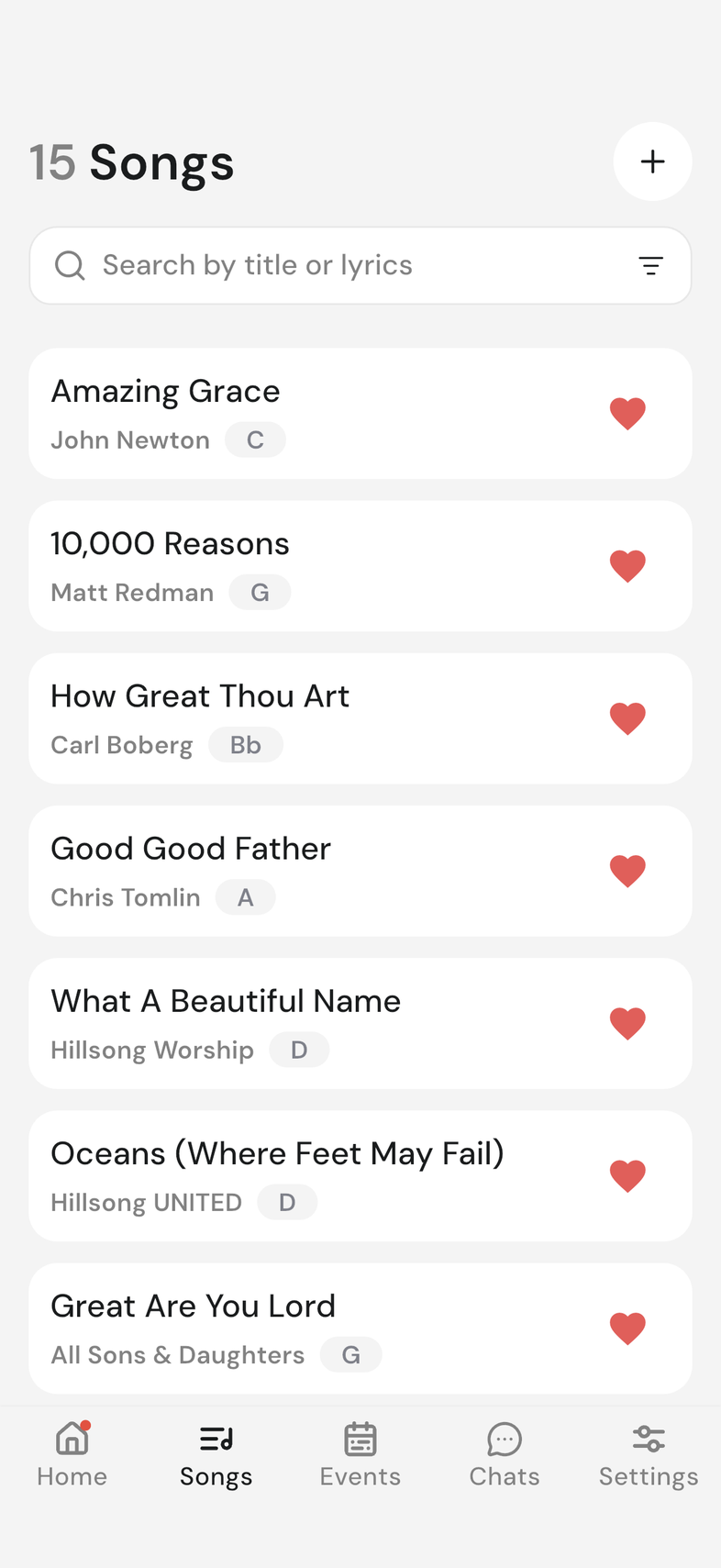
- Abre la pestaña Canciones. El número junto a Canciones arriba es cuántas canciones tiene tu equipo.
- Baja por la lista (se cargan más canciones al llegar al final) y tira de la lista hacia abajo para actualizarla.
- Toca una canción para abrirla.
Busca
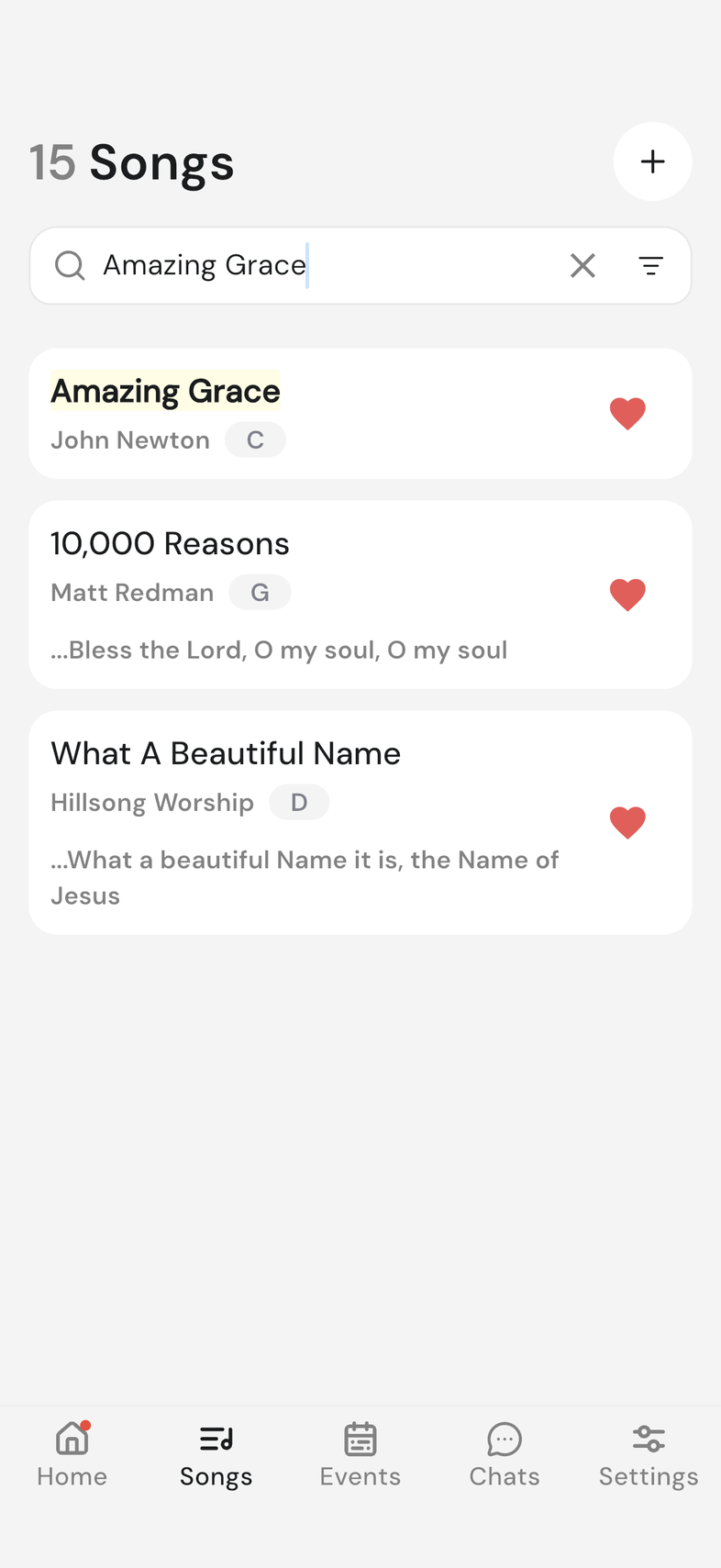
- Toca la barra de búsqueda de arriba. Dice Buscar por título o letra.
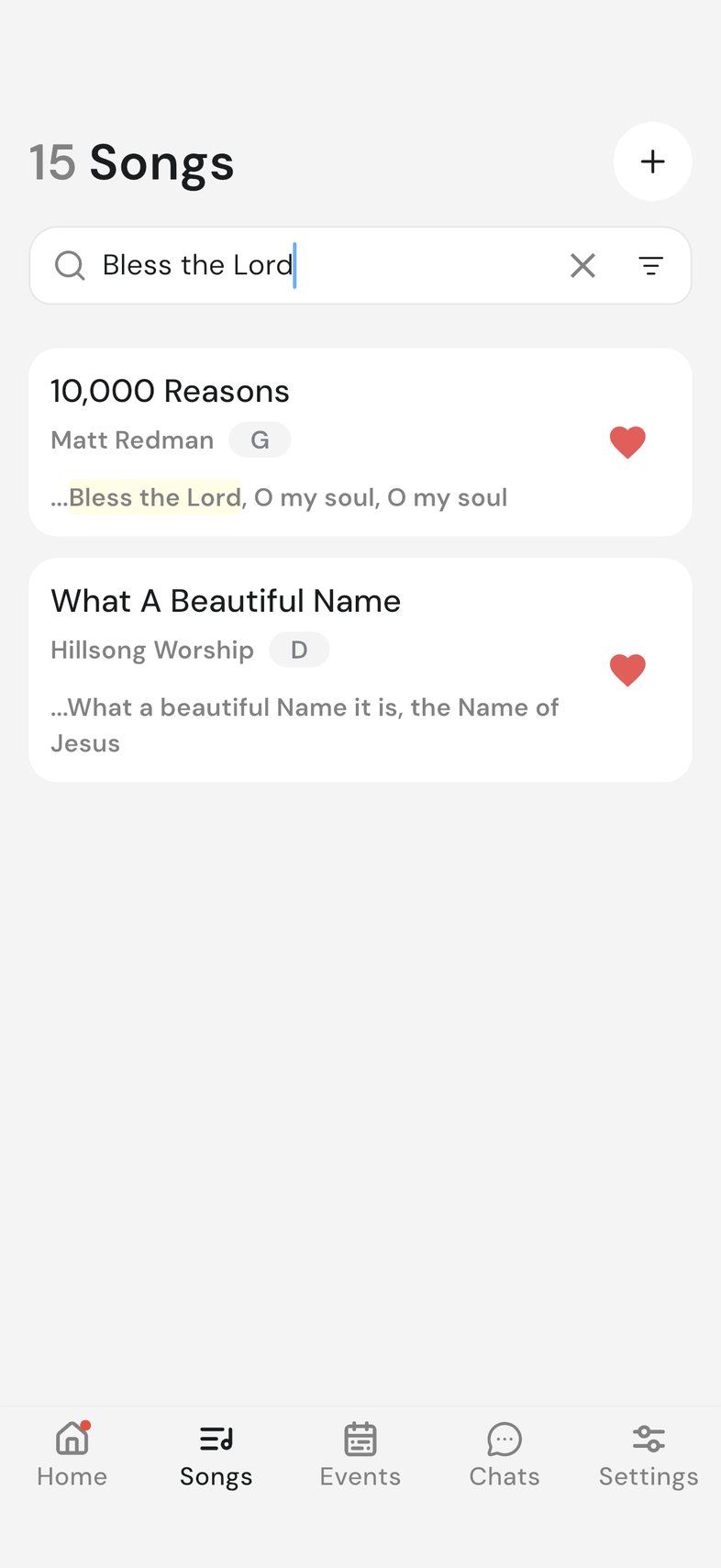
- Escribe parte del título, o una línea que recuerdes. Cuando la coincidencia está en la letra, la línea que coincide aparece bajo el título de la canción con tus palabras resaltadas.
- Toca la canción para abrirla, o vacía el campo para recuperar toda tu biblioteca.
Filtra
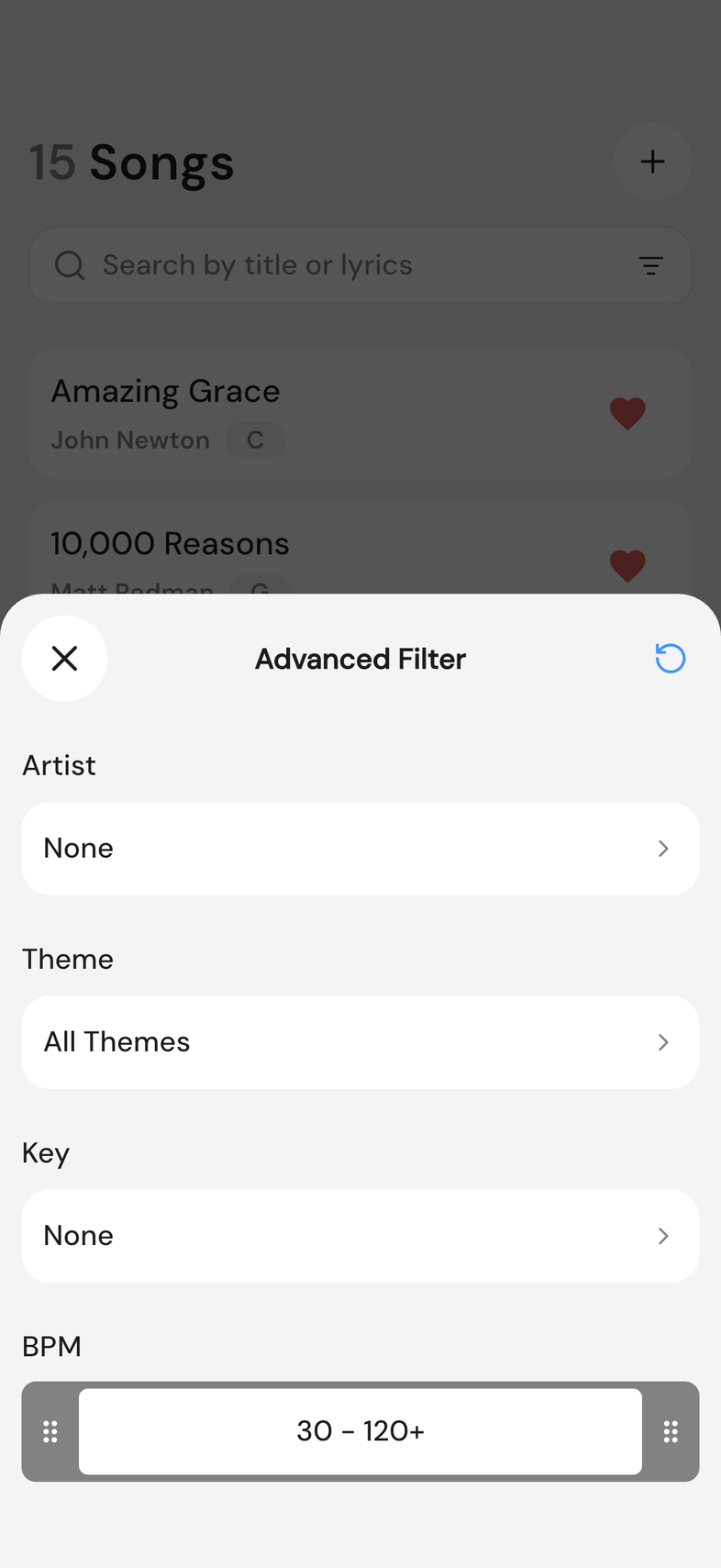
- Toca el icono de filtro a la derecha de la barra de búsqueda. Se abre Filtro avanzado.
- Toca Artista y elige uno, o déjalo en Ninguno. Toca Tema para elegir un tema, y Tonalidad para elegir una tonalidad. Arrastra cualquier extremo del control Tempo para fijar un rango.
- Cierra la hoja. Tu lista ya está filtrada.
- Para quitar los filtros, vuelve a abrir la hoja y toca el icono de reinicio de arriba a la izquierda.
Ten en cuenta
- Un corazón a la derecha de una canción significa que la guardaste. Tócalo para guardarla o quitarla. Un clip significa que la canción tiene archivos adjuntos. Tócalo para abrirlos. La biblioteca es compartida, así que todo el equipo ve las mismas canciones.
- La búsqueda cubre títulos y letras. Los filtros siguen puestos mientras buscas, así que una búsqueda se hace dentro de los filtros que ya tengas. Los resultados se desplazan y cargan más igual que la lista completa.
- Cada filtro que pones aparece como una etiqueta bajo la barra de búsqueda (toca la x de una etiqueta para quitar ese filtro), y el icono de filtro se rellena de color mientras haya algún filtro puesto. El control Tempo va de 30 a 120+ bpm; un extremo que se queda en 30 o en 120+ significa que no hay límite por ese lado. El reinicio quita los filtros, pero lo que hayas escrito en la barra de búsqueda se queda.