Organiza las canciones en carpetas
Las carpetas agrupan canciones de tu biblioteca, como Navidad o Noche de jóvenes. Una canción puede estar en todas las carpetas que quieras y siempre sigue en tu biblioteca.
Quién puede hacerlo: Propietario, Administrador, Editor. Qué significan los roles Dónde: Solo en iPhone, iPad y Android. OnStage en el teléfono, la tablet y la web Solo con conexión: Necesitas internet para esto. Por qué desaparecen los botones sin conexión
Pasos
Abre una carpeta
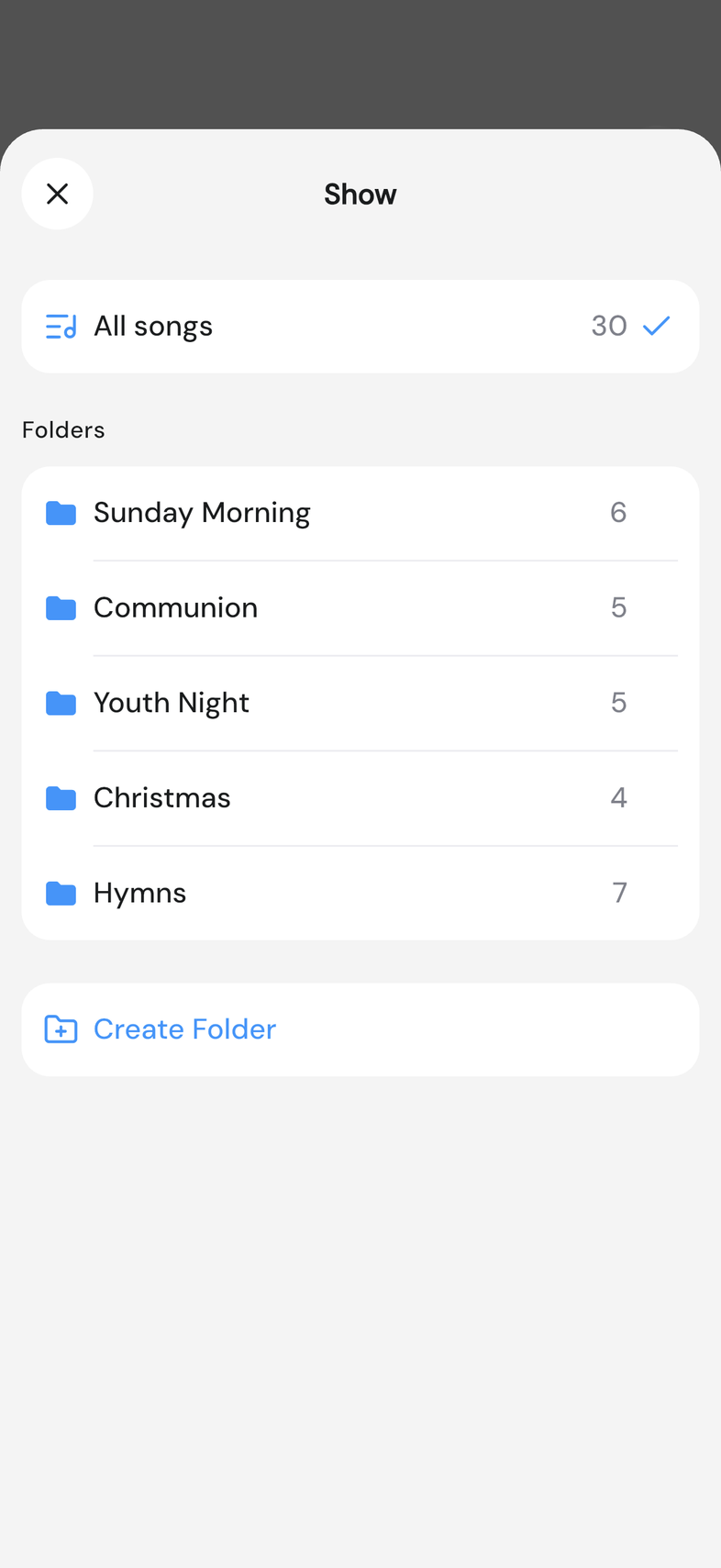
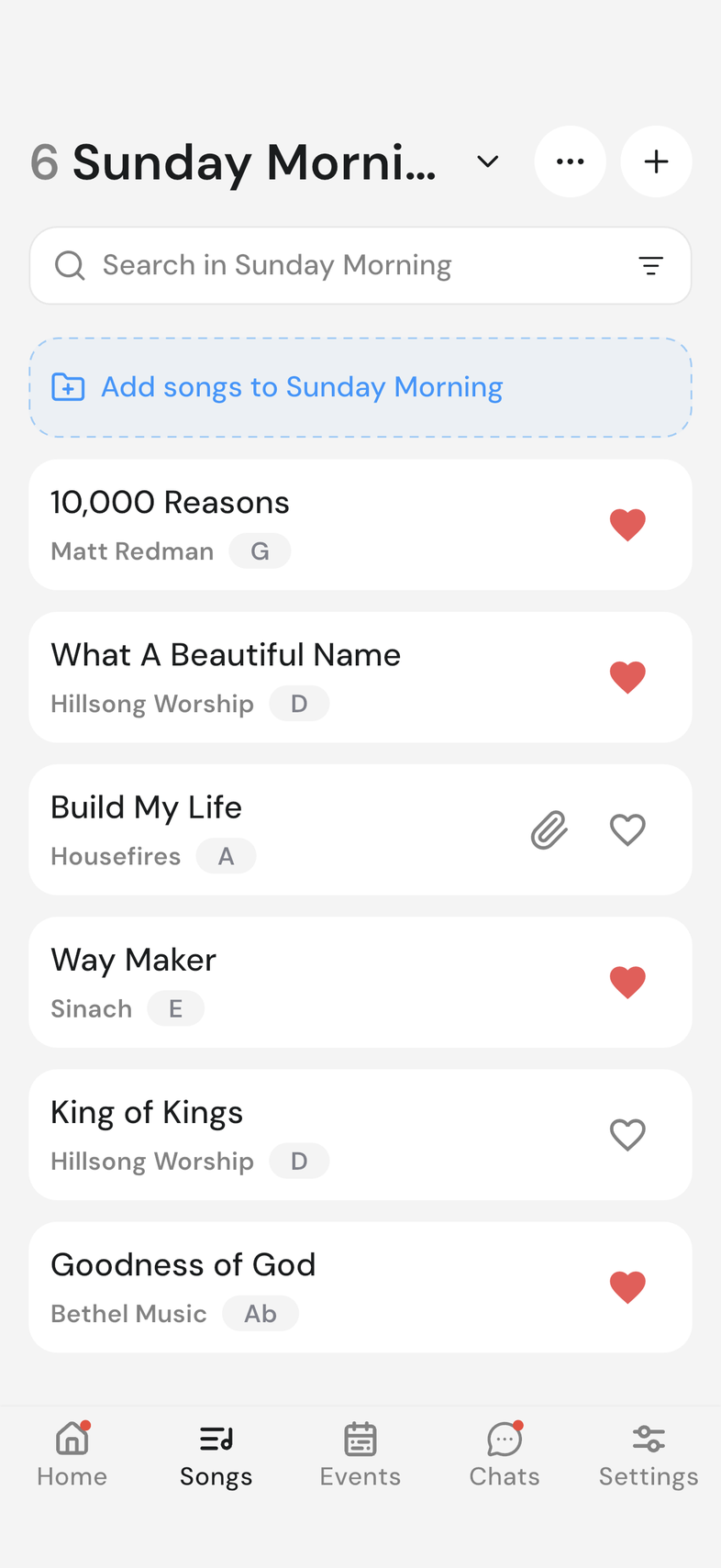
- Abre la pestaña Canciones y toca el título de arriba, Canciones con una flecha pequeña al lado.
- En Carpetas, toca una carpeta. Toca Todas las canciones para volver a verlo todo.
Crea una carpeta
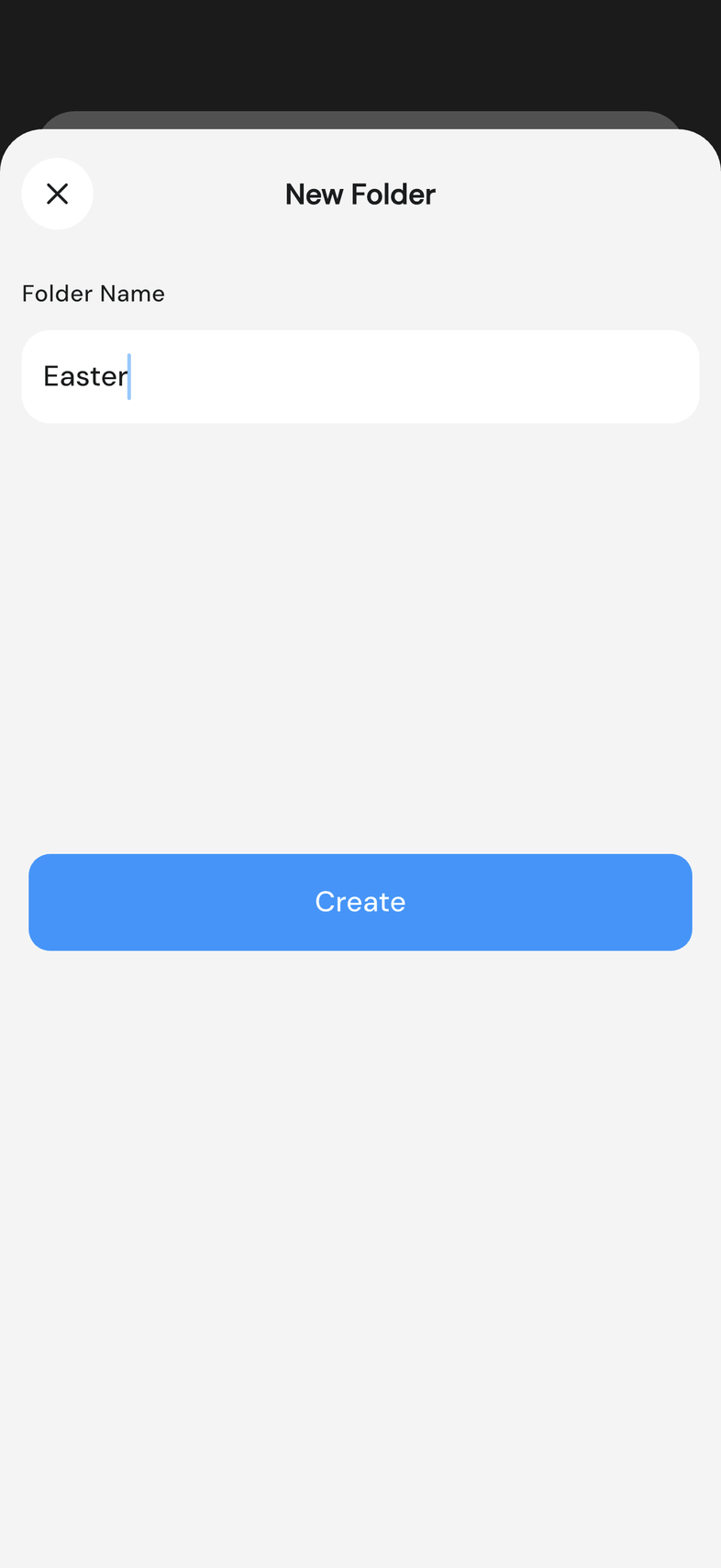
- Toca el título Canciones y luego Crear carpeta.
- Escribe un Nombre de la carpeta y toca Crear.
Añade canciones
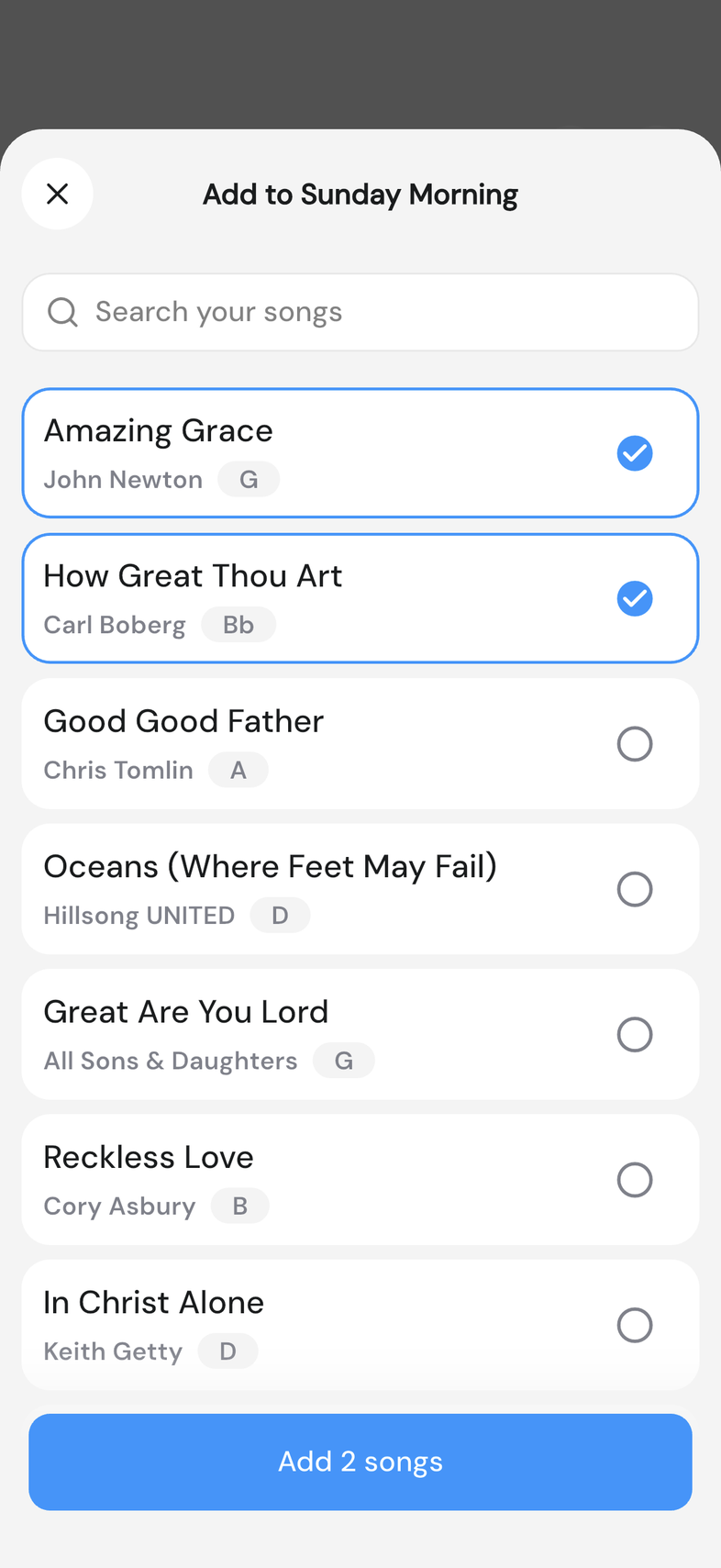
- Abre la carpeta y toca la fila Añadir canciones a encima de la lista.
- Toca las canciones que quieras y luego el botón de abajo, por ejemplo Añadir 2 canciones.
Para añadir varias canciones a varias carpetas a la vez:
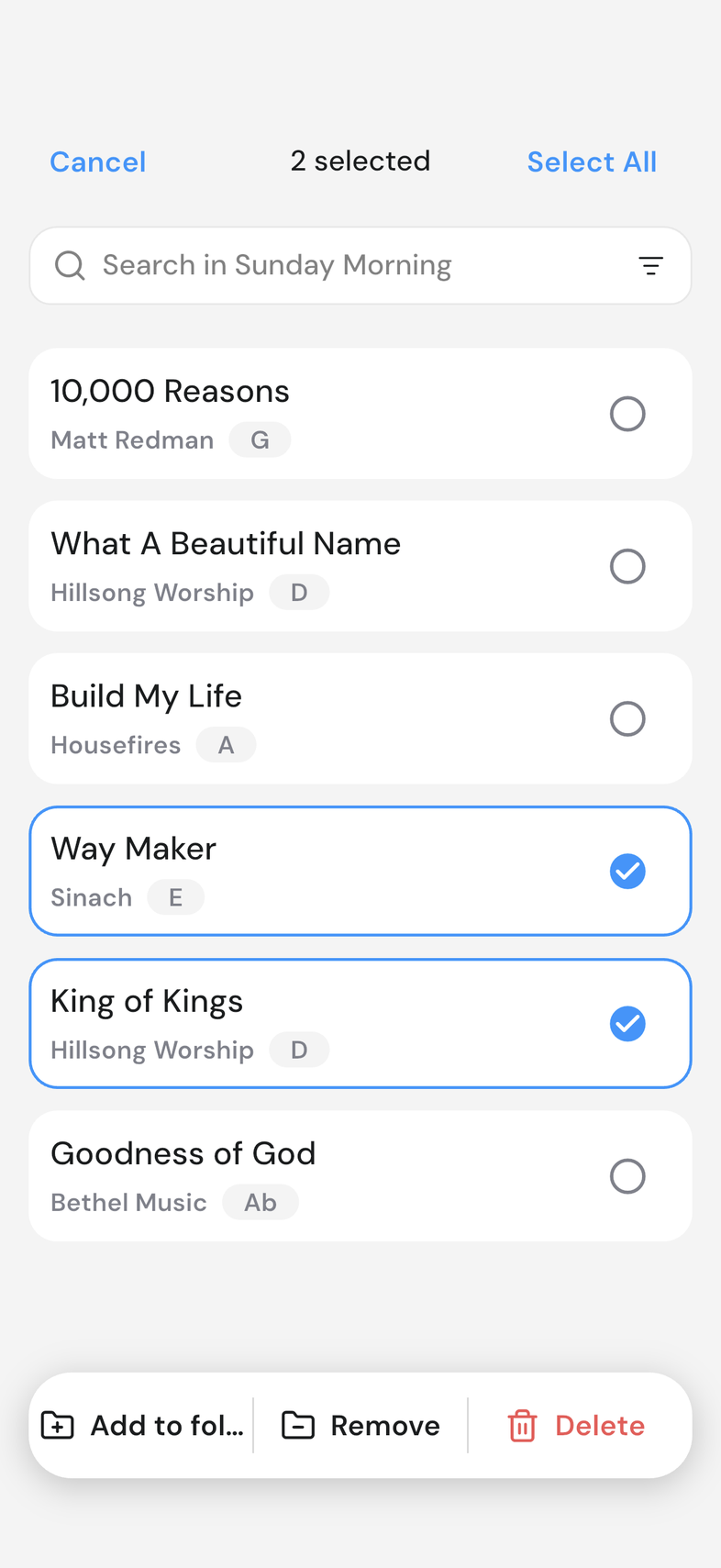
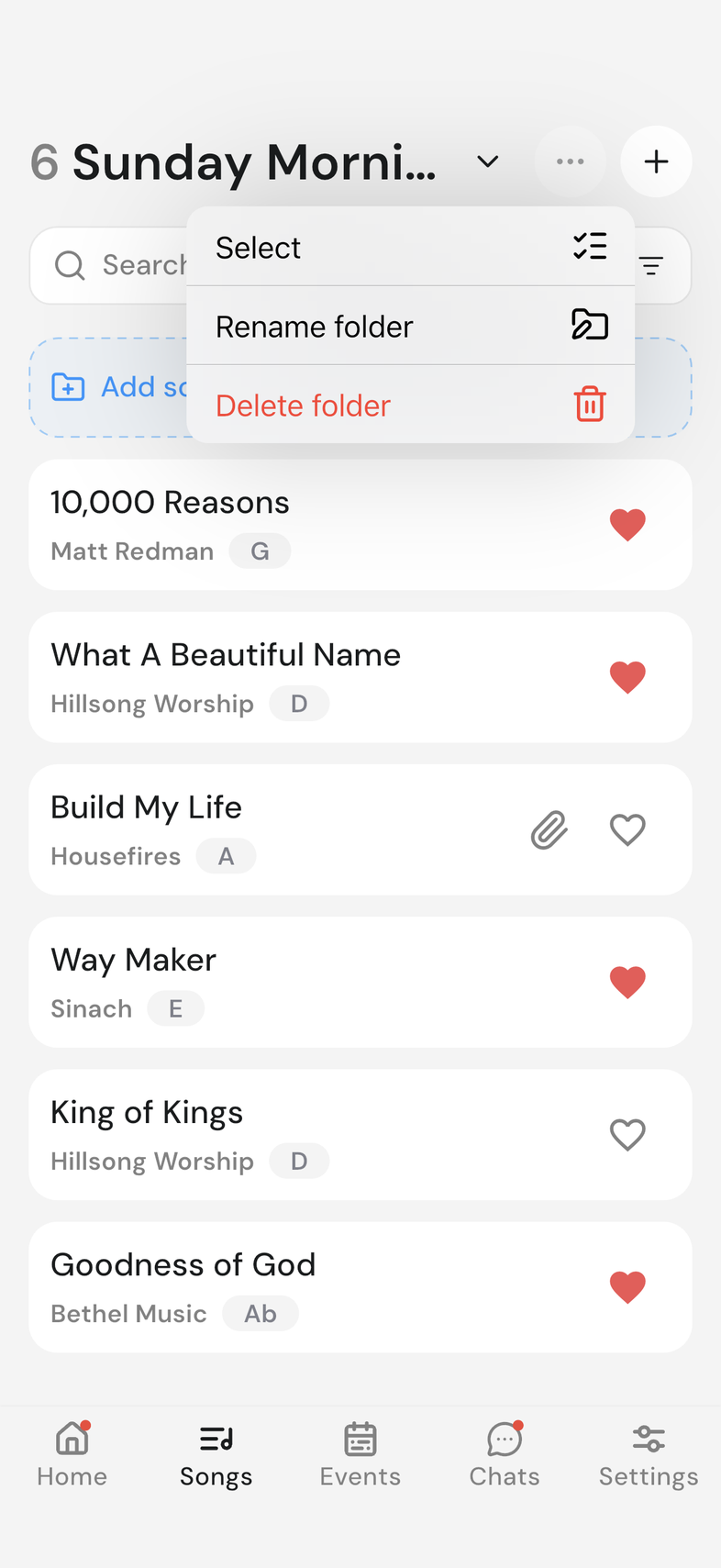
- En una carpeta, toca el botón de tres puntos junto a + y luego Seleccionar. Toca las canciones que quieras.
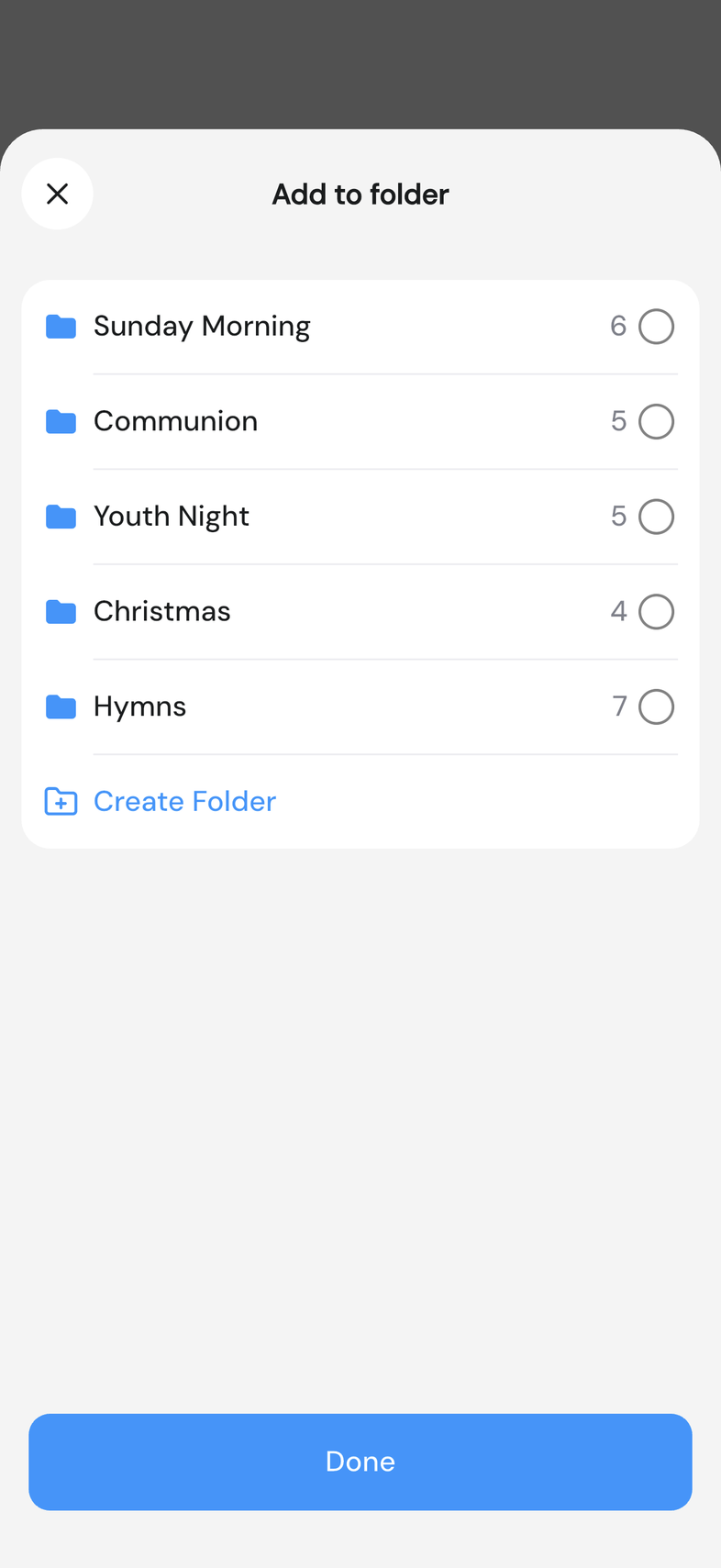
- Toca Añadir a carpeta, marca las carpetas y toca Listo.
Quita canciones, renombra o elimina
- Dentro de la carpeta, mantén pulsada una canción y toca Quitar de con el nombre de la carpeta. Toca Deshacer si cambias de idea.
- Toca el botón de tres puntos para Renombrar carpeta o Eliminar carpeta. Eliminar una carpeta deja sus canciones en tu biblioteca.
Ten en cuenta
- Todo tu equipo puede abrir las carpetas. En la pantalla ancha de una tablet, la pestaña Canciones muestra toda la biblioteca sin carpetas.
- Para guardar una sola canción en una carpeta, mantenla pulsada en Canciones y toca Añadir a carpeta….
- Eliminar dentro de una carpeta borra la canción de tu biblioteca y de todas las carpetas. Usa Quitar para sacarla solo de esa carpeta.
- Un equipo puede tener hasta 100 carpetas, con nombres de hasta 60 caracteres.