Inicia sesión y configura tu cuenta
OnStage usa tu cuenta de Apple o de Google. No hay una contraseña aparte que crear ni recordar.
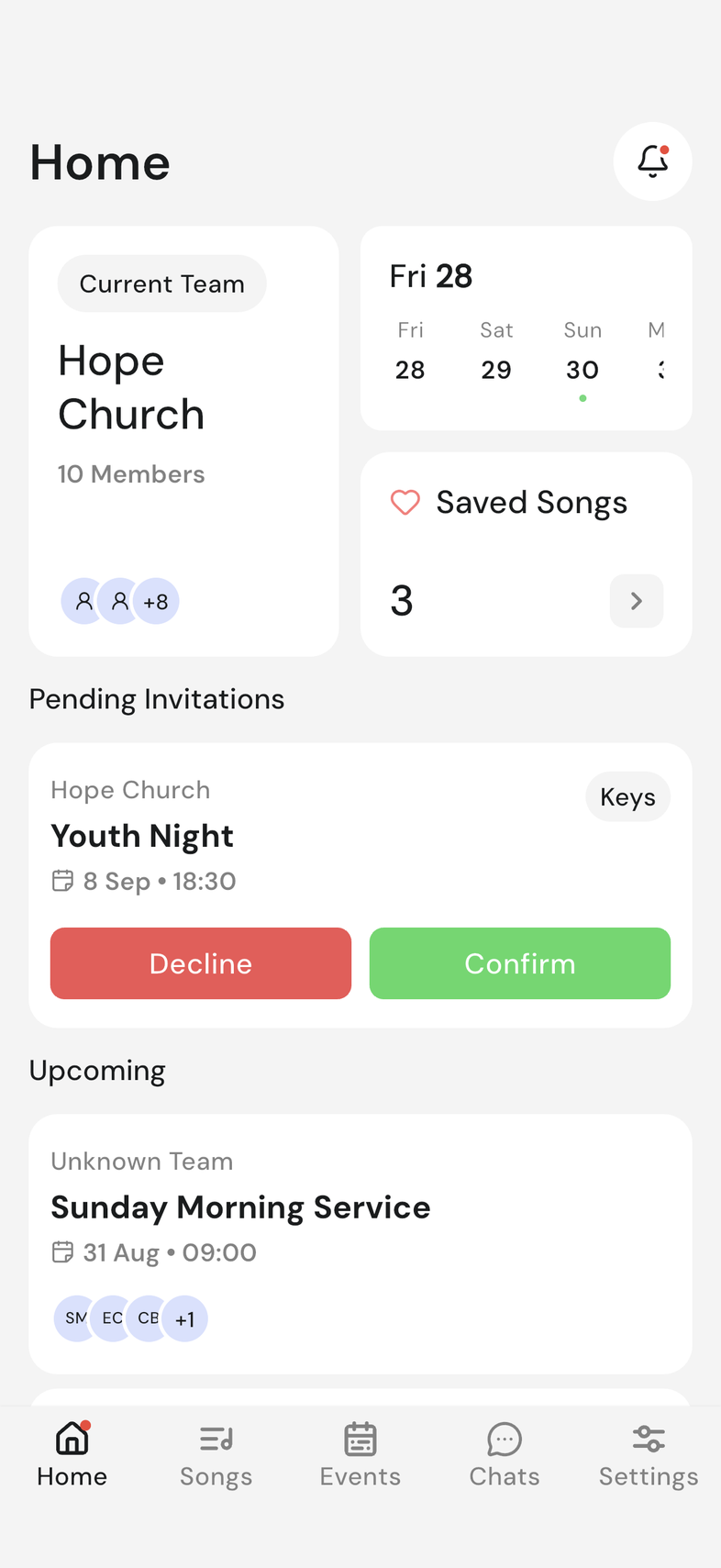
Pasos
- Abre OnStage. Aparece la pantalla de inicio de sesión.
- Toca Continuar con Apple o Continuar con Google.
- Confirma con tu dispositivo cuando te lo pida.
- La primera vez siguen cinco pantallas cortas de presentación. Toca Siguiente para avanzar, u Omitir para ir directo al final.
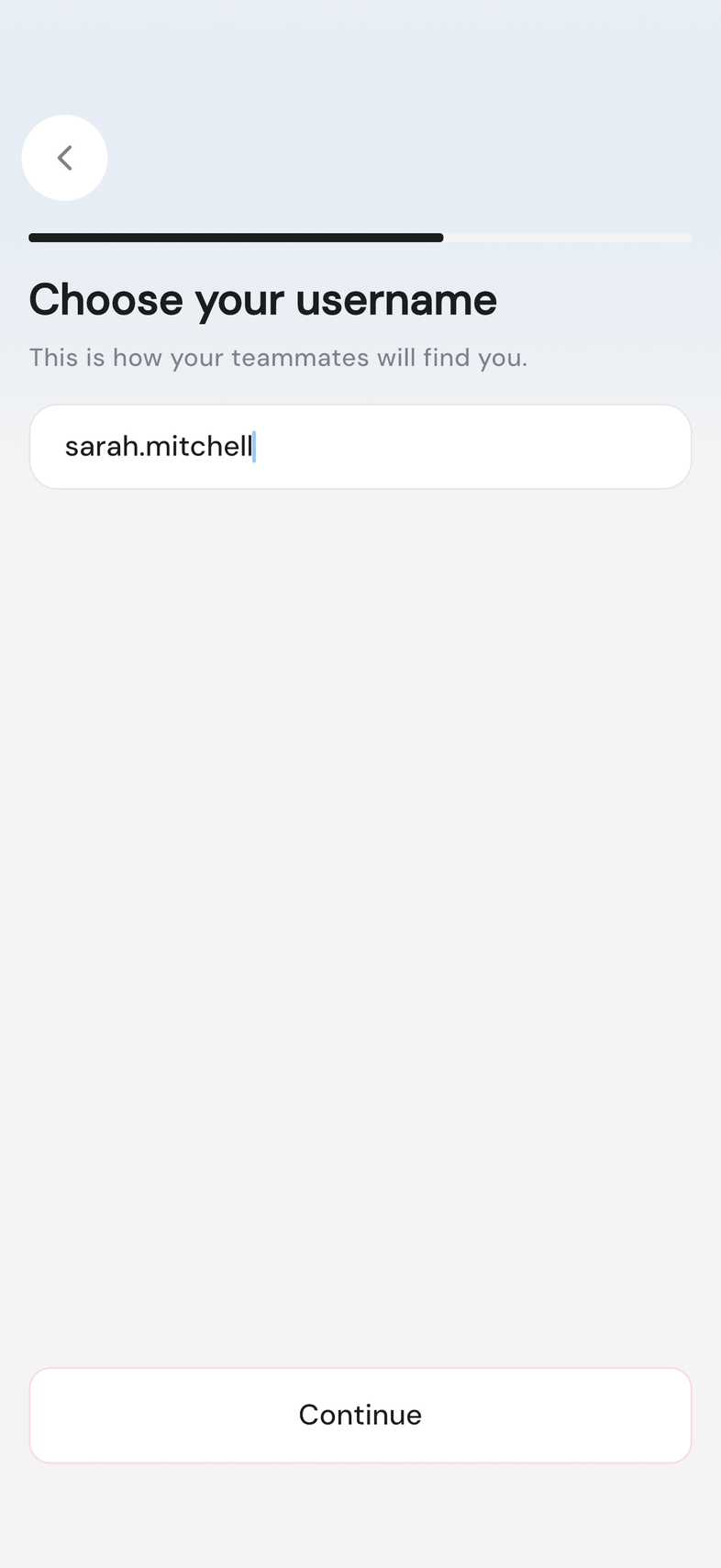
- En Elige tu nombre de usuario, escribe un nombre de usuario y toca Continuar.
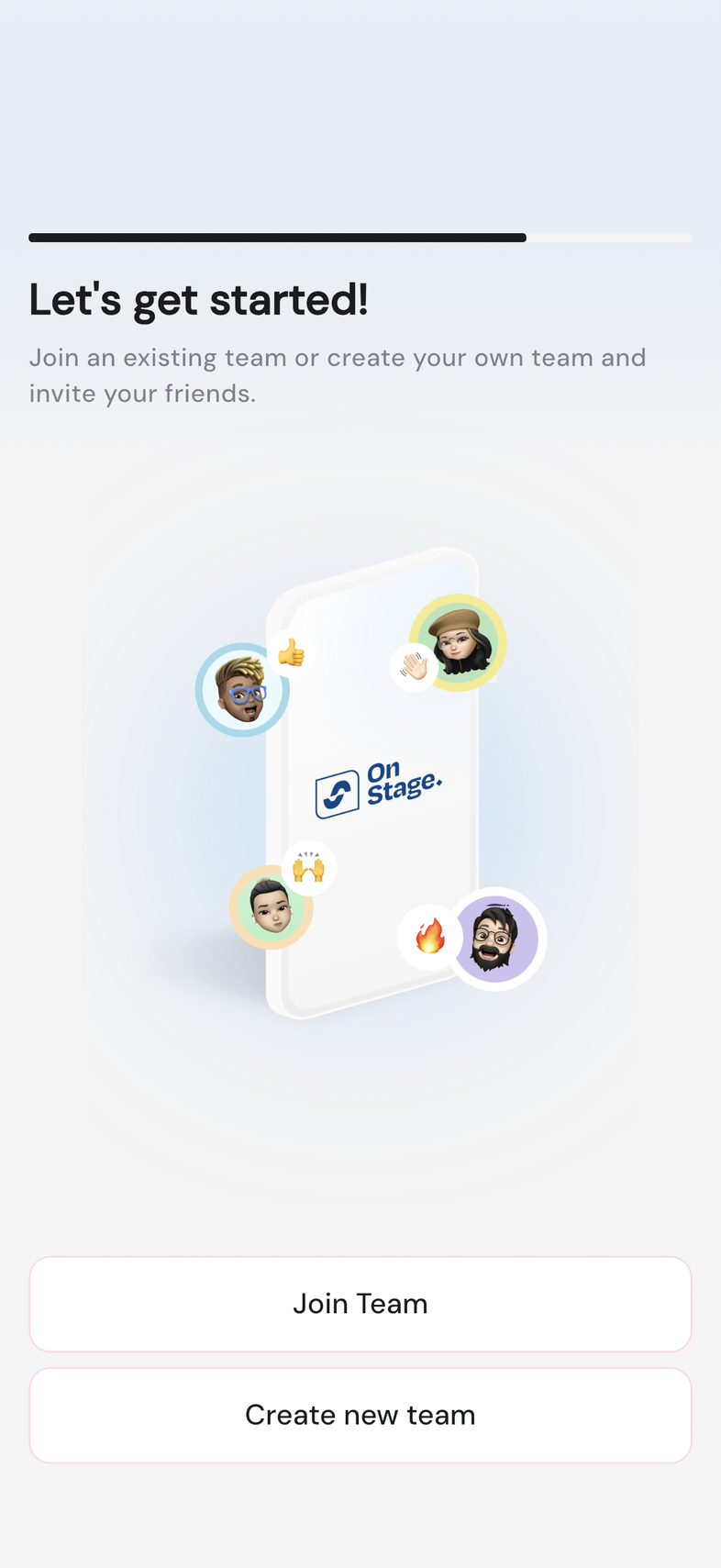
- Elige Unirse al equipo o Crear equipo nuevo para terminar.
Unirte a un equipo
Hay dos maneras de entrar: toca el enlace de invitación que te envió el propietario del equipo, o escribe el código de tu equipo al registrarte.
- Toca el enlace de invitación que recibiste y luego inicia sesión. El registro termina en una pantalla Welcome to [your team]. Toca ¡Vamos! y ya estás dentro.
- ¿No tienes enlace? En la pantalla ¡Comencemos!, toca Unirse al equipo.
- Escribe el código de invitación que te dio el propietario del equipo.
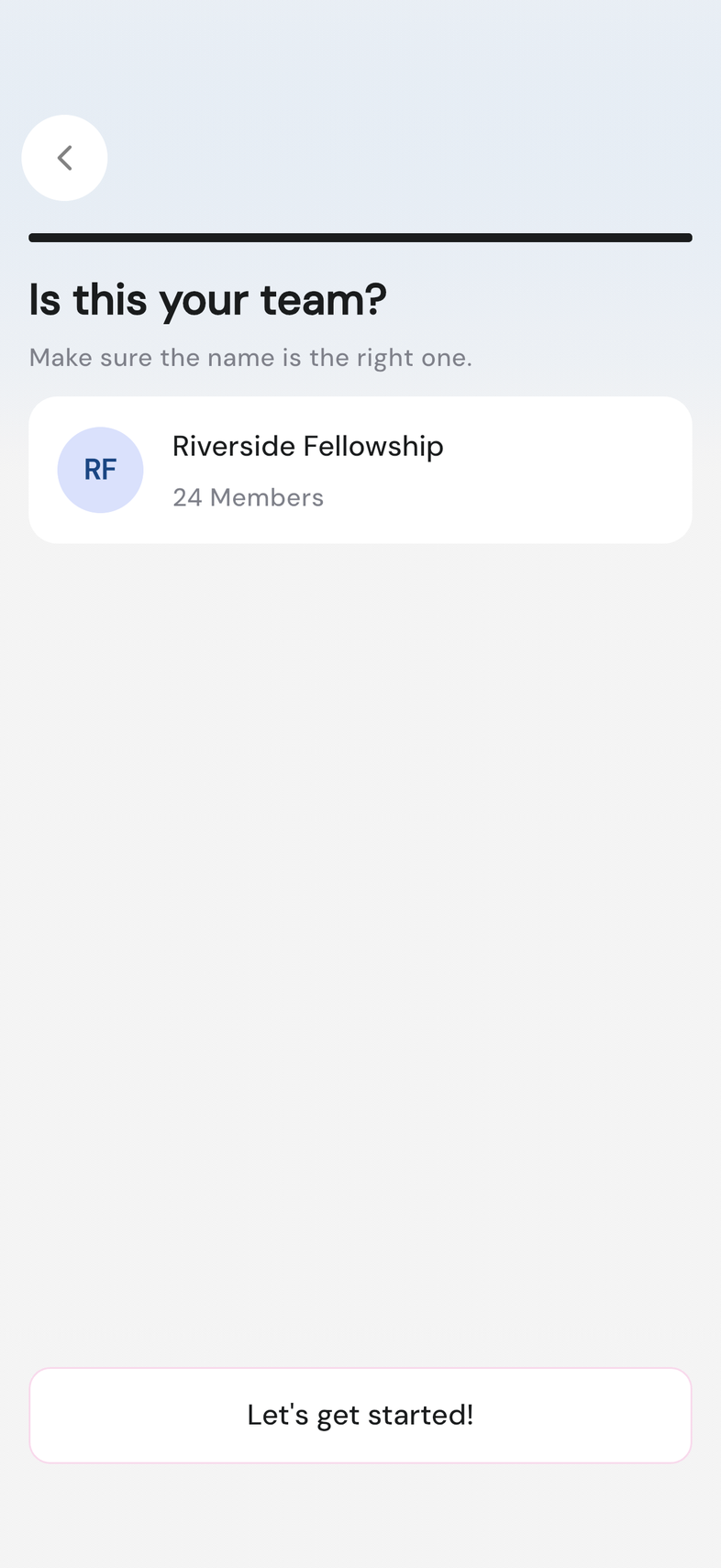
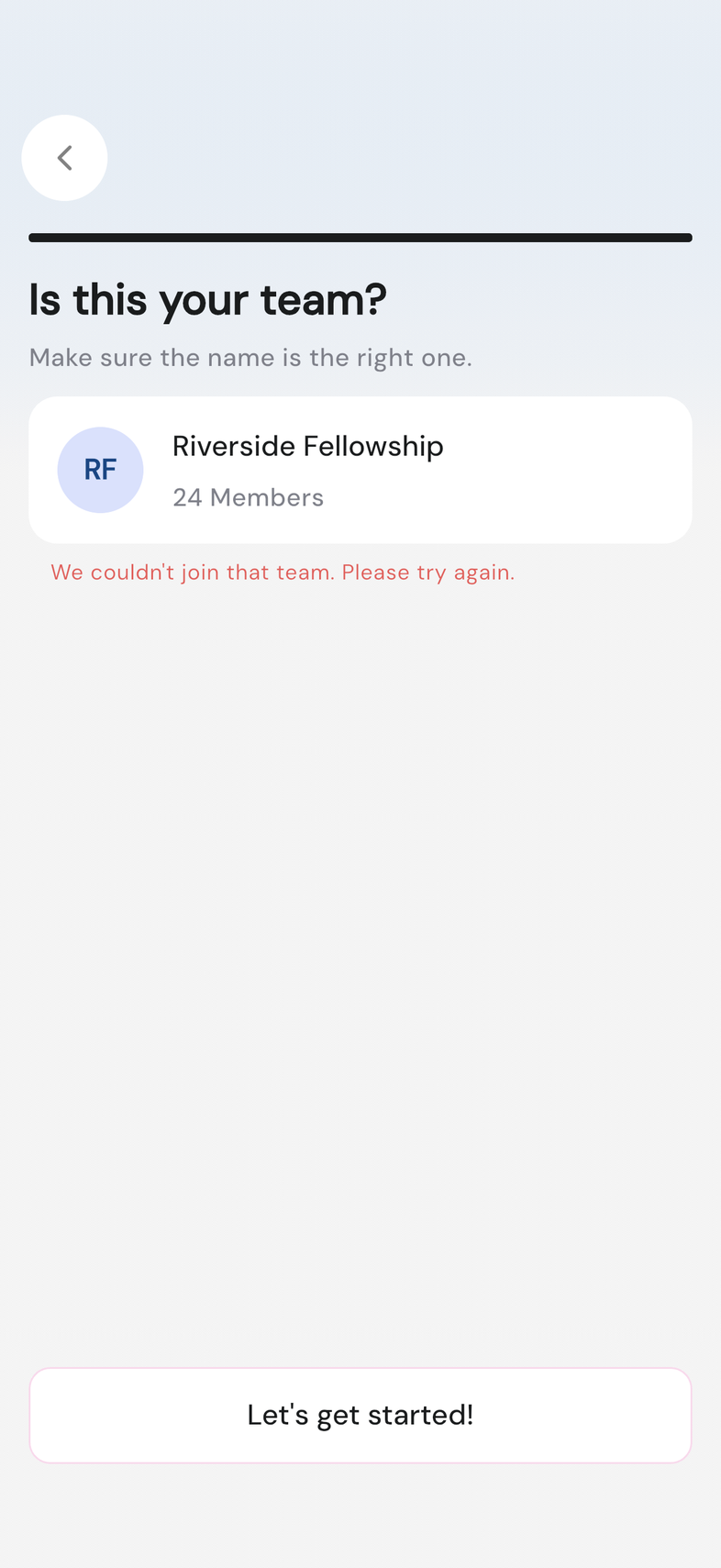
- Comprueba el nombre del equipo y el número de miembros en ¿Es este el equipo al que quieres unirte?
- Toca ¡Comencemos!
Crear un equipo nuevo
Si nadie te envió un código de invitación, crea tu propio equipo al registrarte. Te conviertes en su Propietario.
- En la pantalla ¡Comencemos!, toca Crear equipo nuevo.
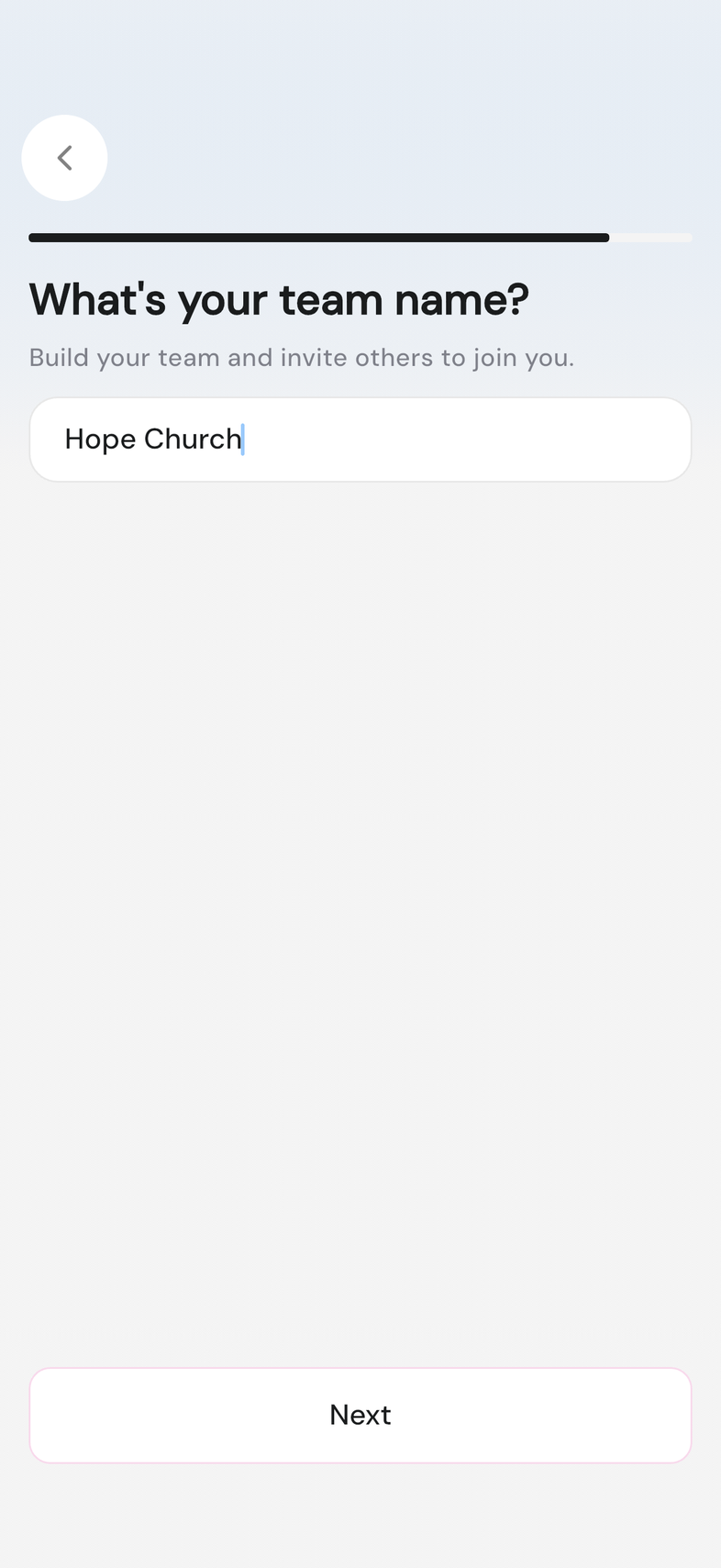
- En ¿Cómo llamamos a tu equipo?, escribe un nombre en Nombre del equipo.
- Toca Siguiente.
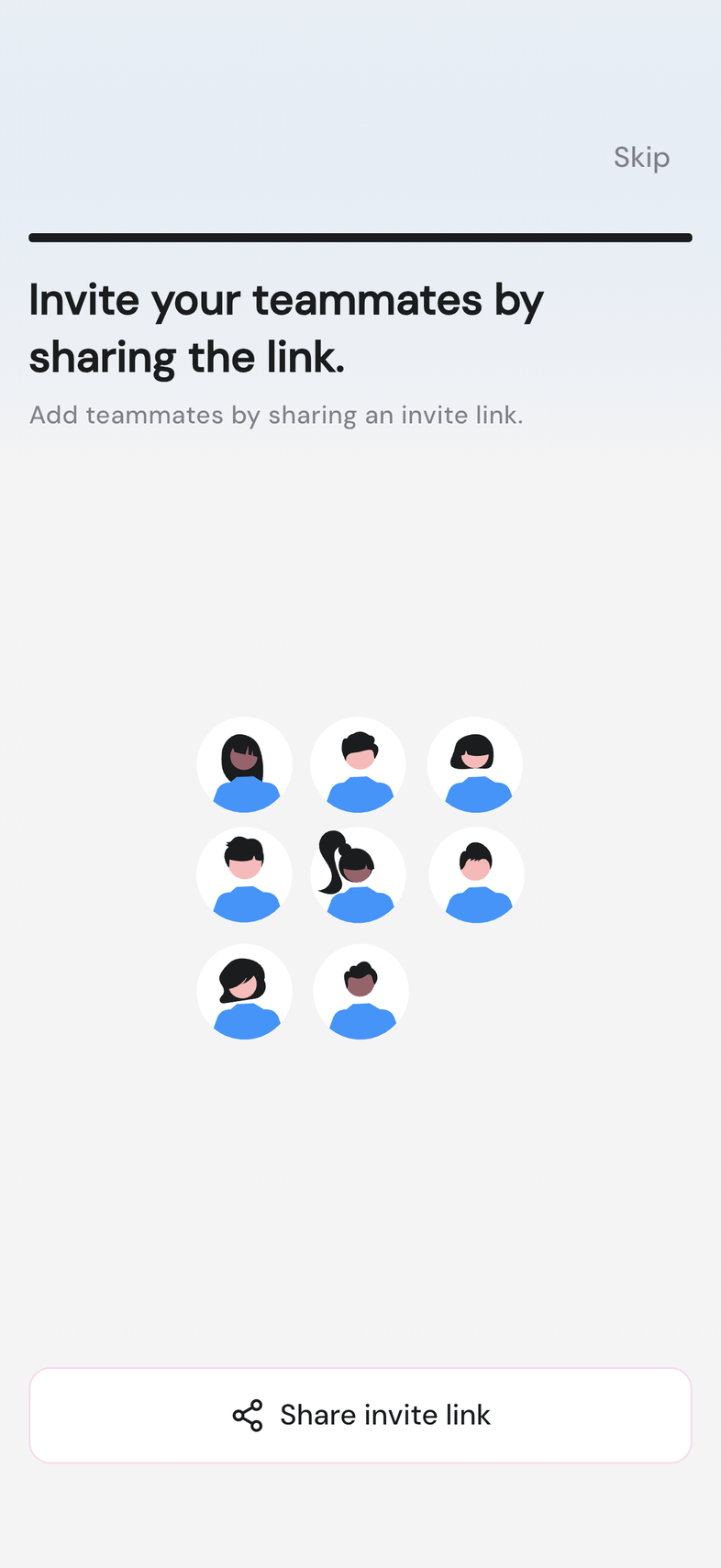
- Toca Invitar mediante enlace para traer gente ahora, o toca Omitir para hacerlo más tarde.
Últimos toques
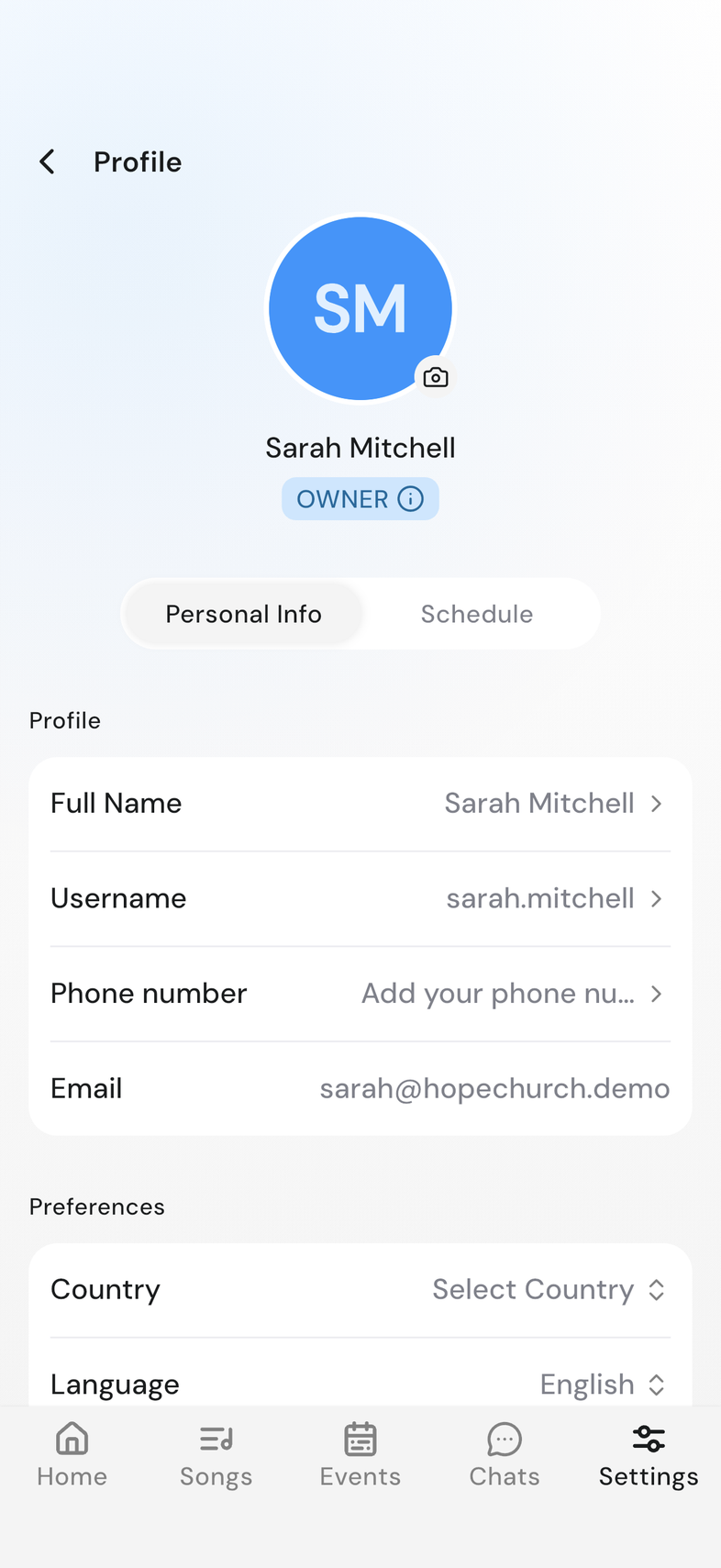
Añade tu nombre completo y una foto desde tu perfil cuando quieras. Aparecen junto a ti en los eventos, en el chat y en la lista de miembros de tu equipo.
Ten en cuenta
- Usa la misma cuenta de Apple o de Google cada vez. Así sabe OnStage a qué equipos perteneces.
- Omitir salta las pantallas de presentación. El paso del nombre de usuario no se puede omitir, y tiene que ser uno que nadie más esté usando.
- Si escribes un espacio, aparece No se permiten espacios en el nombre de usuario. Junta las palabras o usa un guion.
- Si alguien te envió un enlace de invitación, toca primero el enlace e inicia sesión desde ahí. Tu invitación se recoge por el camino.
- No team matches that code significa que el código es incorrecto o ha cambiado. Pídeselo otra vez al propietario del equipo.
- Already part of [team] significa que ya estás en ese equipo. Cambia a él en lugar de volver a unirte.
- This team can't take new members right now significa que el equipo no te puede añadir ahora mismo. Pregunta al propietario del equipo.
- Puedes pertenecer a varios equipos a la vez, pero el equipo que creas te convierte en su Propietario, y solo puedes ser propietario de uno.
- El nombre del equipo es lo que ve todo el mundo, y puedes renombrarlo más tarde. Todavía no hay nada más montado: los grupos, las posiciones y las canciones vienen después.
- Al terminar llegas a Inicio.