Invita a tu equipo
Dos formas de sumar a alguien a tu equipo: comparte un enlace o código que cualquiera puede usar, o invita a una persona directamente por correo o nombre de usuario y elige su rol de entrada.
Quién puede hacerlo: Propietario, Administrador. Qué significan los roles Solo con conexión: Necesitas internet para esto. Por qué desaparecen los botones sin conexión
Pasos
Invita con un enlace o el código del equipo
Un mismo enlace sirve para todas las personas a las que lo envíes, así que va bien cuando entra un grupo entero a la vez.
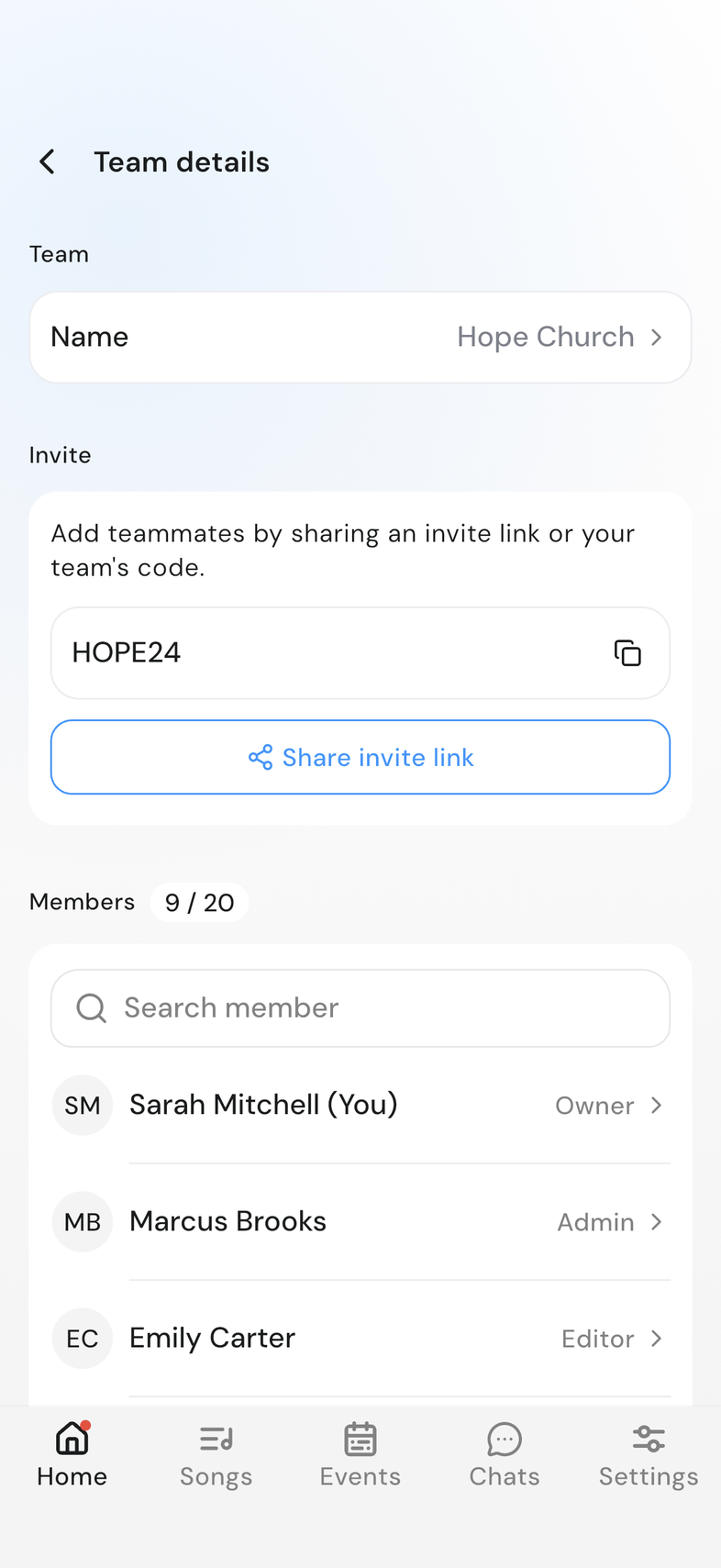
- Abre Detalles del equipo.
- Busca la tarjeta Invitar. El código de tu equipo está en el cuadro.
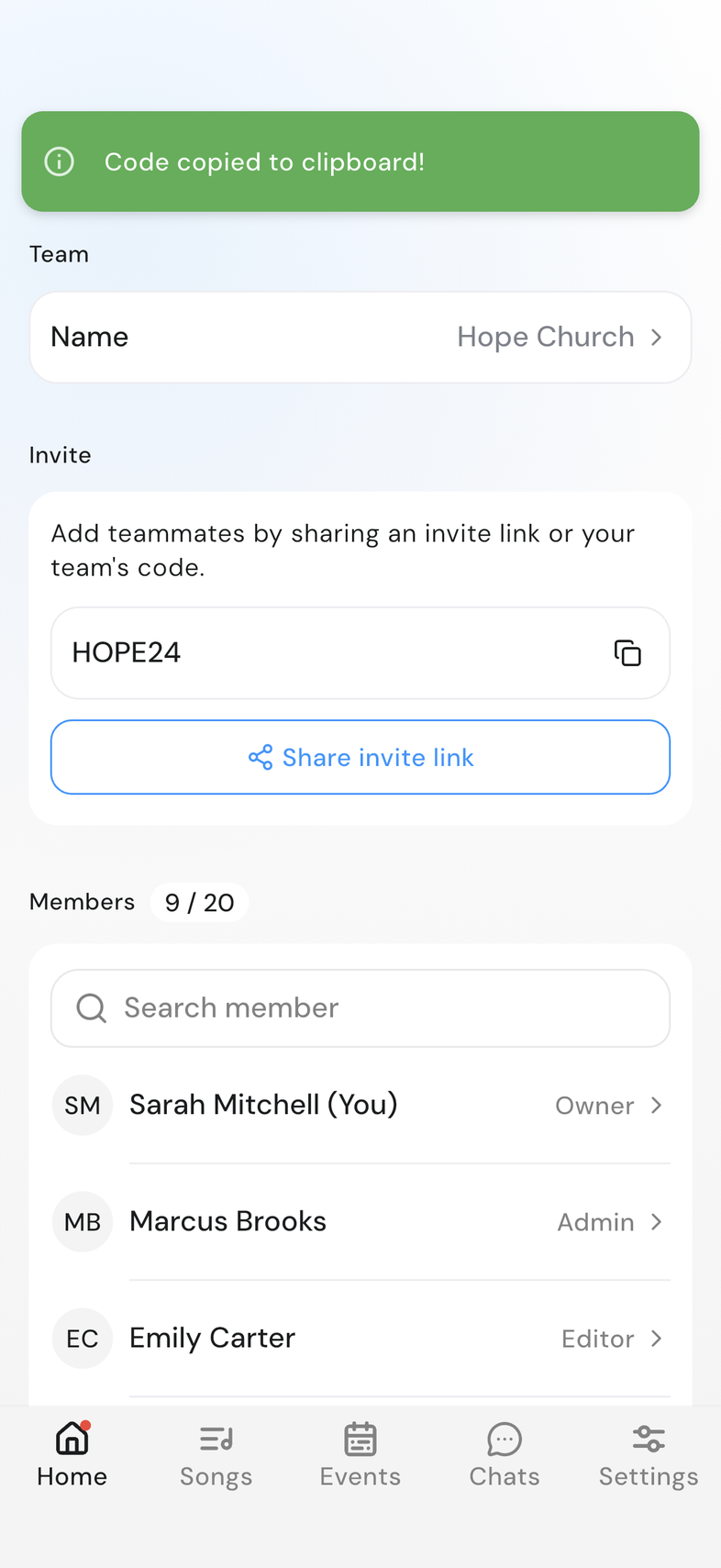
- Toca el código, o el icono de copiar que tiene al lado, para copiarlo. ¡Código copiado al portapapeles! lo confirma.
- Toca Invitar mediante enlace.
- En un teléfono o una tableta, elige por dónde enviarlo. En la web, el enlace se copia y aparece ¡Enlace copiado al portapapeles! Pégalo en tu mensaje.
Invita a alguien por correo o nombre de usuario
Invita a una persona directamente y elige el rol que tendrá antes de enviarla.
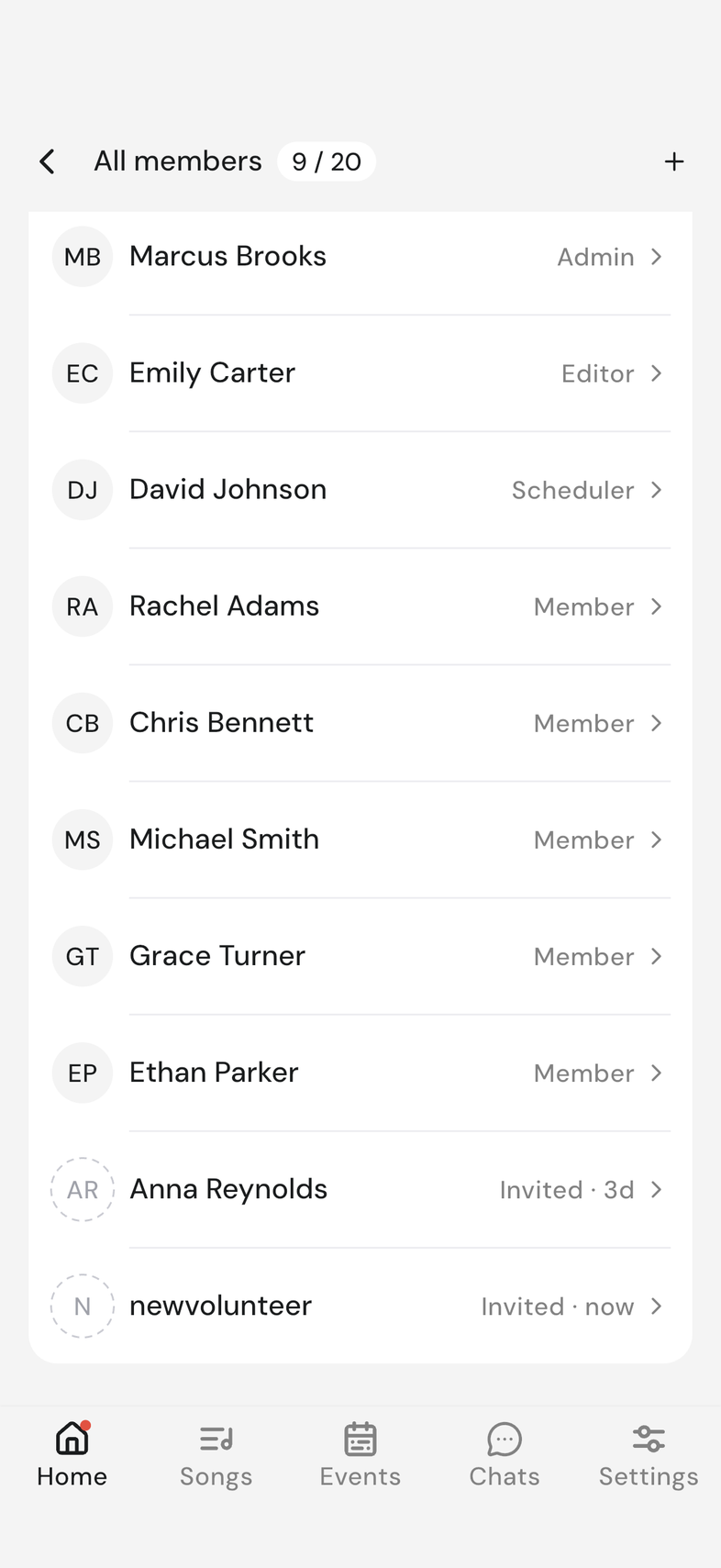
Todos los miembros aparece en Detalles del equipo cuando tu equipo pasa de cinco personas. Hasta entonces, invita con el enlace de arriba.
-
Abre Detalles del equipo y toca Ver los miembros.
-
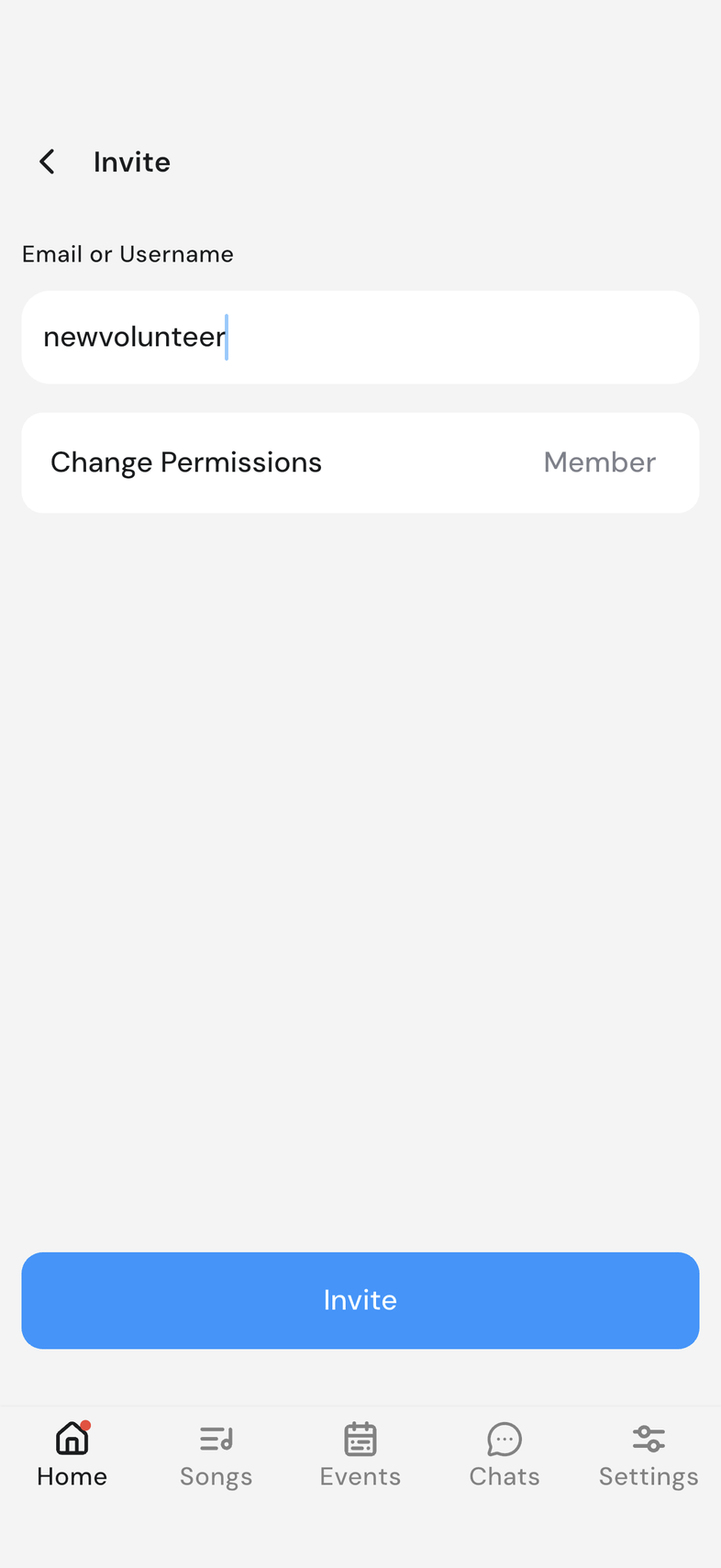
Toca + arriba a la derecha. Se abre la pantalla Invitar.
-
En Correo o nombre de usuario, escribe su correo electrónico o su nombre de usuario de OnStage.
-
Toca Cambiar permisos, elige un rol y toca Guardar.
-
Toca Invitar.
Elige el rol adecuado
Elige por el trabajo que la persona hace de verdad en tu equipo, no por el tiempo que lleva en él:
- Miembro: músicos, cantantes y quien lee el setlist y responde a las invitaciones. La mayoría de tu equipo.
- Programador: quien planifica los eventos y cubre las posiciones.
- Editor: quien cuida la biblioteca de canciones, los acordes y las plantillas.
- Administrador: quien dirige el equipo contigo, una o dos personas.
Lo que puede hacer cada uno está en Qué puede hacer cada rol.
- ¿Tienes dudas? Empieza con Miembro y súbelo más tarde.
- Propietario no está en el selector. Cada equipo tiene exactamente uno.
- Ver Permisos de Roles, en el selector, abre la misma comparación.
- Puedes cambiar el rol de alguien en cualquier momento. Cambia el rol de alguien
Reenvía una invitación
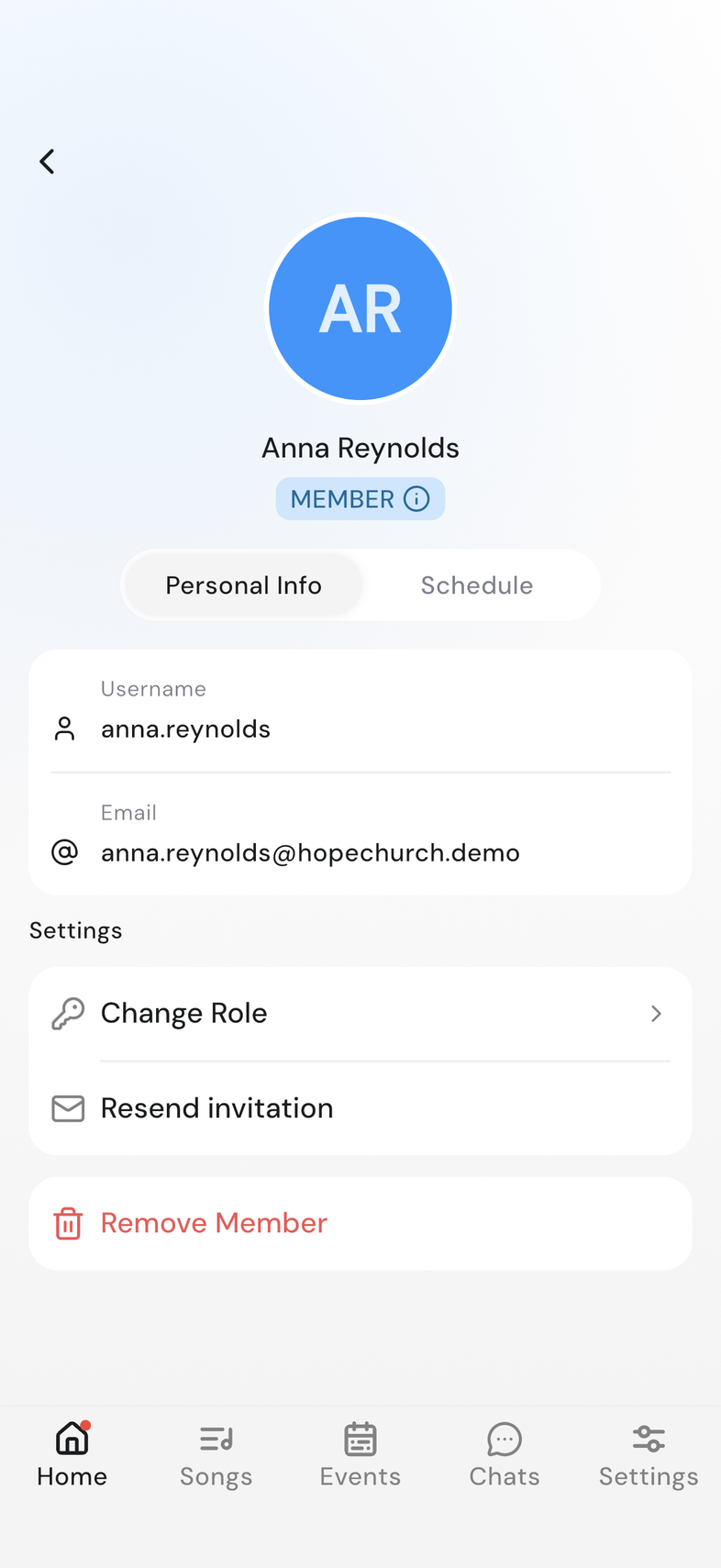
Si alguien todavía no ha aceptado, envía la misma invitación otra vez desde su perfil.
- Abre Detalles del equipo.
- En Miembros, busca a la persona cuya fila dice Invitado y tócala.
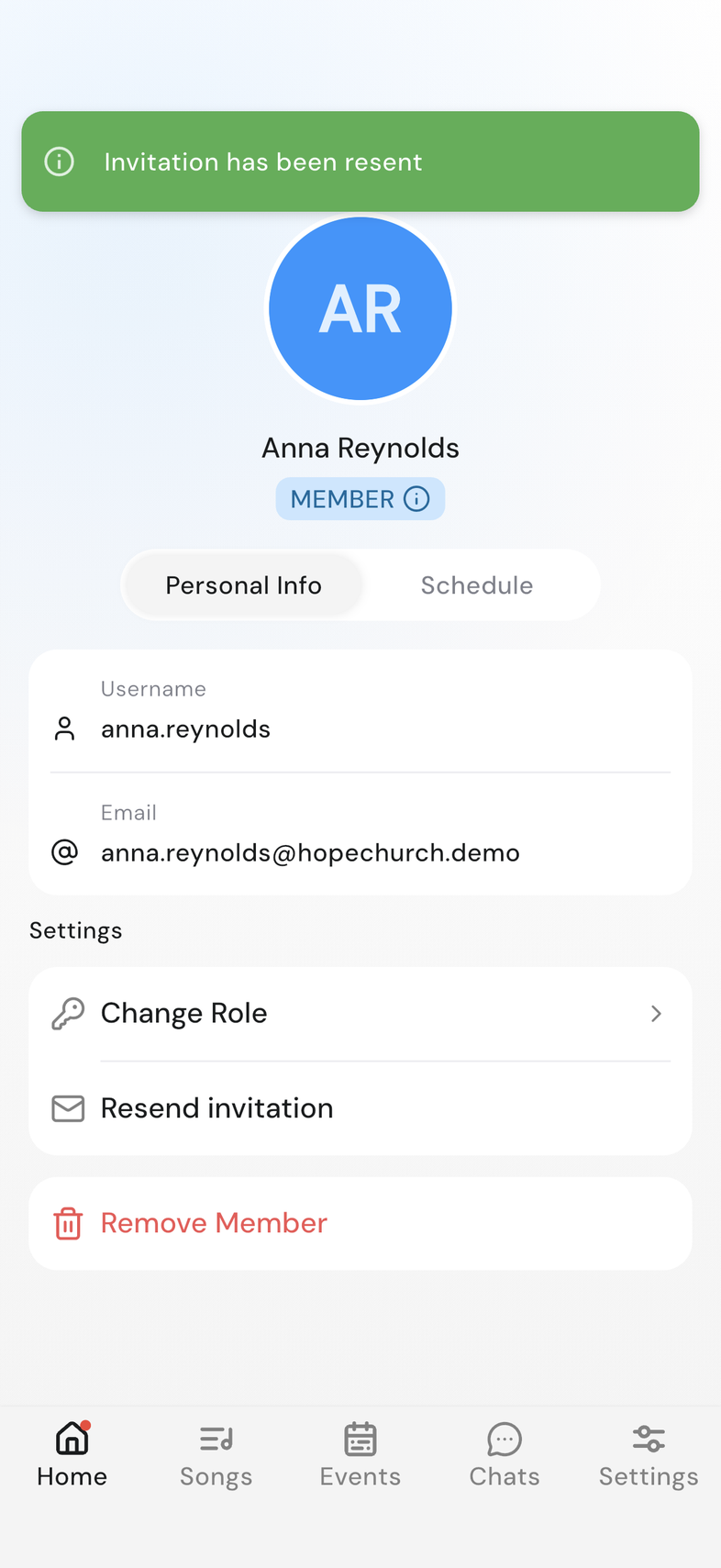
- En Ajustes, toca Reenviar invitación.
- La invitación ha sido reenviada aparece en la parte de arriba de la pantalla.
Por qué ves el banner para invitar a tu equipo
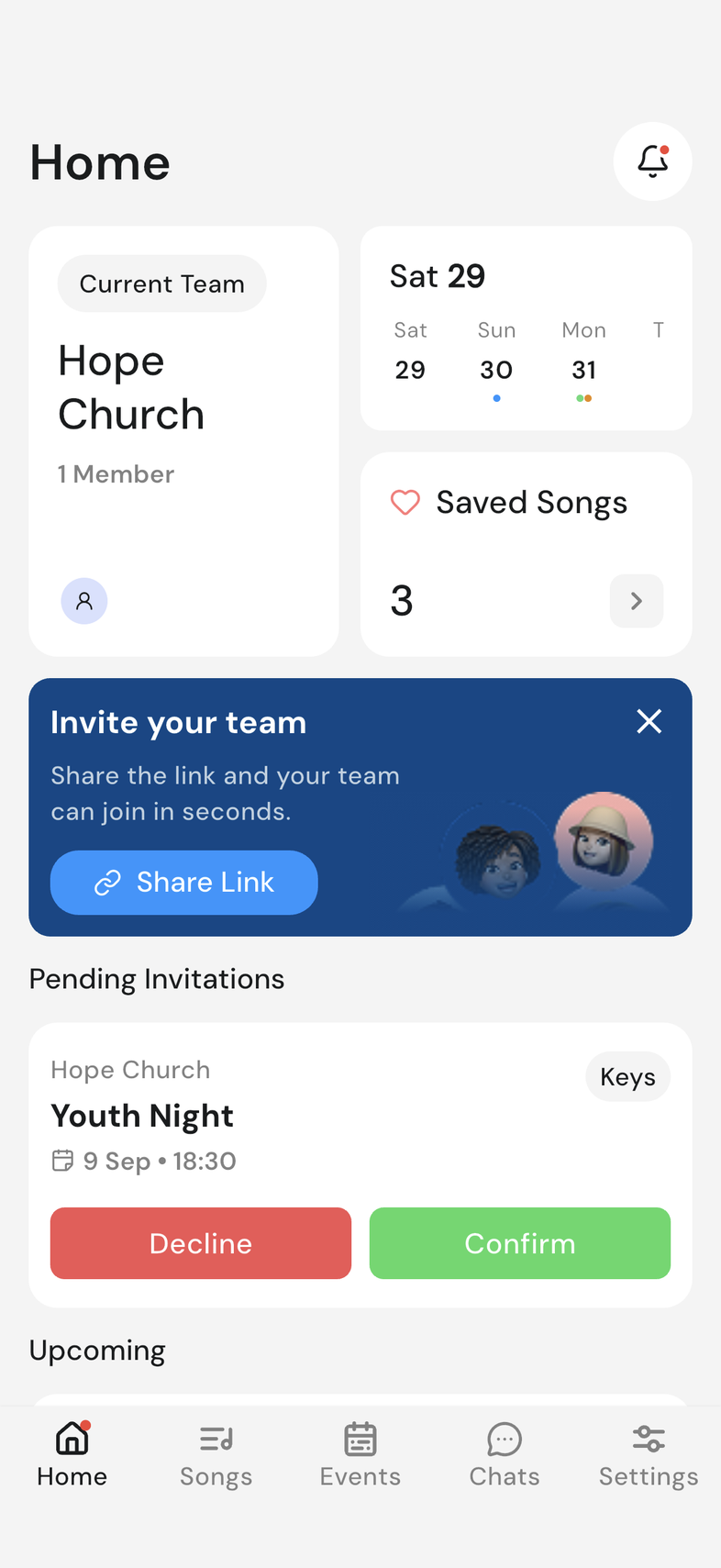
Invite your team está arriba en Inicio mientras eres la única persona del equipo.
El banner aparece cuando tu equipo tiene un miembro (tú) y nadie ha recibido invitación. Toca Share Link para enviar el enlace de invitación de tu equipo, o la X para ocultar el banner.
También se va solo en cuanto entra una segunda persona, o en cuanto hay una invitación esperando respuesta.
Ten en cuenta
- Quien toca el enlace entra al iniciar sesión. Únete a un equipo con un código o enlace de invitación
- Quien tiene el código lo escribe en el paso Unirse al equipo de la configuración inicial.
- La tarjeta Invitar solo está en la página para el Propietario y los Administradores.
- Para elegir tú el rol de alguien, invítalo por correo o nombre de usuario, como se explica más arriba.
- Aparece en la lista de miembros como Invitado hasta que acepta.
- User with email or username not found significa que nada coincide con lo que escribiste. Revisa la ortografía o envíale un enlace de invitación.
- Team member already exists significa que ya está en tu equipo o ya tiene una invitación.
- You don't have permission to perform this action significa que tu rol no permite invitar. ¿Por qué no puedo hacer esto? Empieza aquí
- Reenviar invitación solo está en la página mientras la invitación sigue pendiente. Cuando la aceptan, desaparece.
- Las filas pendientes están al final de la lista de miembros.
- Si la invitación sigue sin llegar, envíale tu enlace de invitación.
- El banner pertenece a un equipo. En otro equipo donde estés solo, aparece ahí también.
- Share Link envía el mismo enlace que Invitar mediante enlace de arriba.
- Ocultar el banner no cambia nada más. La tarjeta Invitar de Detalles del equipo siempre guarda el enlace y el código de tu equipo.