Convide sua equipe
Duas formas de trazer alguém para a sua equipe: compartilhe um link ou código que qualquer pessoa pode usar, ou convide uma pessoa direto pelo e-mail ou nome de usuário e já escolha a função dela.
Quem pode fazer isto: Proprietário, Administrador. O que significam as funções Apenas online: Convidar, reenviar e entrar precisam de internet. Por que os botões desaparecem sem conexão
Passos
Convide com um link ou o código da equipe
Um link serve para quantas pessoas você quiser, então ele funciona bem quando um grupo inteiro entra de uma vez.
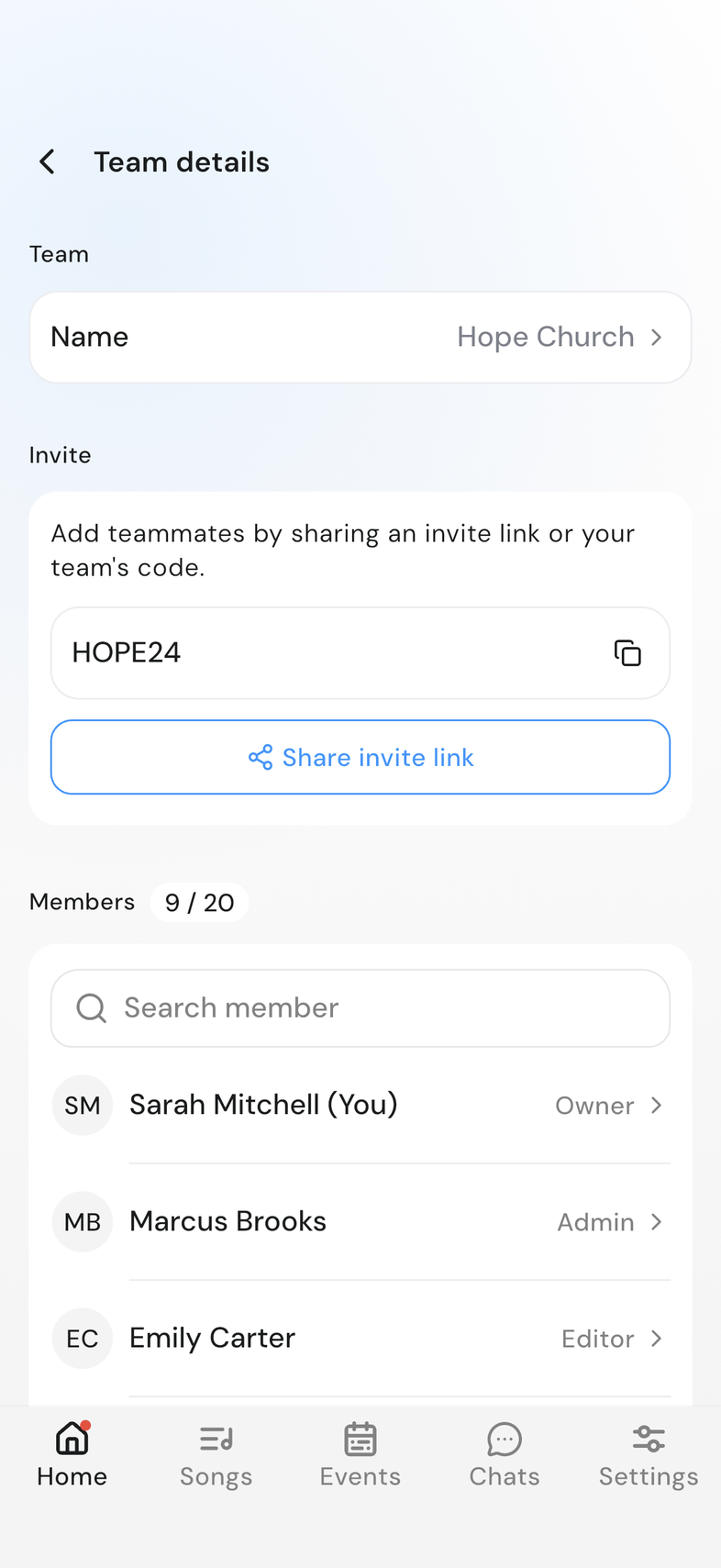
- Abra Detalhes da Equipe.
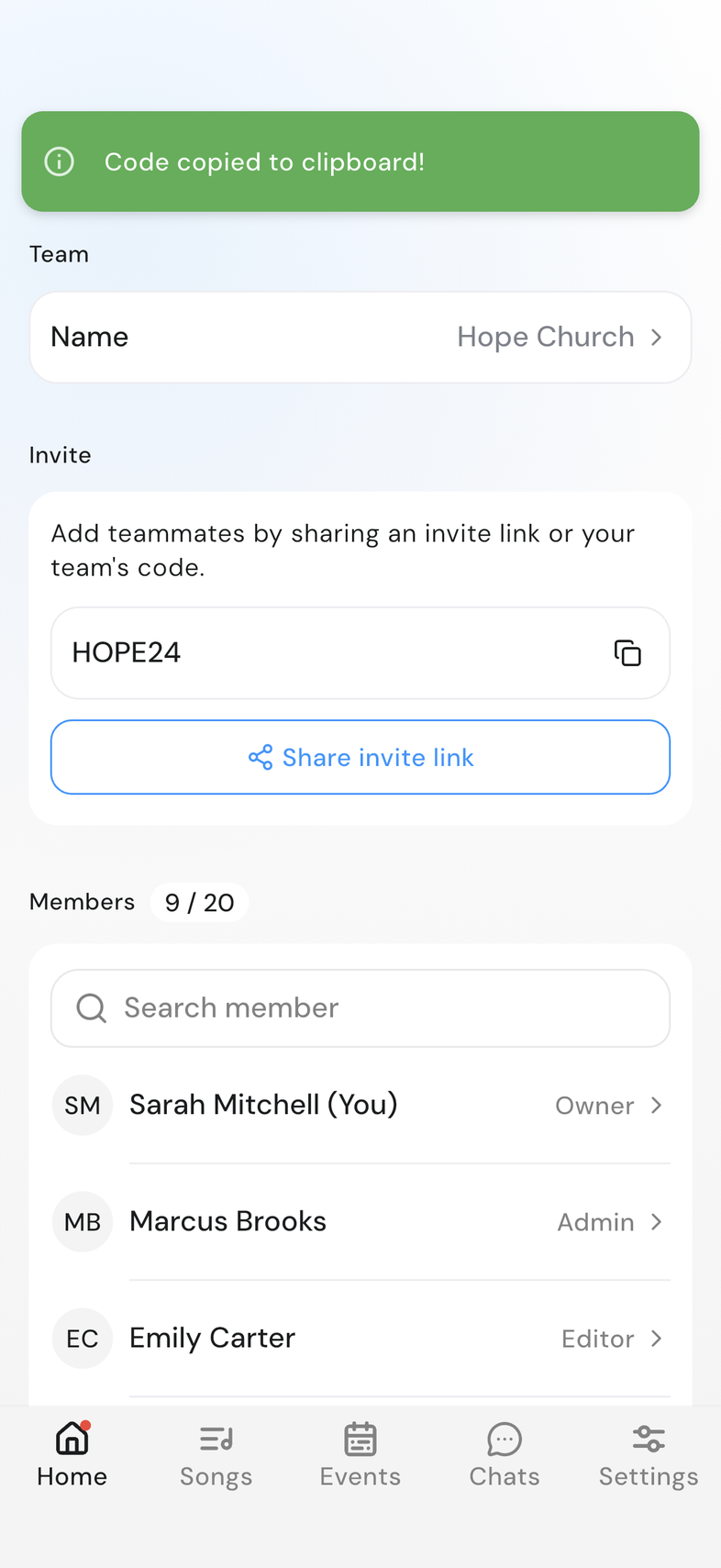
- Encontre o cartão Convidar. O código da sua equipe está na caixa.
- Toque no código, ou no ícone de copiar ao lado dele, para copiar. Código copiado para a área de transferência! confirma.
- Toque em Convidar via Link.
- No celular ou tablet, escolha por onde enviar. Na web, o link é copiado e aparece Link copiado para a área de transferência! Cole na sua mensagem.
Convide alguém por e-mail ou nome de usuário
Convide uma pessoa direto e escolha a função dela antes de enviar.
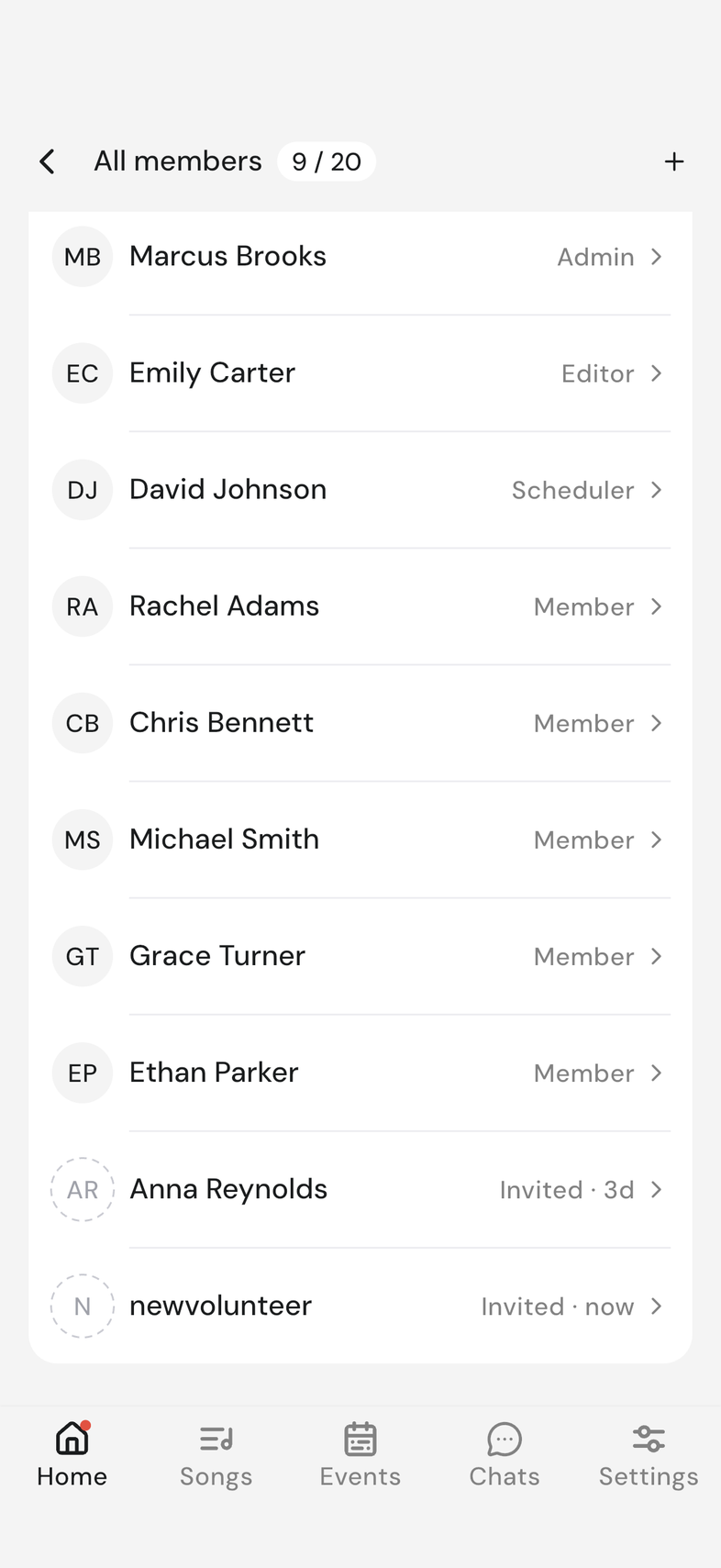
Todos os membros aparece em Detalhes da Equipe quando a equipe passa de cinco pessoas. Até lá, convide pelo link acima.
-
Abra Detalhes da Equipe e toque em Ver todos os membros.
-
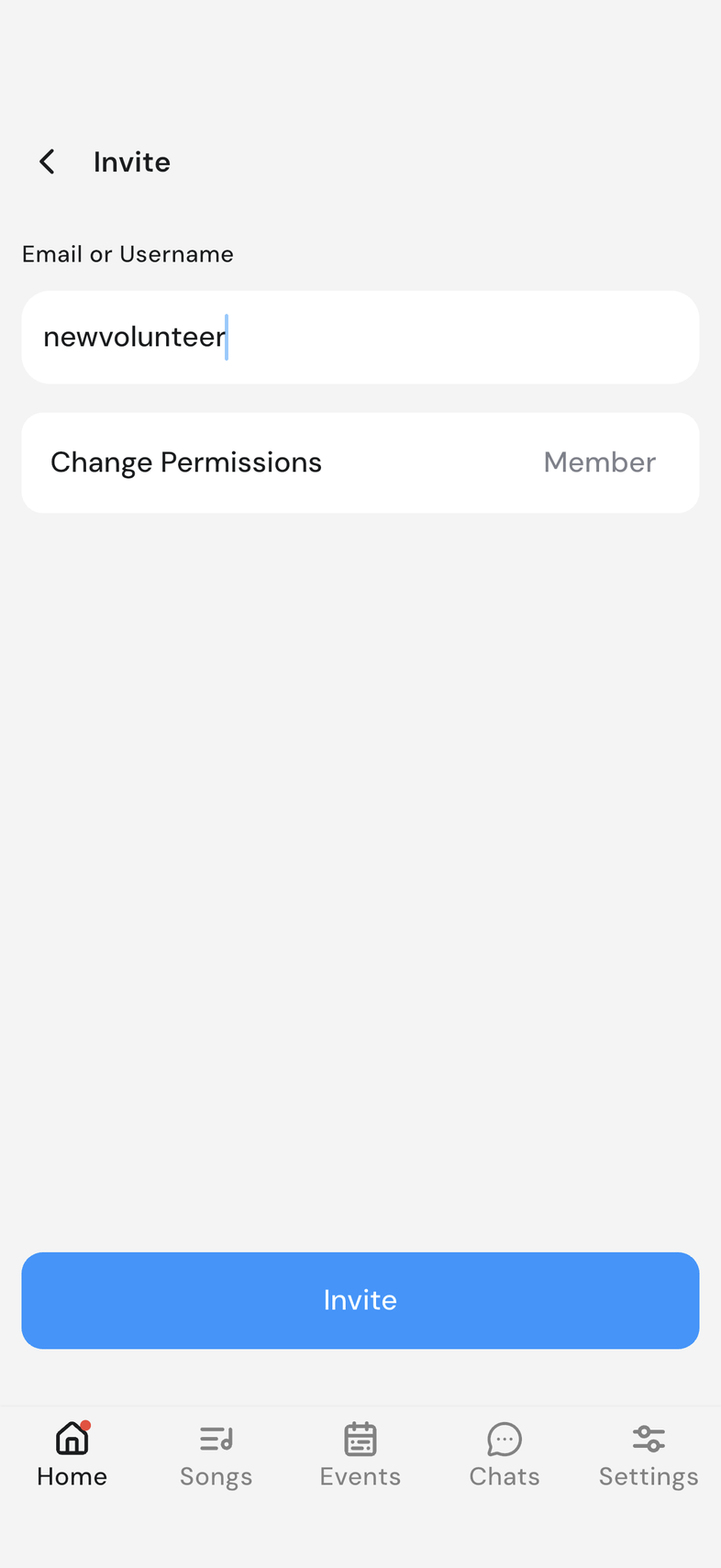
Toque em + no canto superior direito. A tela Convidar abre.
-
Em E-mail ou Usuário, digite o e-mail ou o nome de usuário do OnStage da pessoa.
-
Toque em Alterar Permissões, escolha uma função e toque em Salvar.
-
Toque em Convidar.
Escolha a função certa
Escolha pelo trabalho que a pessoa realmente faz na sua equipe, não pelo tempo que ela está lá:
- Membro: músicos, cantores e quem lê o setlist e responde aos convites. A maior parte da sua equipe.
- Agendador: quem planeja os eventos e preenche as posições.
- Editor: quem cuida da biblioteca de músicas, das cifras e dos modelos.
- Administrador: quem dirige a equipe com você, uma ou duas pessoas.
O que cada uma pode fazer está em O que cada função pode fazer.
- Na dúvida? Comece com Membro e aumente depois.
- Proprietário não está no seletor. Cada equipe tem exatamente um.
- Ver Permissões de Funções, no seletor, abre a mesma comparação.
- Você pode alterar a função de alguém a qualquer momento. Altere a função de alguém
Reenvie um convite
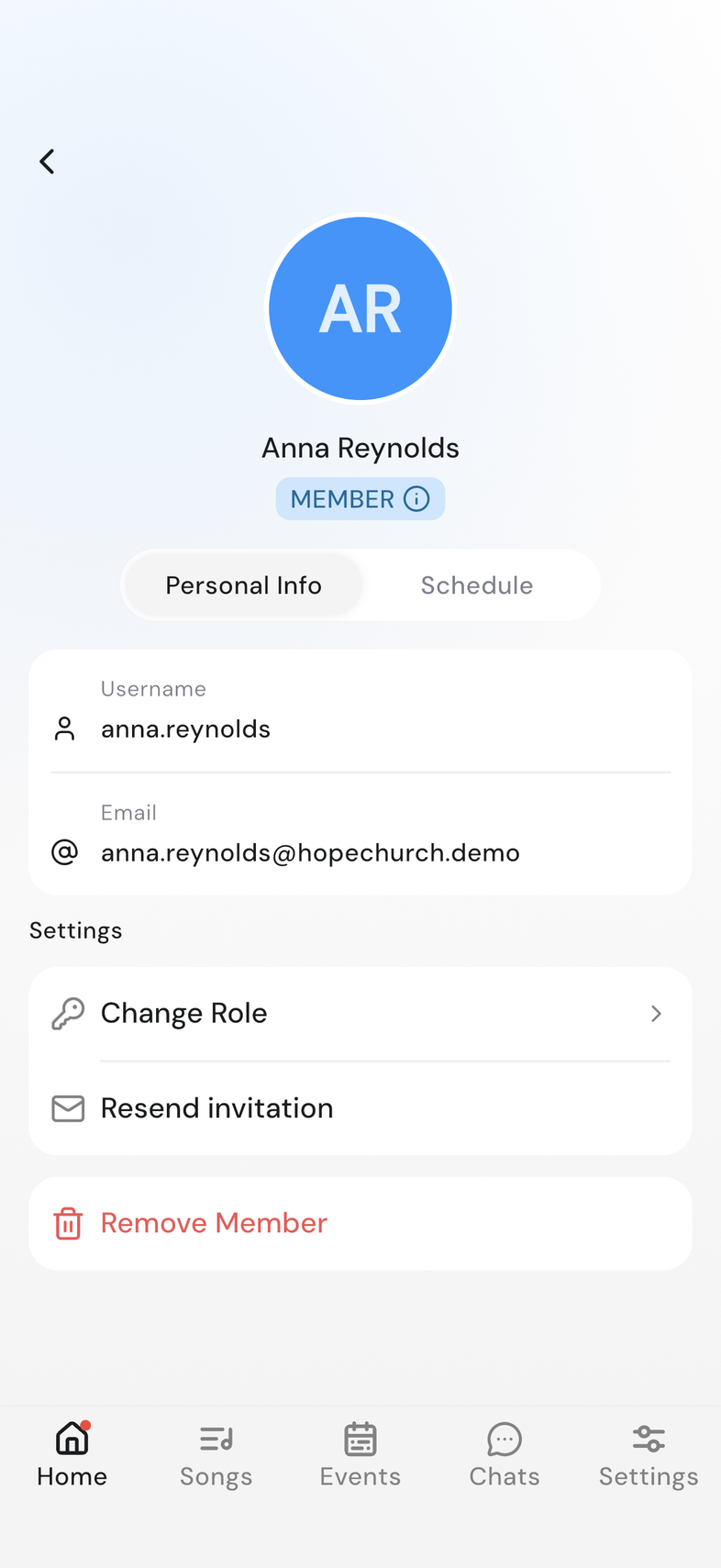
Se alguém ainda não aceitou, envie o mesmo convite outra vez pelo perfil da pessoa.
- Abra Detalhes da Equipe.
- Em Membros, encontre a pessoa cuja linha diz Convidado e toque nela.
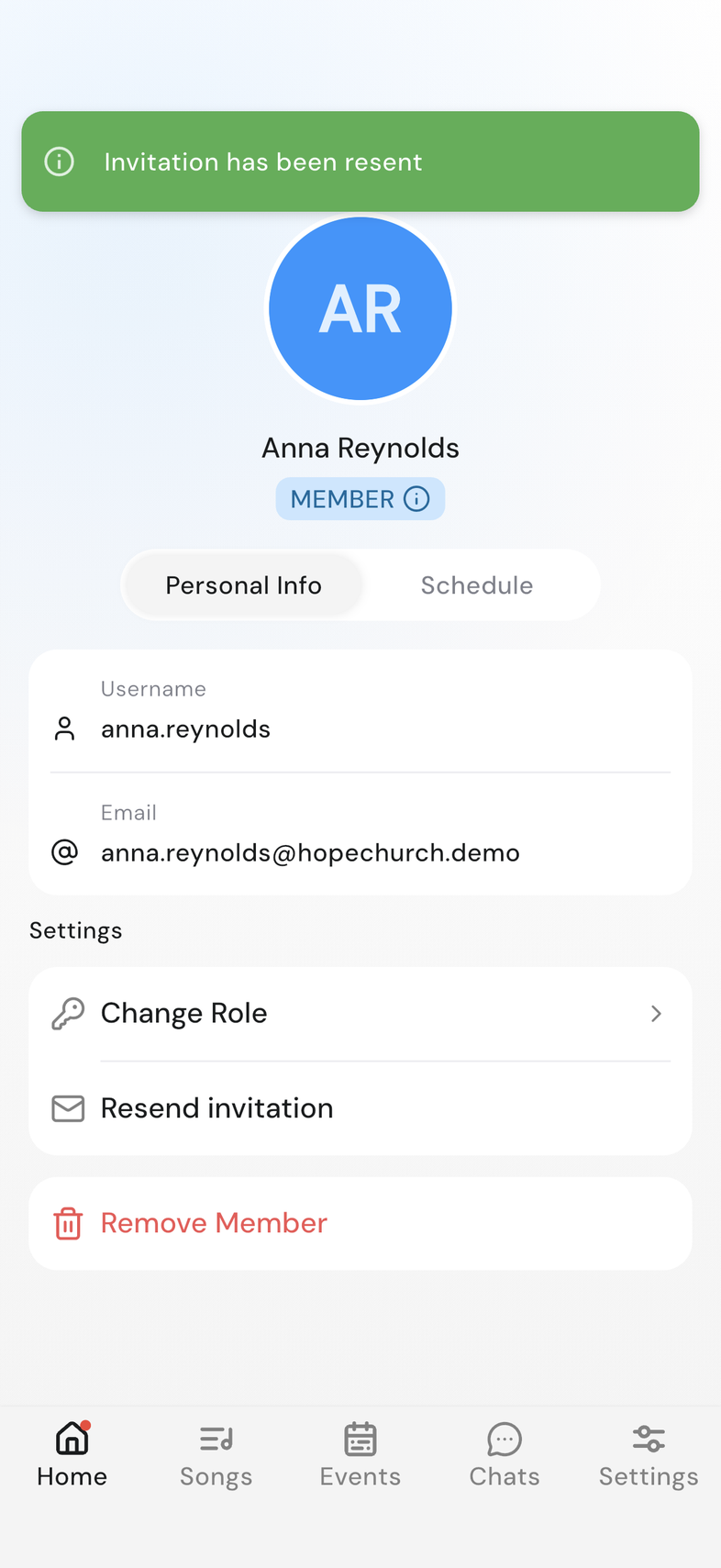
- Em Ajustes, toque em Reenviar Convite.
- O convite foi reenviado aparece no alto da tela.
Por que você vê o banner para convidar sua equipe
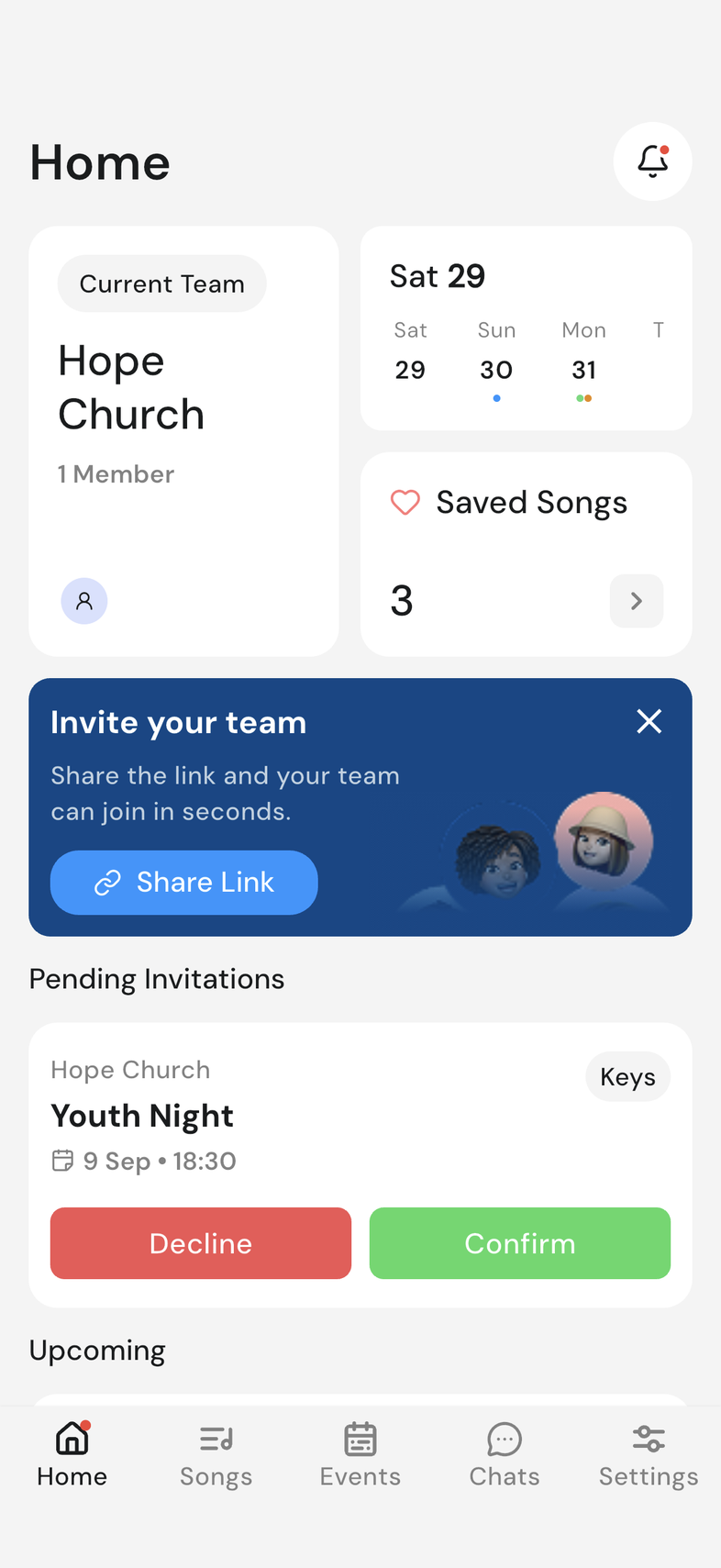
Invite your team fica no alto do Início enquanto você é a única pessoa da equipe.
O banner aparece quando sua equipe tem um membro (você) e ninguém foi convidado ainda. Toque em Share Link para enviar o link de convite da sua equipe, ou no X para esconder o banner.
Ele também sai sozinho assim que uma segunda pessoa entra, ou assim que um convite fica esperando resposta.
Vale saber
- Quem toca no link entra ao fazer login. Entre em uma equipe com um código ou link de convite
- Quem tem o código digita ele no passo Entrar na Equipe da configuração inicial.
- O cartão Convidar só fica na página para o Proprietário e os Administradores.
- Para definir você mesmo a função de alguém, convide por e-mail ou nome de usuário, como explicado acima.
- A pessoa aparece na lista de membros como Convidado até aceitar.
- User with email or username not found quer dizer que nada corresponde ao que você digitou. Confira a grafia, ou mande um link de convite.
- Team member already exists quer dizer que a pessoa já está na sua equipe, ou já foi convidada.
- You don't have permission to perform this action quer dizer que sua função não permite convidar. Por que não consigo fazer isto? Comece aqui
- Reenviar Convite só fica na página enquanto o convite está pendente. Depois que a pessoa aceita, ele sai.
- As linhas pendentes ficam no fim da lista de membros.
- Se o convite continuar não chegando, mande seu link de convite.
- O banner pertence a uma equipe. Em outra equipe onde você está sozinho, ele aparece lá também.
- Share Link envia o mesmo link que Convidar via Link acima.
- Esconder o banner não muda nada além disso. O cartão Convidar em Detalhes da Equipe guarda sempre o link e o código da sua equipe.