Veja os detalhes da sua equipe
O nome da sua equipe, as pessoas, os modelos e o armazenamento ficam todos em uma página.
Apenas online: Você precisa de internet para isto. Por que os botões desaparecem sem conexão
Passos
-
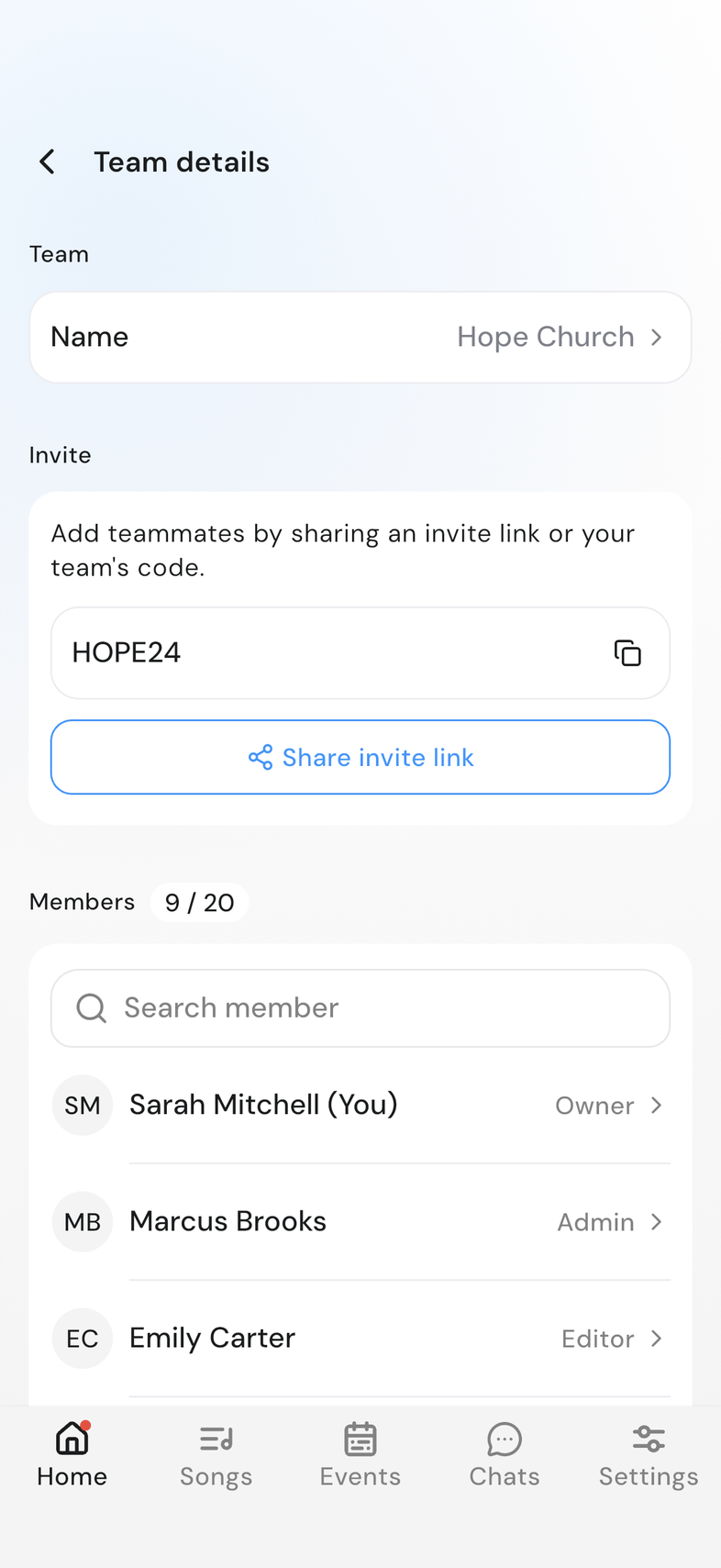
No Início, toque no cartão da sua equipe. A linha da equipe em Ajustes abre a mesma página.
-
Veja o Nome da equipe no alto, em Nome da Equipe.
-
Encontre o código da sua equipe e Convidar via Link em Convidar.
-
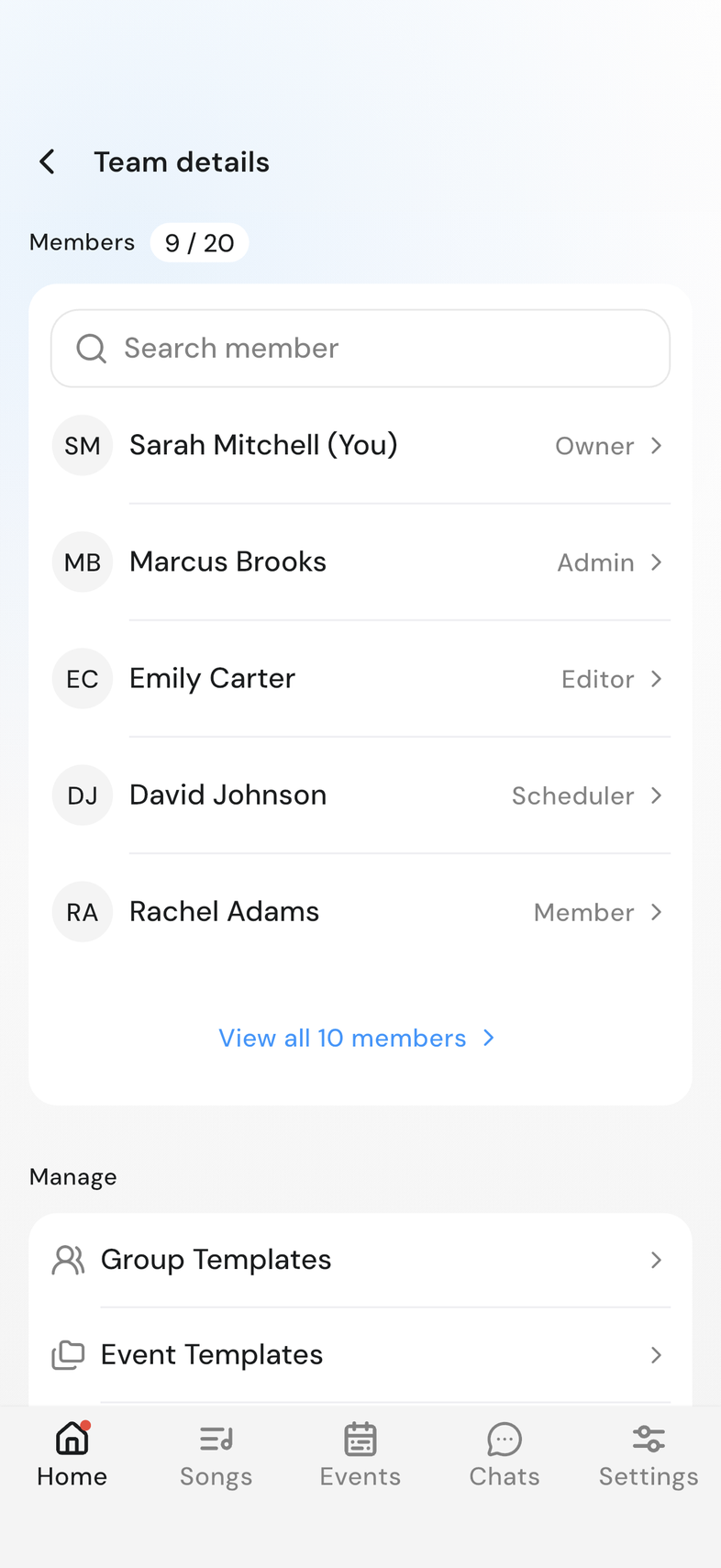
Busque em Membros, que mostra as primeiras cinco pessoas. Quando a equipe passa de cinco, Ver todos os membros abre a lista completa.
-
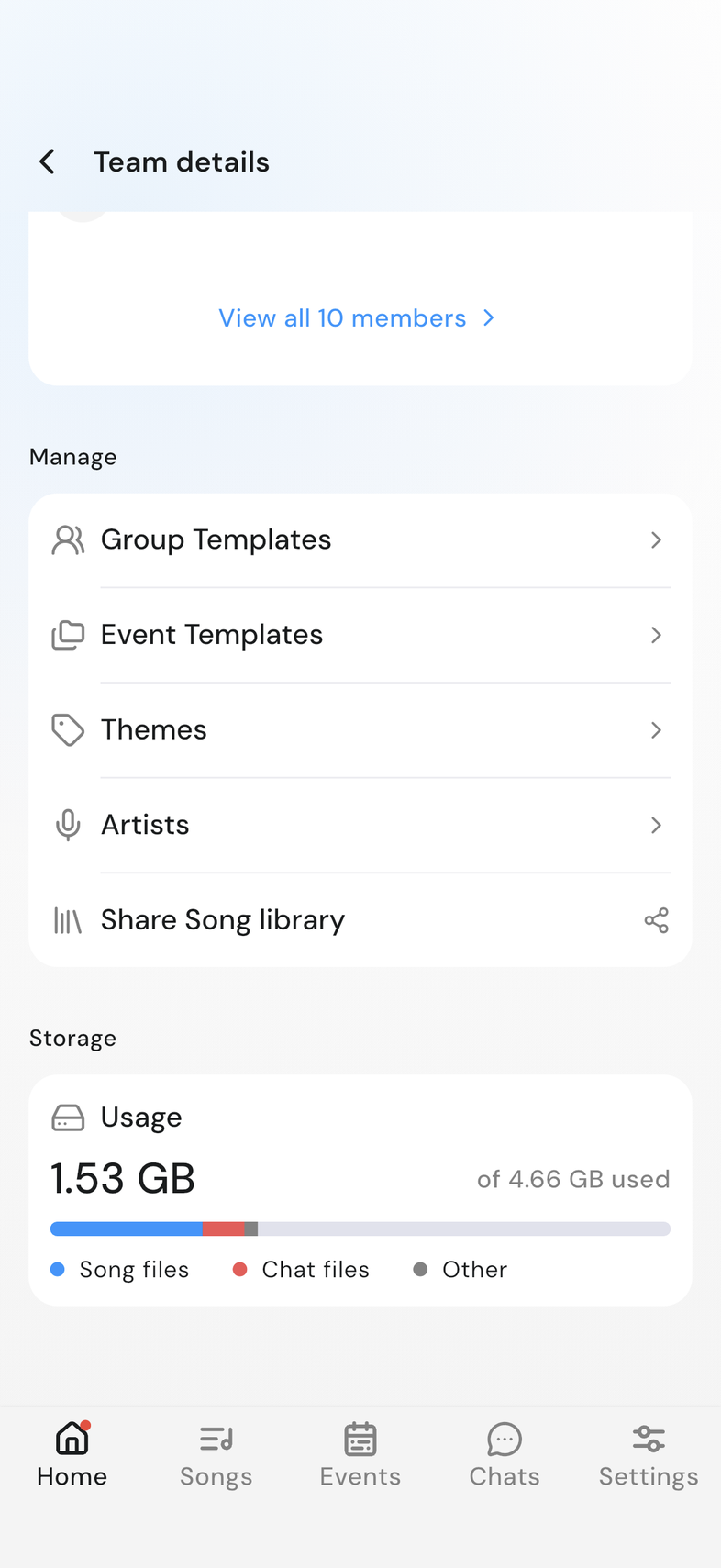
Abra Modelos de Grupo ou Modelos de Evento em Gerenciar.
-
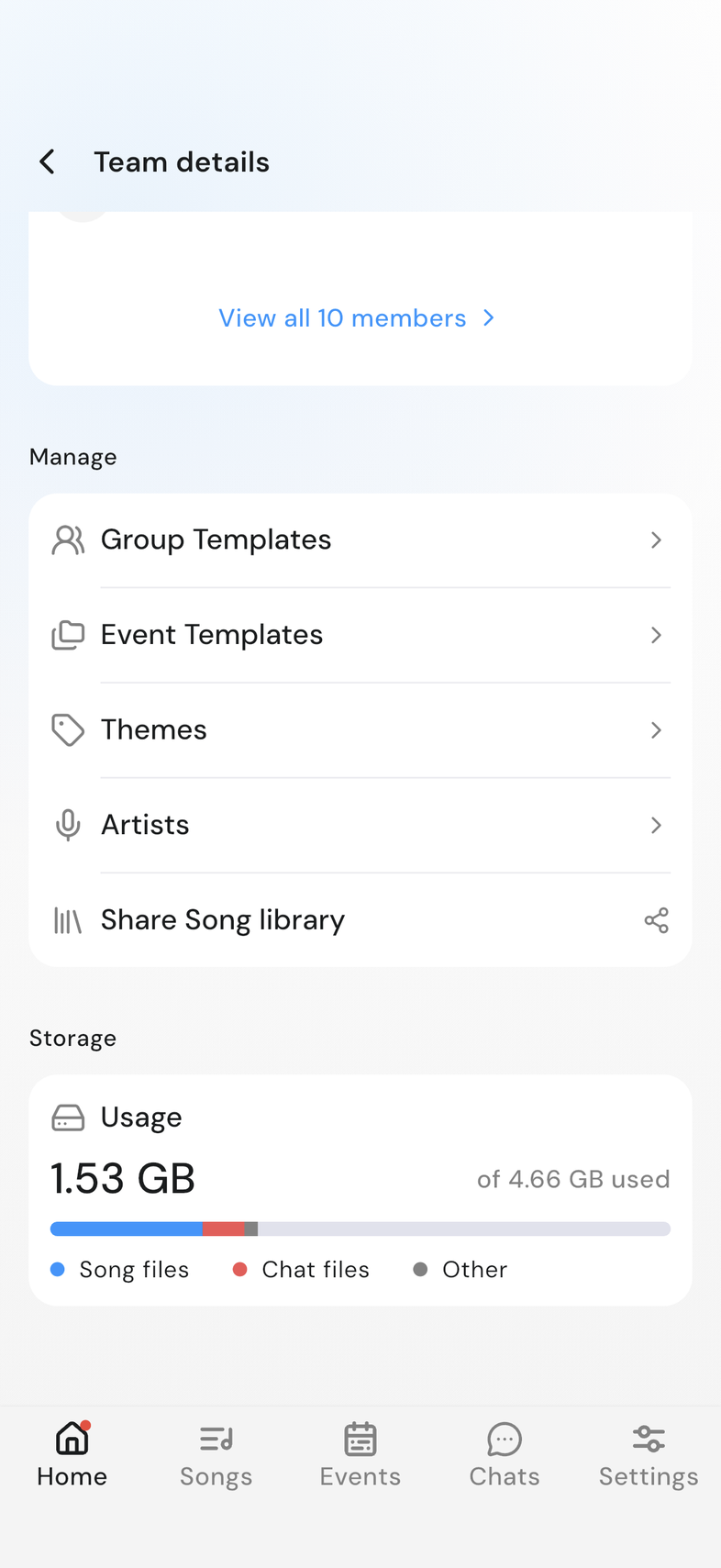
Vá até Armazenamento para ver quanto do espaço do seu plano está usado.
Vale saber
- A etiqueta ao lado de Membros conta suas pessoas contra o limite do seu plano.
- Convidar e Gerenciar aparecem só quando sua função permite essas coisas. As funções no OnStage
- A barra de armazenamento parece que dá para tocar. Não dá.
- Arraste a página para baixo para atualizar a lista de membros.