Entre e configure sua conta
O OnStage usa sua conta Apple ou Google. Não existe uma senha separada para criar ou lembrar.
Passos
- Abra o OnStage. A tela de entrada aparece.
- Toque em Continuar com Apple ou Continuar com Google.
- Confirme no seu aparelho quando ele pedir.
- Na primeira vez, vêm cinco telas curtas de apresentação. Toque em Próximo para avançar, ou em Pular para ir direto ao fim.
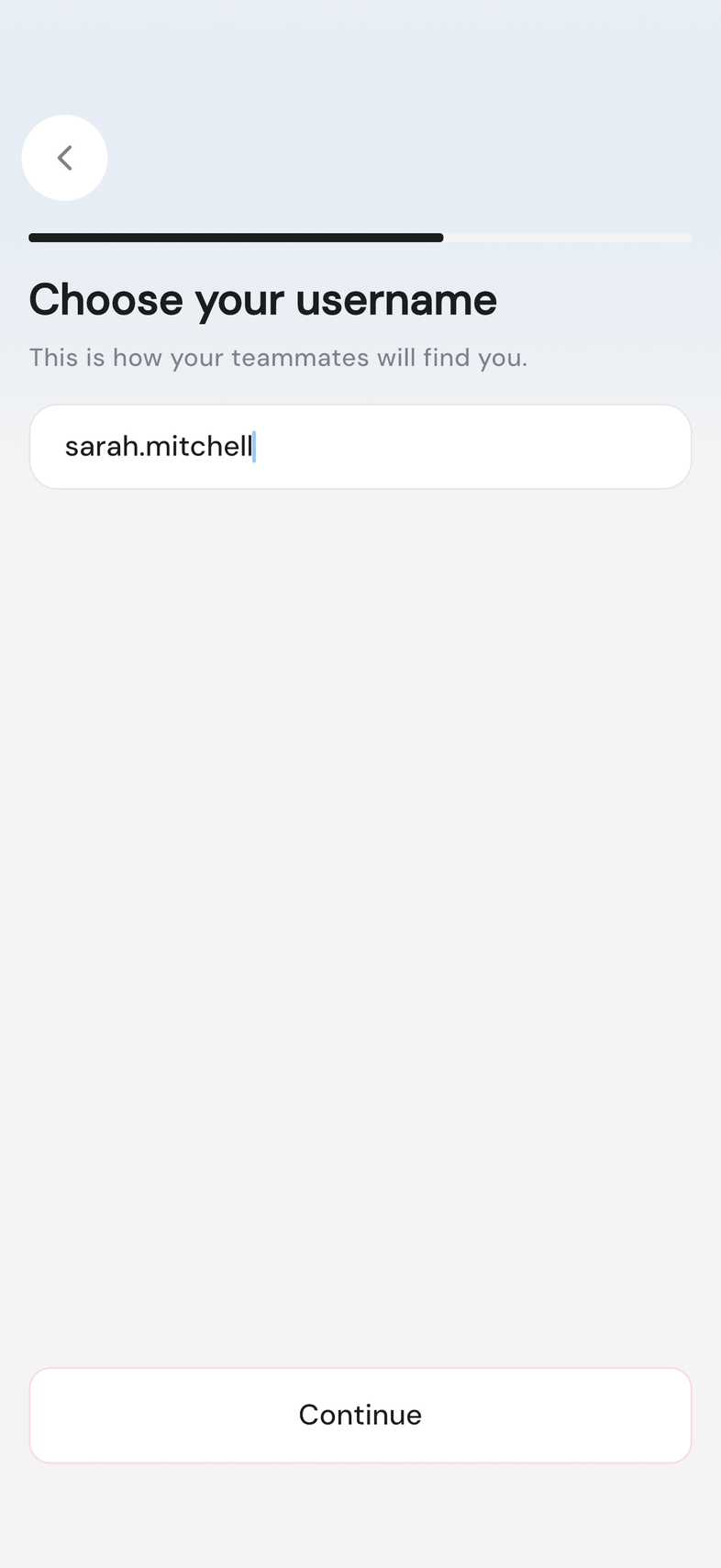
- Em Escolha seu nome de usuário, digite um nome de usuário e toque em Continuar.
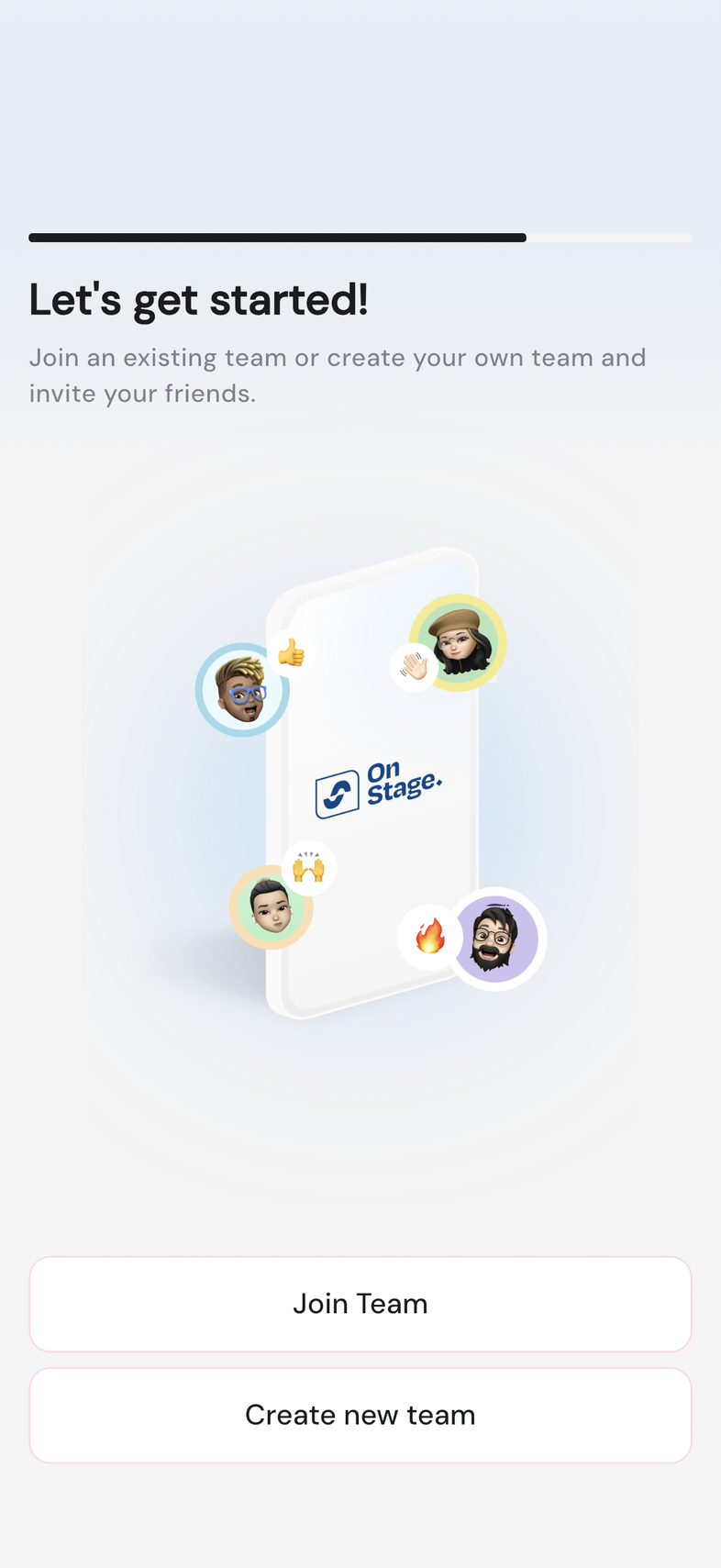
- Escolha Entrar na Equipe ou Criar nova equipe para terminar.
Entrar em uma equipe
Há dois caminhos: toque no link de convite que o proprietário da equipe te mandou, ou digite o código da sua equipe no cadastro.
- Toque no link de convite que você recebeu e entre. O cadastro termina em uma tela Welcome to [your team]. Toque em Vamos lá! e você está dentro.
- Sem link? Na tela Vamos começar!, toque em Entrar na Equipe.
- Digite o código de convite que o proprietário da equipe te deu.
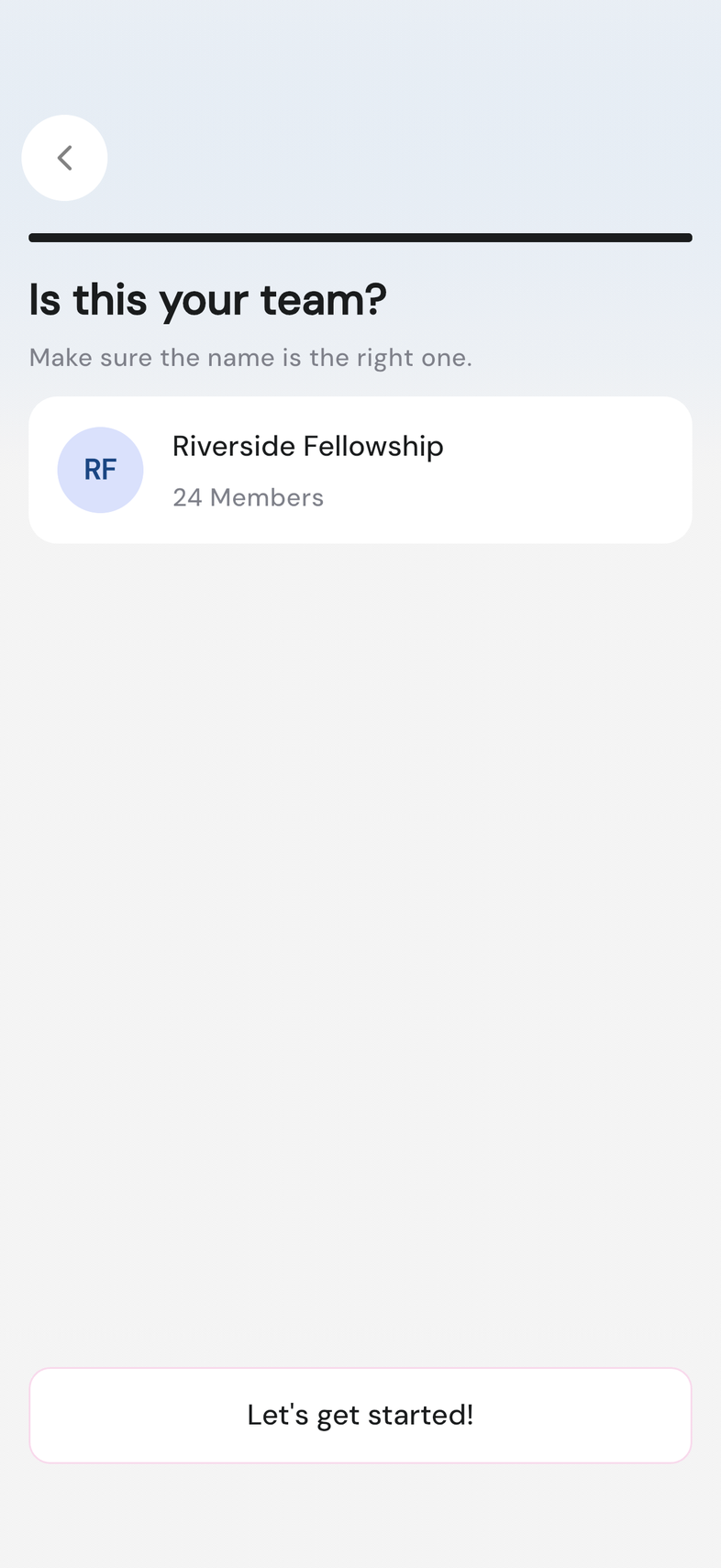
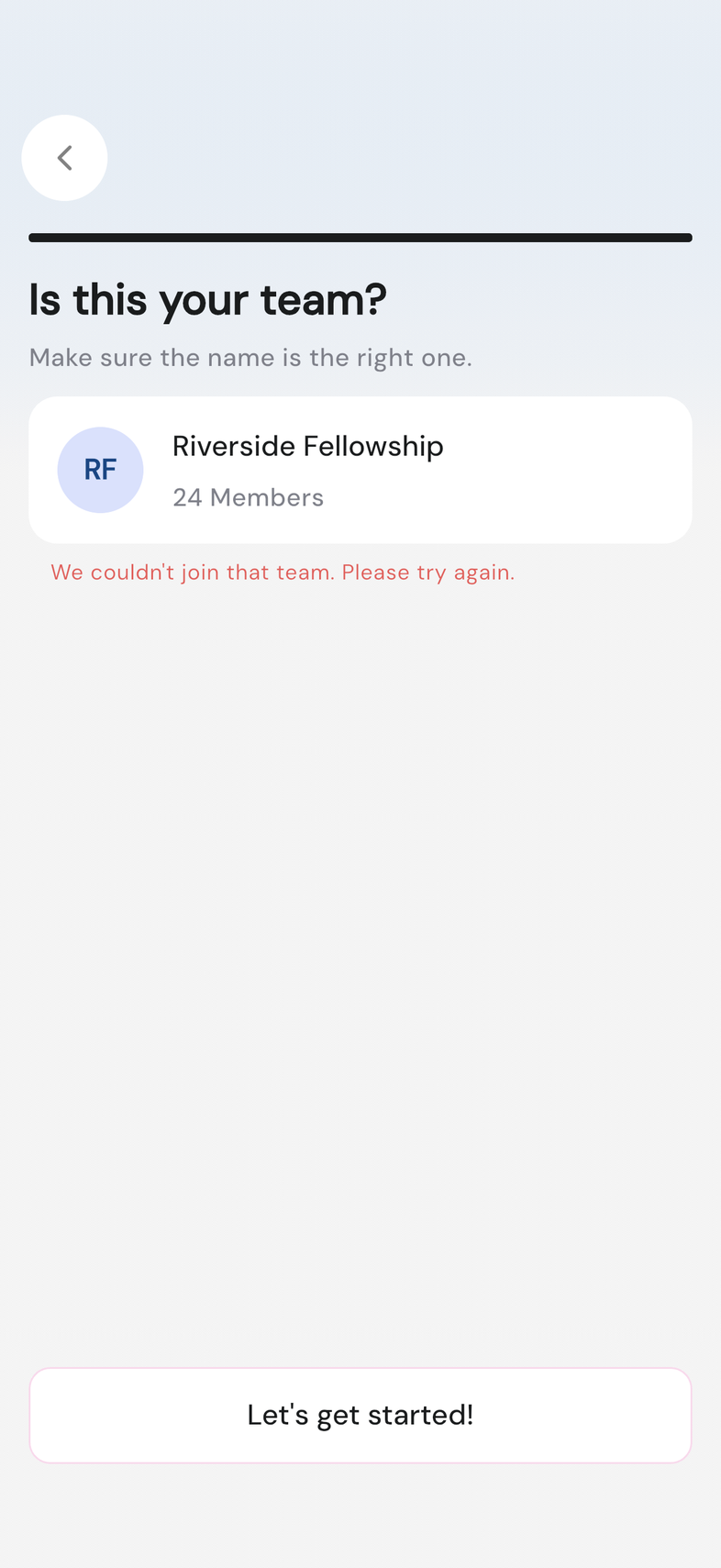
- Confira o nome da equipe e o número de membros em É esta a equipe que você quer entrar?
- Toque em Vamos começar!
Criar uma nova equipe
Se ninguém te mandou um código de convite, crie sua própria equipe no cadastro. Você se torna o Proprietário dela.
- Na tela Vamos começar!, toque em Criar nova equipe.
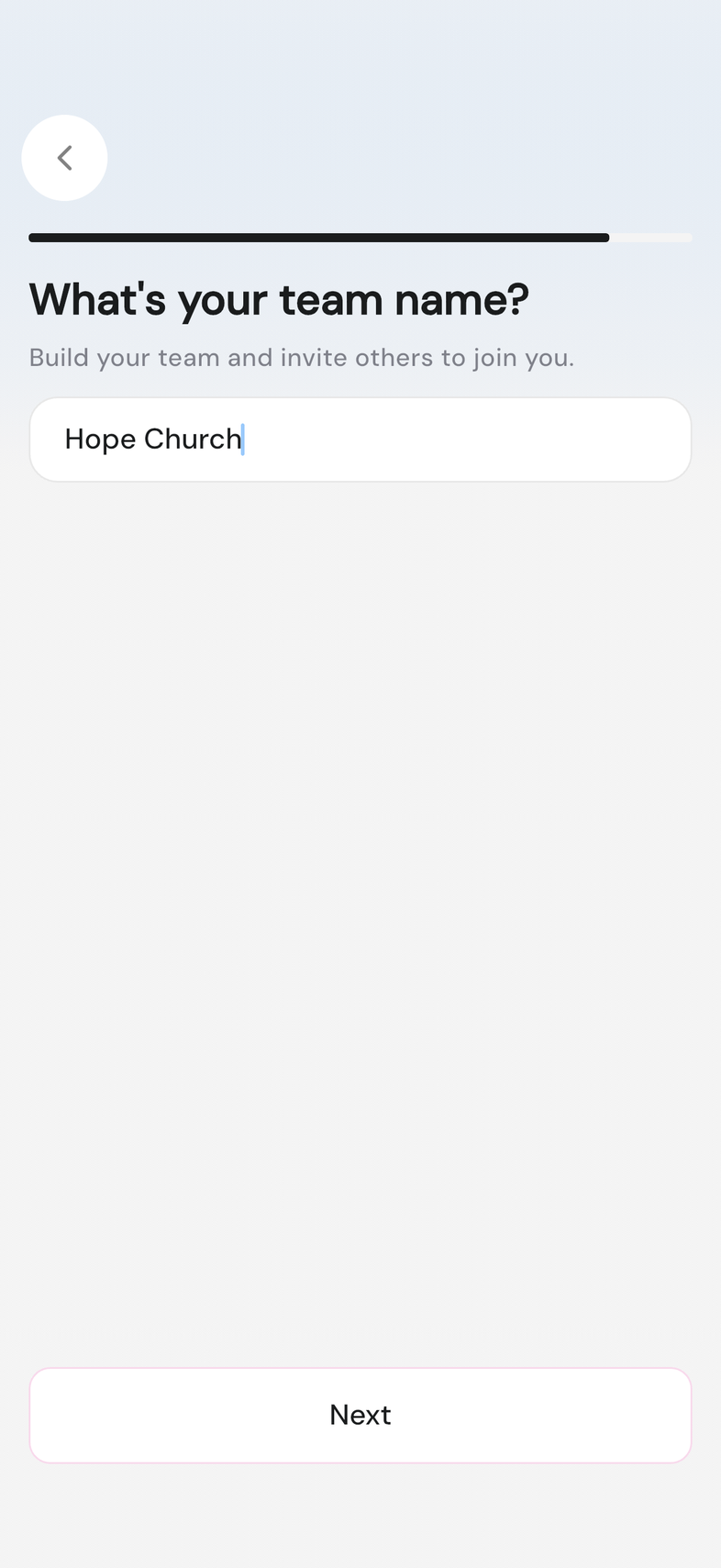
- Em Como vamos chamar sua equipe?, digite um nome em Nome da equipe.
- Toque em Próximo.
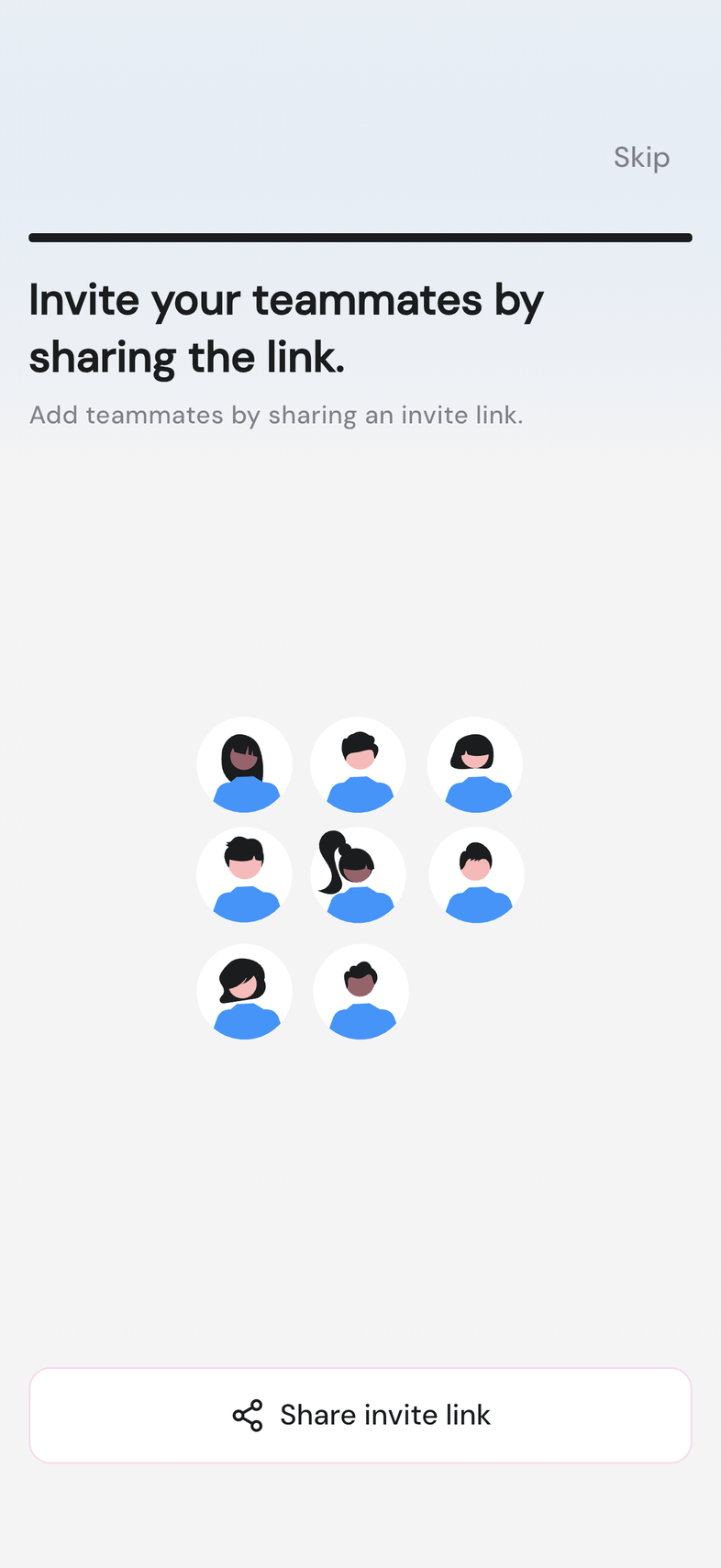
- Toque em Convidar via Link para trazer pessoas agora, ou em Pular para fazer isso depois.
Últimos toques
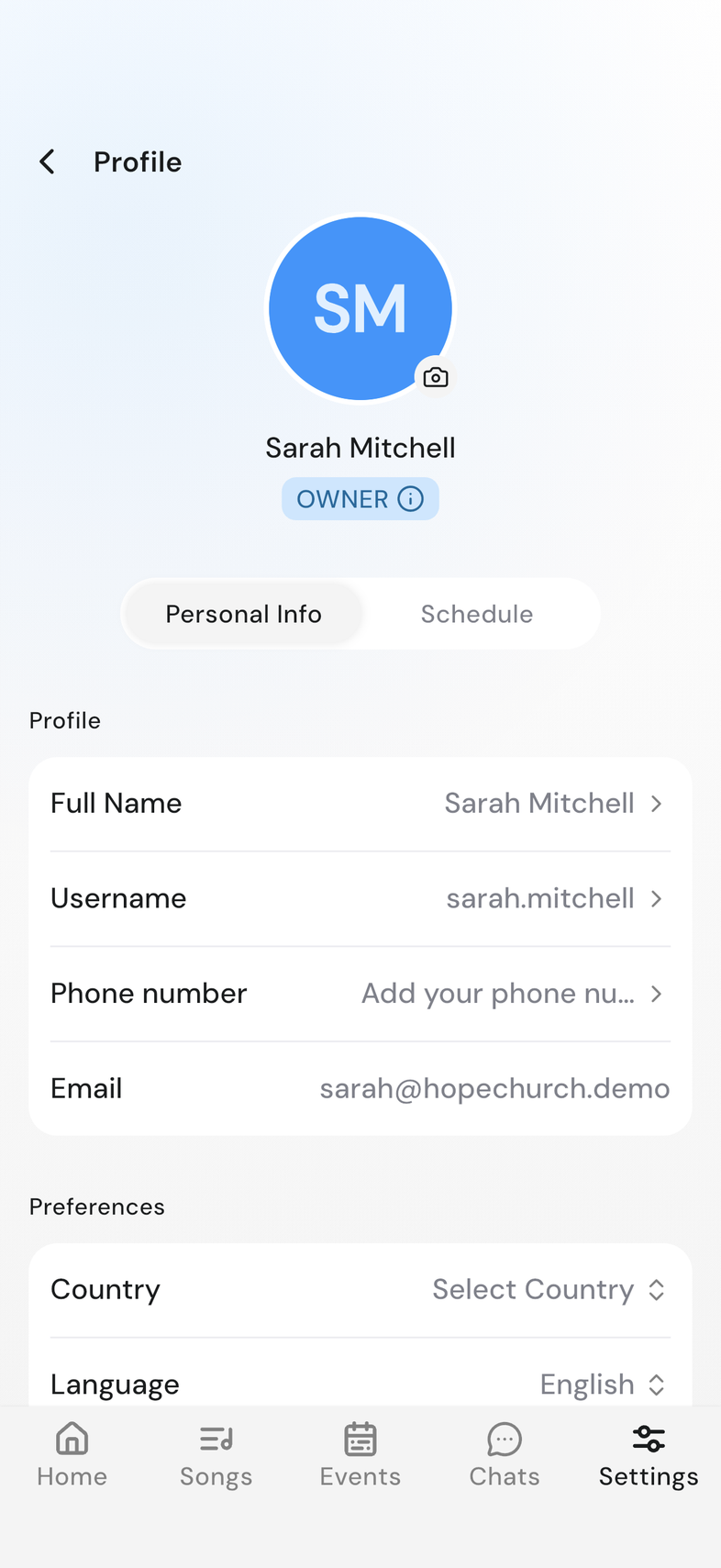
Adicione seu nome completo e uma foto pelo seu perfil quando quiser. Eles aparecem ao seu lado nos eventos, no chat e na lista de membros da sua equipe.
Vale saber
- Use a mesma conta Apple ou Google todas as vezes. É assim que o OnStage sabe de quais equipes você faz parte.
- Pular passa as telas de apresentação. O passo do nome de usuário não pode ser pulado, e tem que ser um que ninguém mais esteja usando.
- Se você digitar um espaço, aparece Não são permitidos espaços no nome de usuário. Junte as palavras ou use um traço.
- Se alguém te mandou um link de convite, toque no link primeiro e entre por ali. Seu convite é reconhecido no caminho.
- No team matches that code quer dizer que o código está errado ou mudou. Peça de novo ao proprietário da equipe.
- Already part of [team] quer dizer que você já está nessa equipe. Troque para ela em vez de entrar de novo.
- This team can't take new members right now quer dizer que a equipe não pode te adicionar agora. Fale com o proprietário da equipe.
- Você pode fazer parte de várias equipes ao mesmo tempo, mas a equipe que você cria te torna o Proprietário dela, e você só pode ser proprietário de uma.
- O nome da equipe é o que toda a equipe vê, e você pode renomeá-la depois. Nada mais está montado ainda: grupos, posições e canções vêm depois.
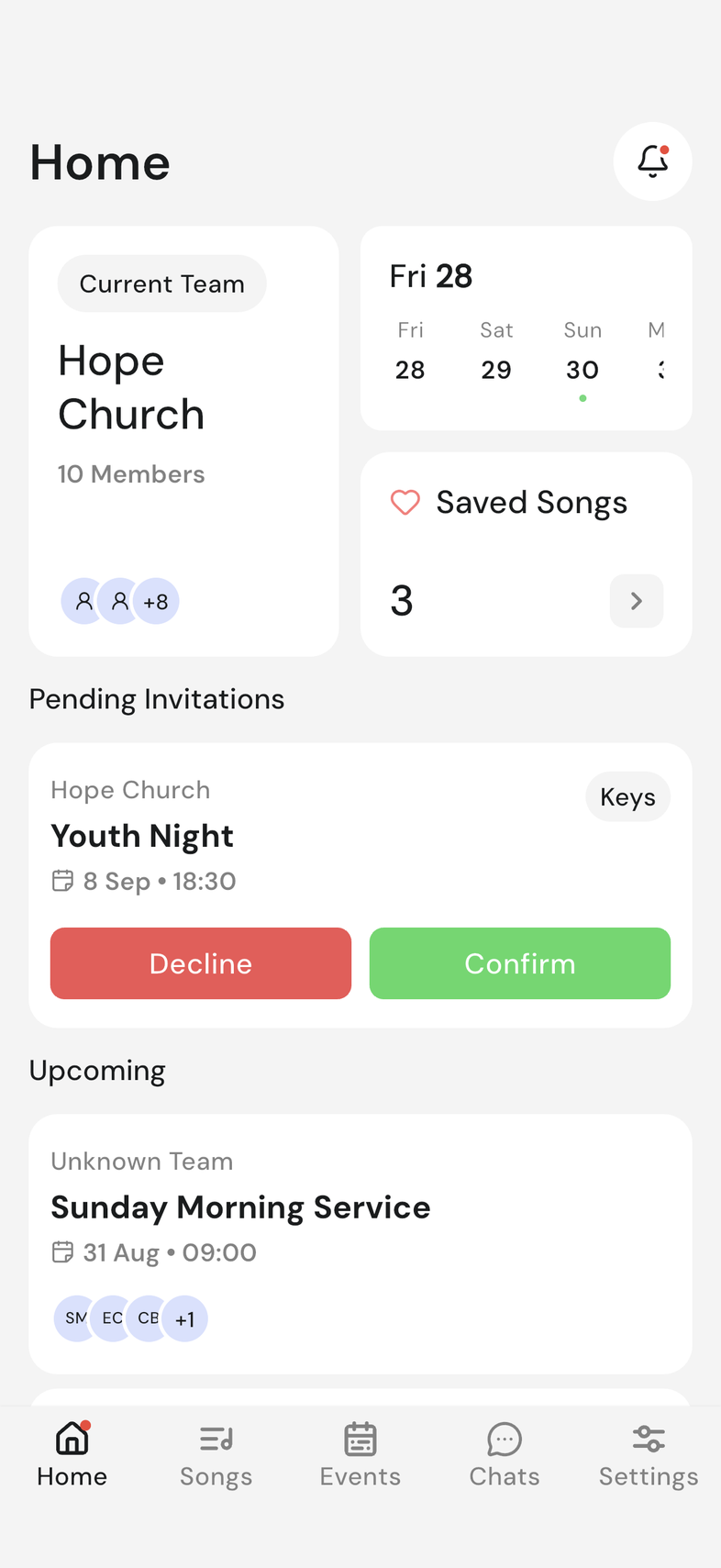
- No fim você cai em Início.