Seu perfil: nome, foto, idioma e país
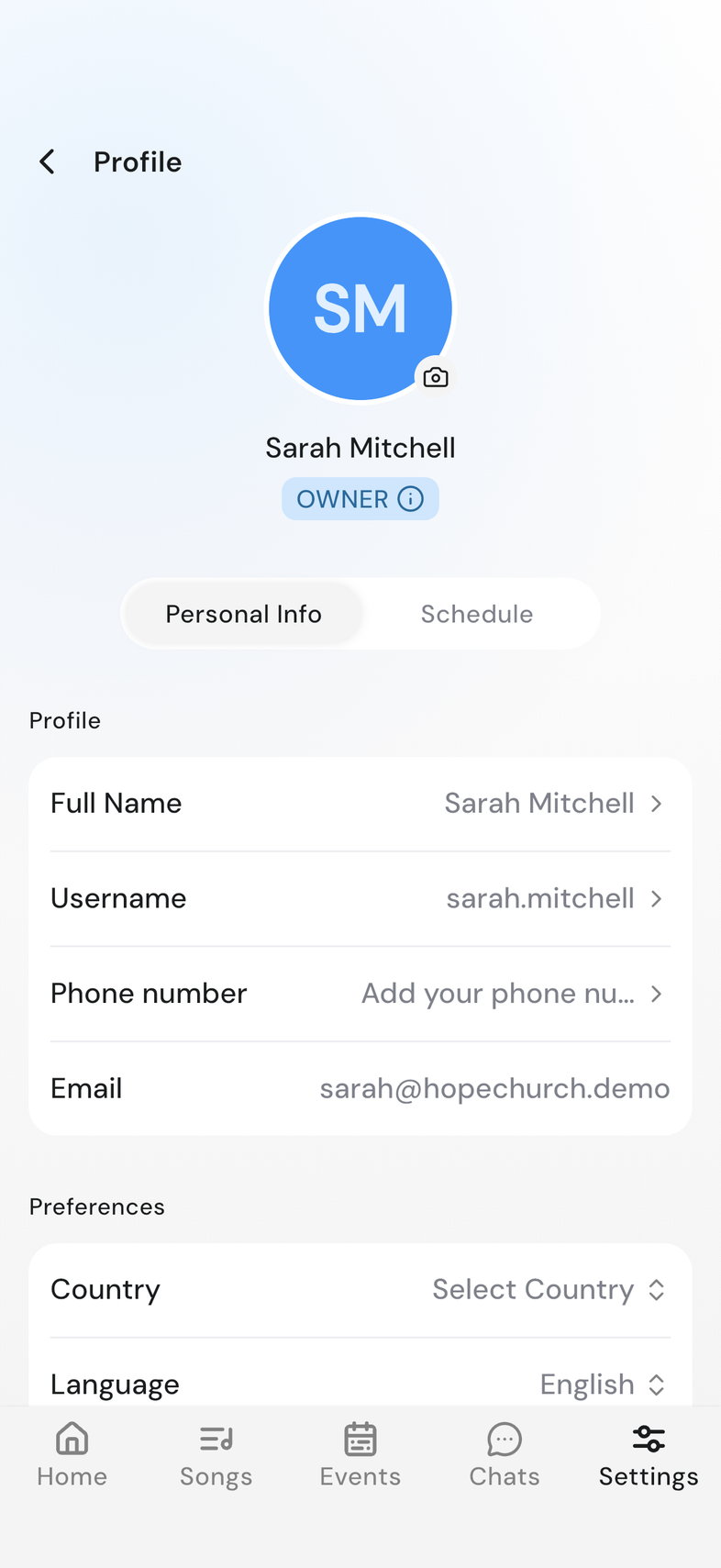
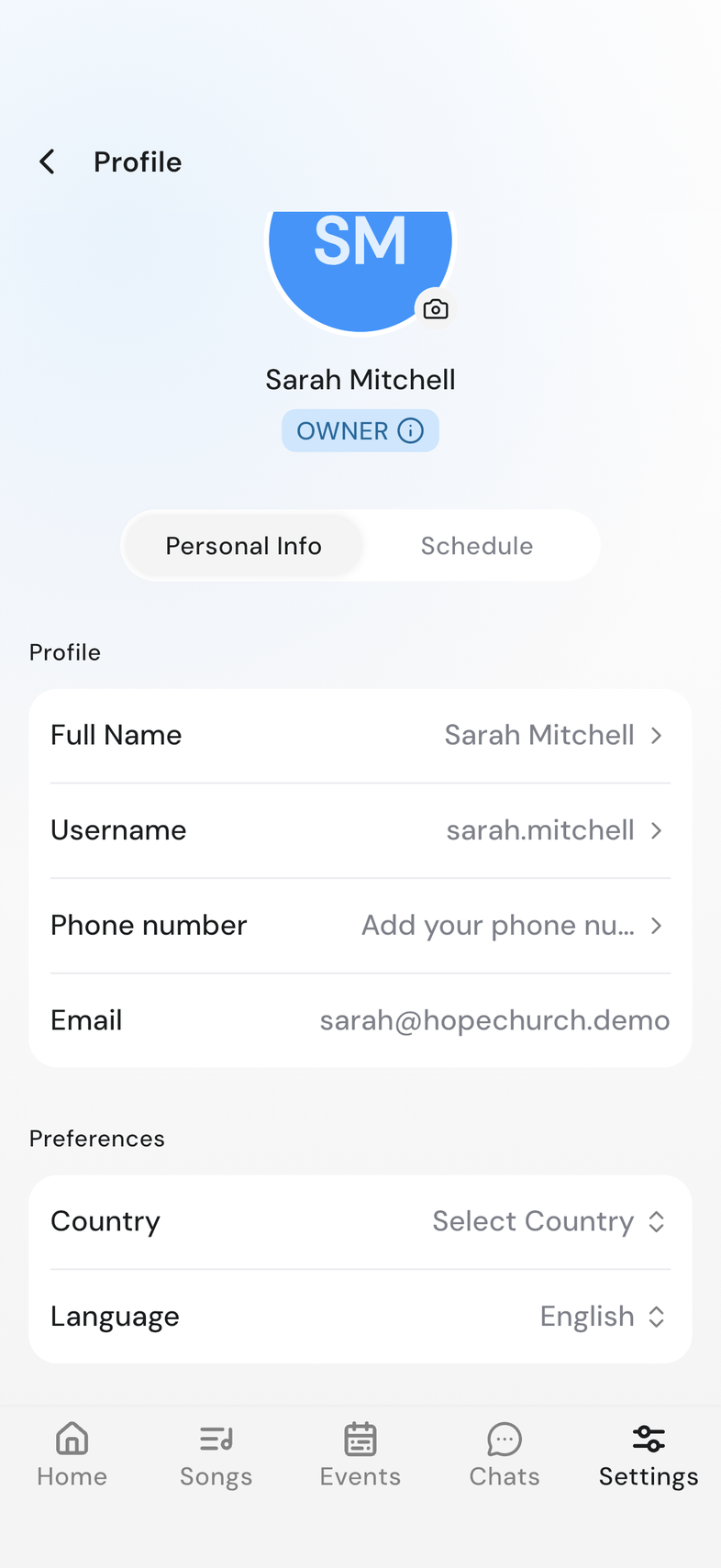
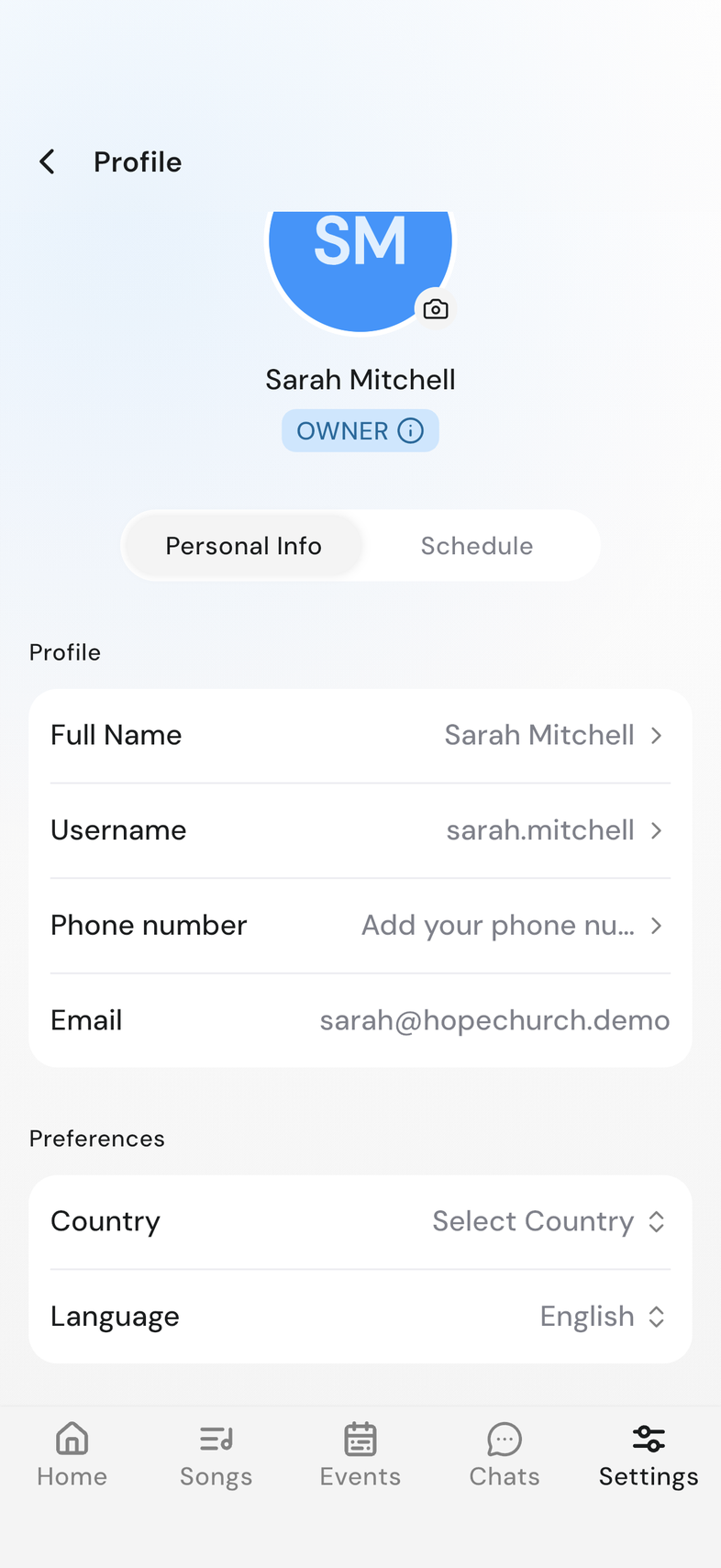
Seu nome e sua foto são o que sua equipe vê ao lado de você em um evento, na agenda e no chat. Seu idioma e seu país ficam na mesma tela de perfil, dentro de Preferências.
Passos
-
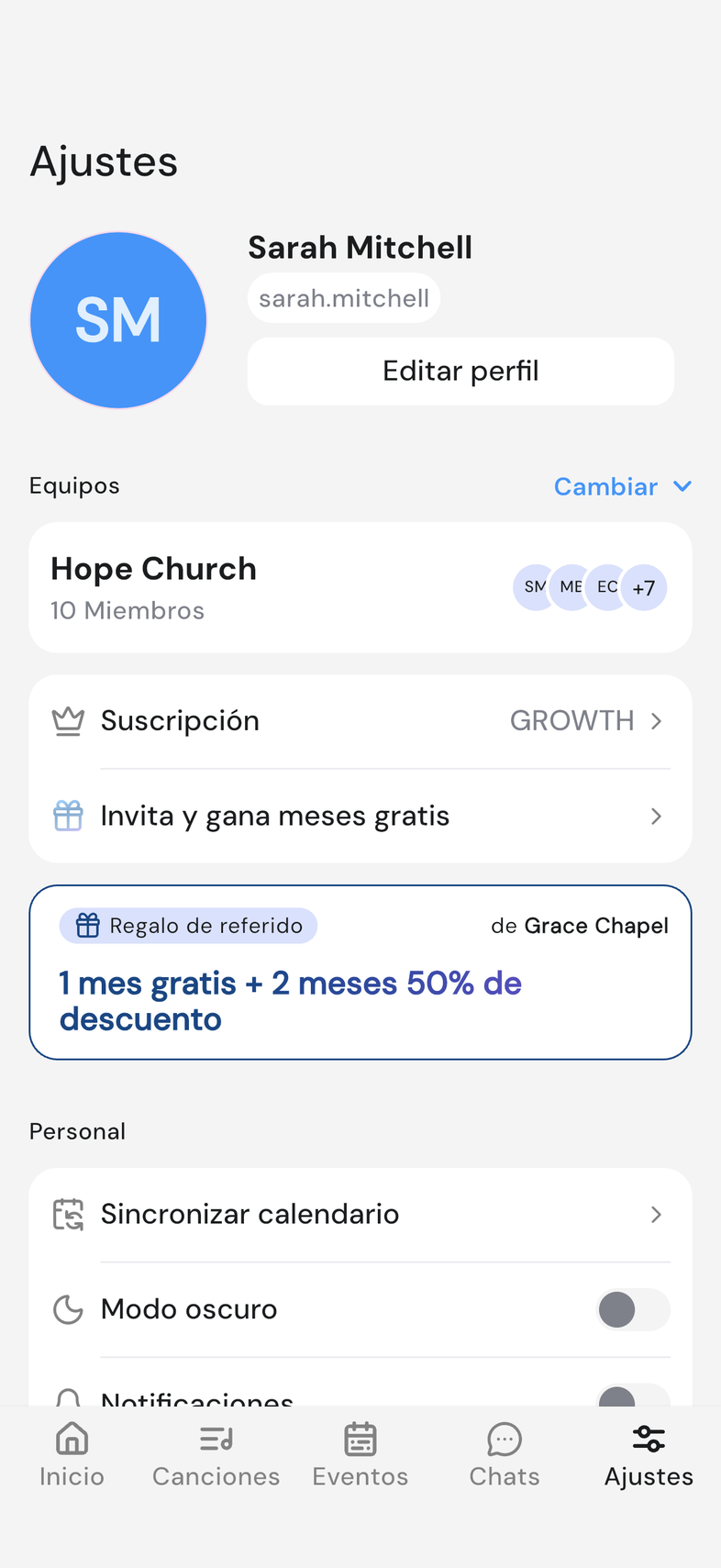
Abra os Ajustes e toque em Editar Perfil, abaixo do seu nome.
-
Toque na foto no alto, escolha uma imagem, recorte e confirme.
-
Toque em Nome Completo, digite seu nome e toque em Salvar.
-
Toque em Nome de Usuário, digite o que você quer e toque em Salvar.
Alterar seu idioma
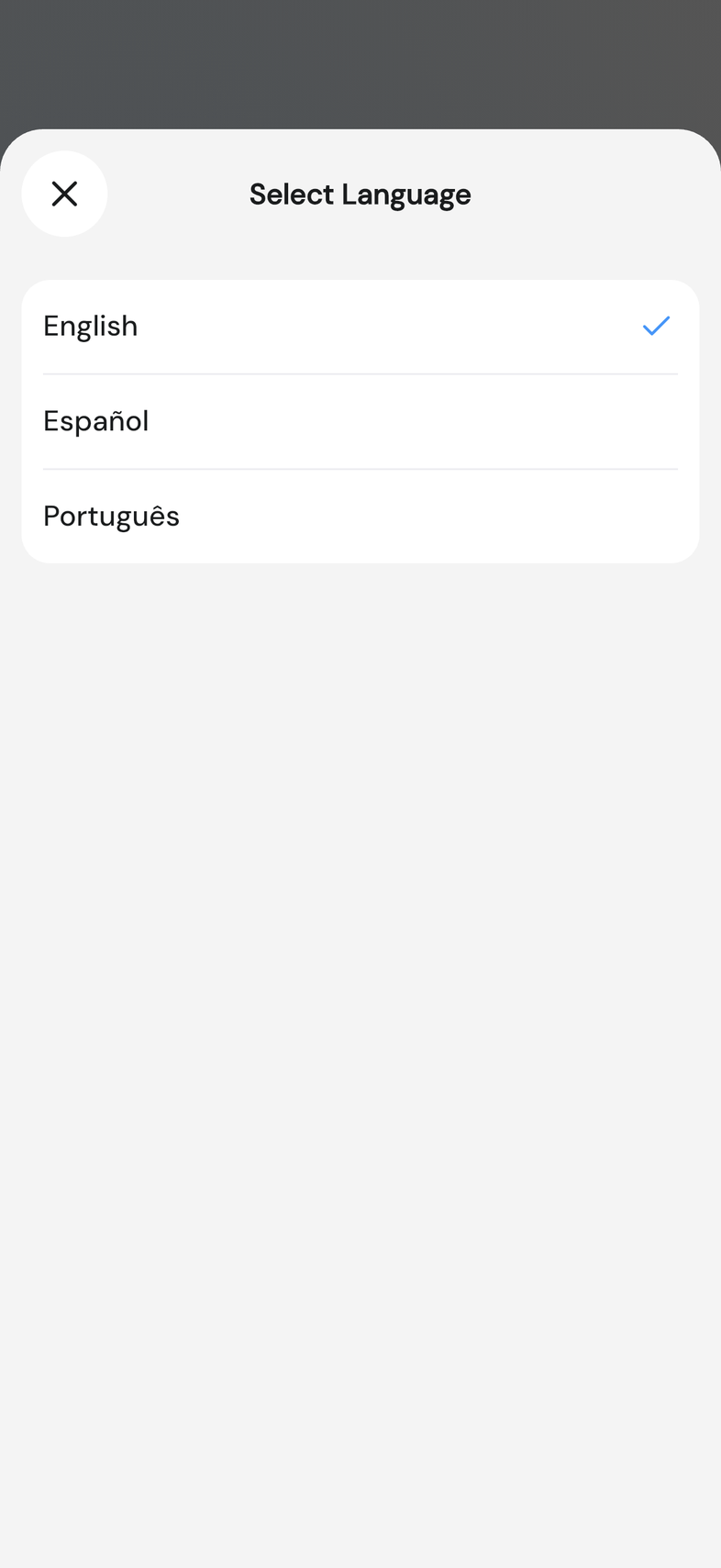
- Em Preferências, toque em Idioma.
- Em Selecione Idioma, escolha Inglês, Espanhol ou Português.
Definir seu país
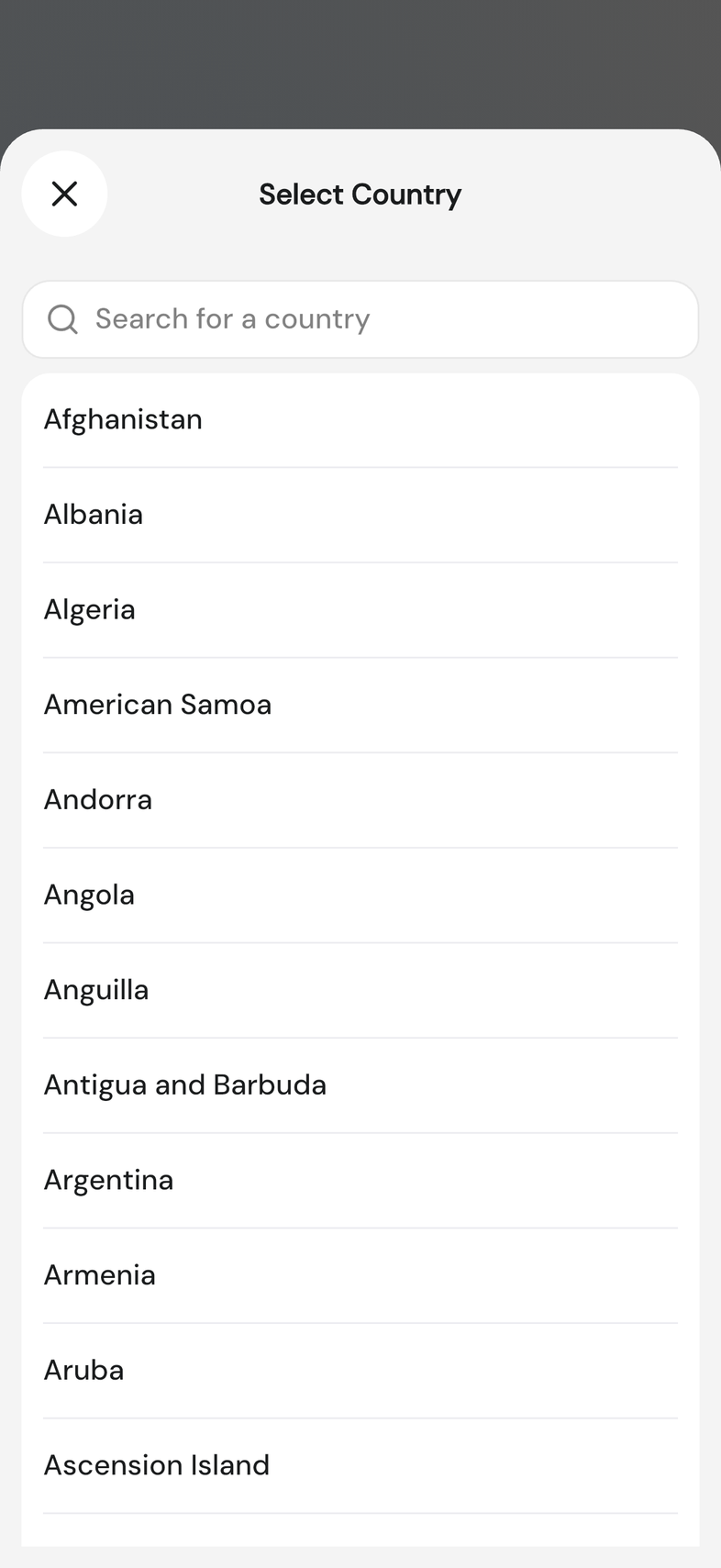
- Desça até Preferências e toque em País.
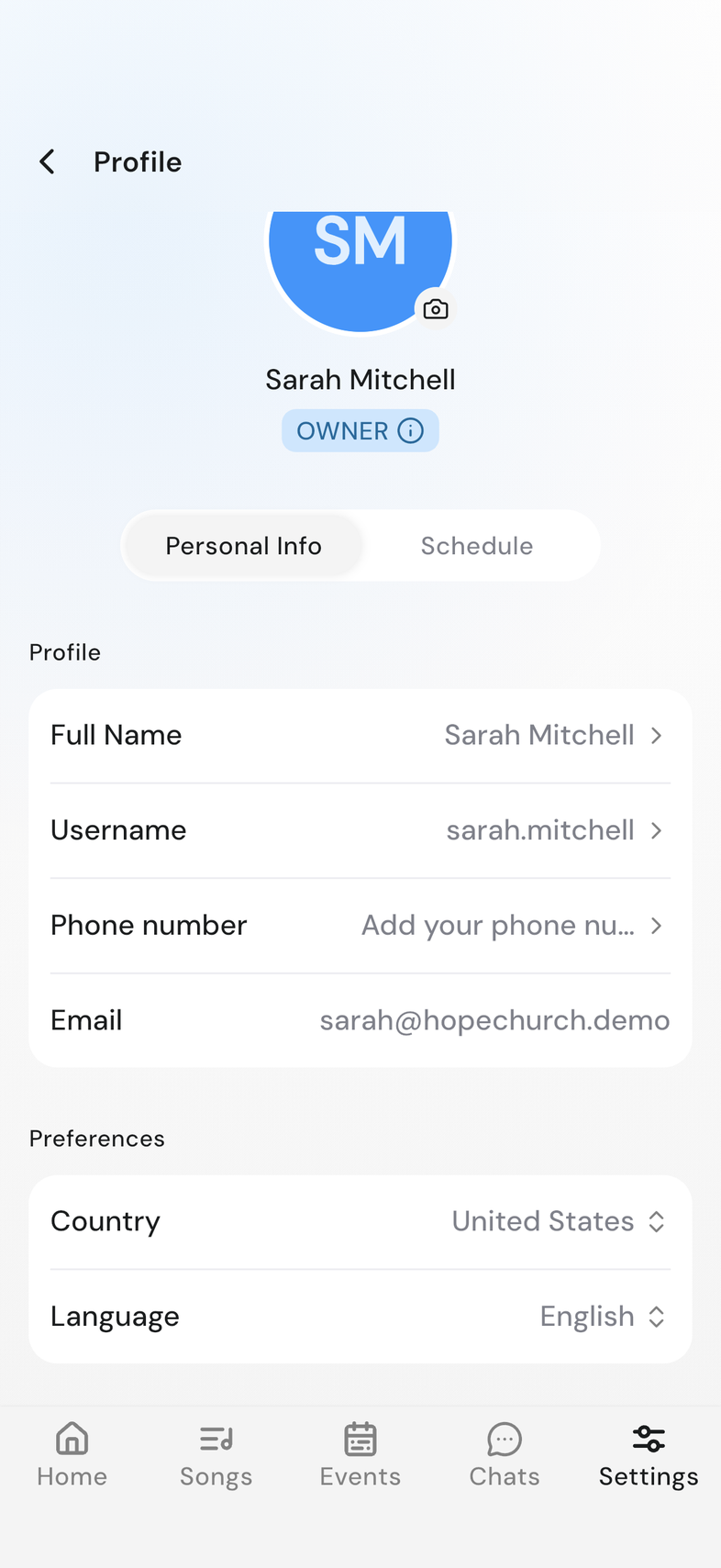
- Digite em Buscar um país para achar o seu, e toque nele. O seletor fecha e a linha mostra seu país.
Vale saber
- E-mail aparece para consulta e não pode ser alterado.
- Salvar fica ativo assim que você muda o valor. Se salvar falhar, uma mensagem aparece no alto da tela.
- Quando a foto sobe, aparece Foto enviada com sucesso. Se aparecer Falha ao enviar foto, tente de novo em uma conexão melhor.
- Se você faz parte de uma equipe, uma aba Agenda fica ao lado de Pessoal.
- As notificações que o OnStage envia chegam no idioma escolhido também.
- Idioma e país são a sua própria configuração. Mais ninguém na equipe vê mudança.
- A linha do país mostra Selecione País até você escolher um. Mudar depois não afeta sua equipe, seus eventos nem suas canções.