Gerencie suas notificações
As notificações permitem que o OnStage chegue até você com o OnStage fechado, e tudo o que já te contou fica atrás do sino em Início.
Passos
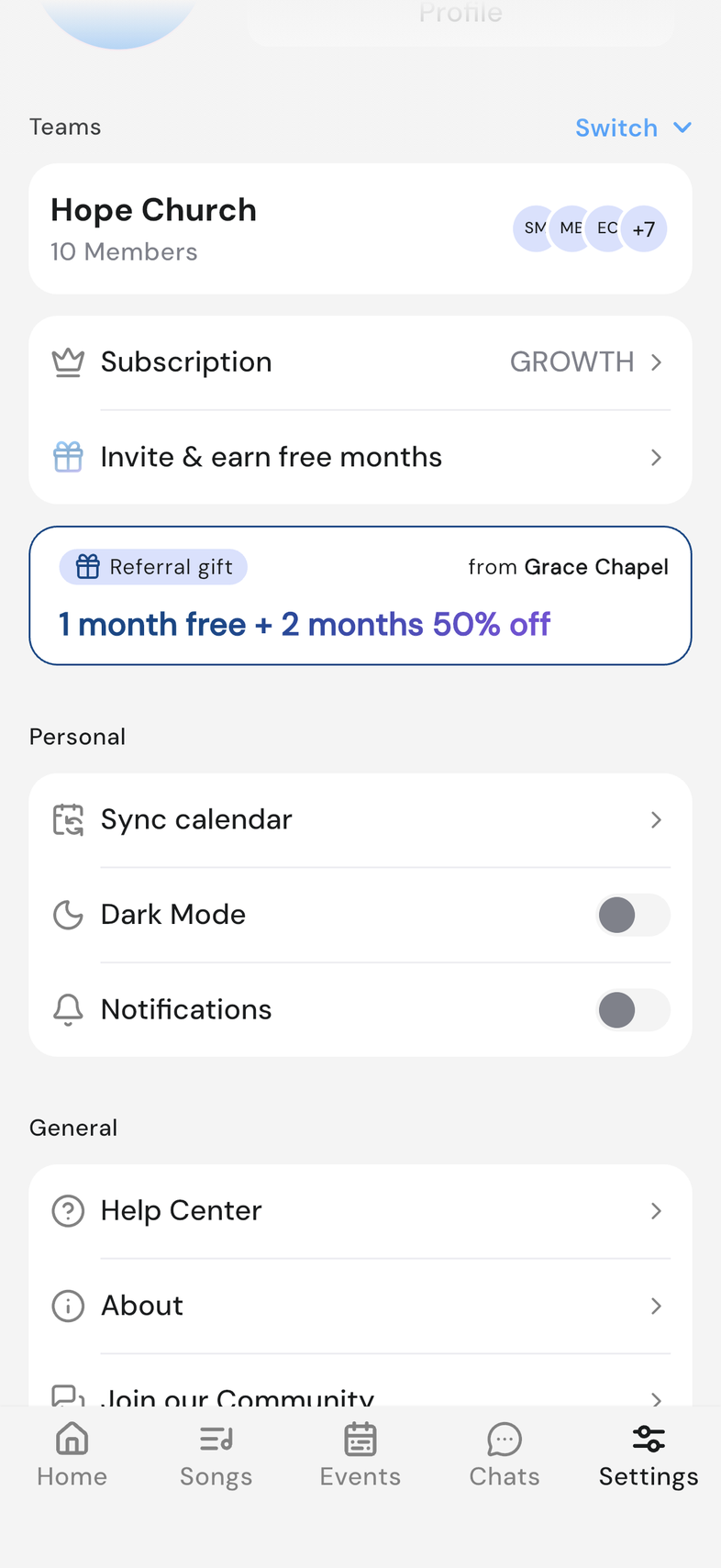
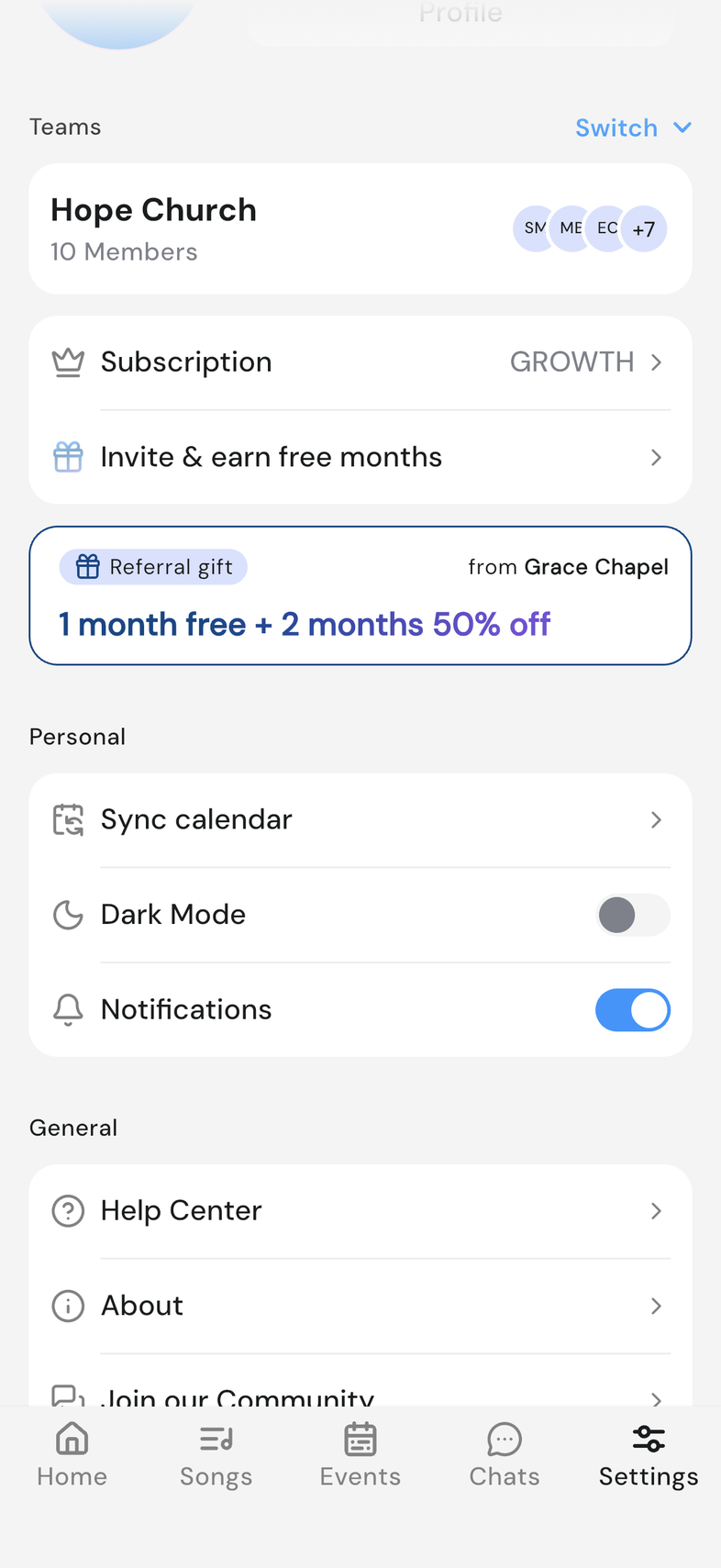
Ativar ou desativar as notificações
- Abra os Ajustes.
- Desça até Pessoal.
- Ative ou desative as Notificações.
- Na primeira vez que você ativa, seu aparelho pede permissão. Permita.
As notificações ainda não chegam com a chave ativada? A chave no OnStage e a das configurações do aparelho precisam estar as duas ligadas: se você desativar as notificações nas configurações do aparelho, a chave do OnStage se desliga sozinha na próxima vez que abrir o app. Se aparecer Permissão de Notificações, toque em Abrir Configurações e permita as notificações do OnStage, depois volte e ative as Notificações de novo.
Ver suas notificações
-
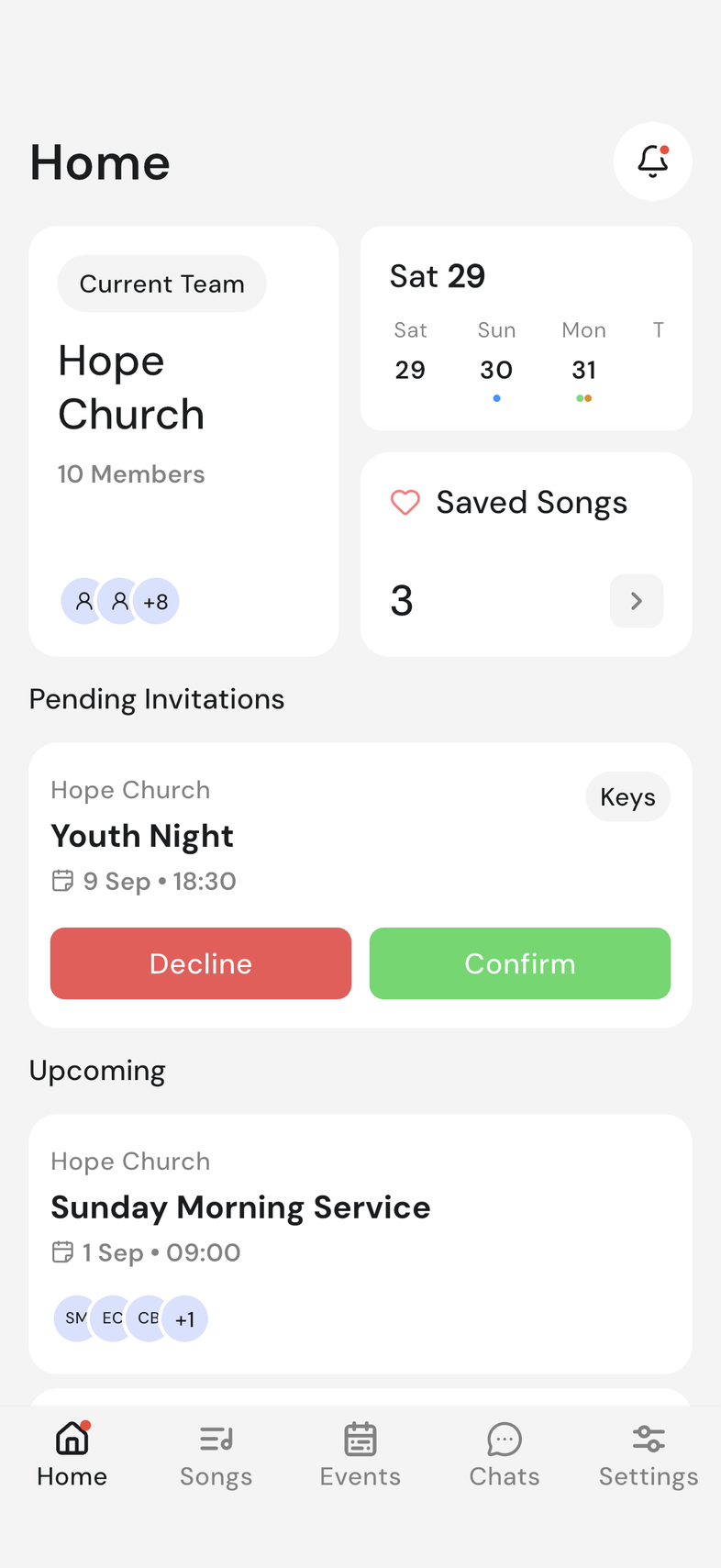
Abra o Início.
-
Toque no sino no alto da tela. Um ponto vermelho nele quer dizer que há algo novo.
-
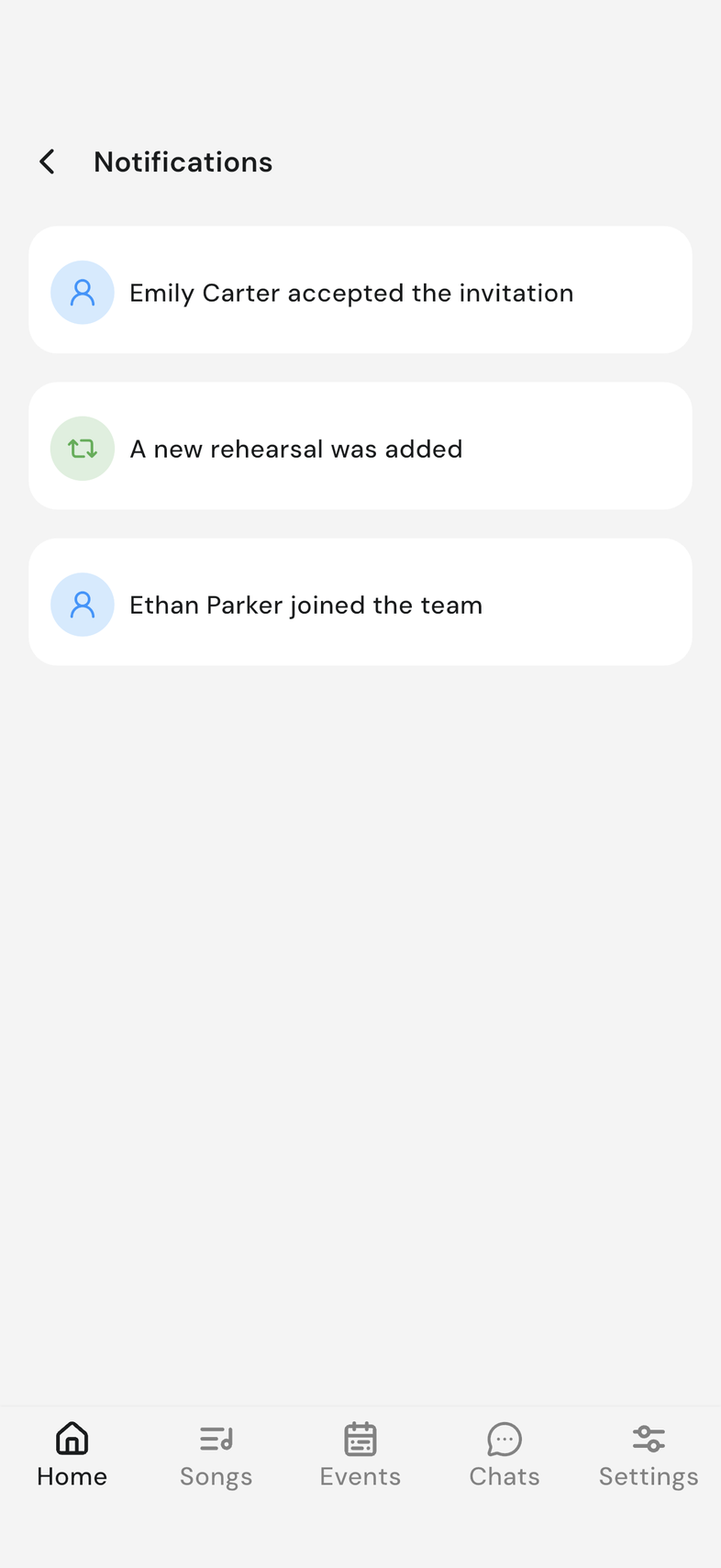
Na tela Notificações, desça para carregar as mais antigas.
-
Em um convite de equipe, toque em Confirmar ou Recusar sem sair da lista.
- Toque em uma notificação de evento para abrir esse evento.
Vale saber
- A chave só existe no iPhone, iPad e Android. OnStage no celular, no tablet e na web
- A chave é a sua própria configuração. Ela não muda o que o resto da equipe recebe.
- Abrir a lista marca tudo como visto, então o ponto vermelho desaparece. Arraste a lista para baixo para atualizá-la.
- Algumas notificações só avisam algo e não fazem nada quando você toca nelas. Sem nada esperando, a tela mostra Ainda sem notificações.
- Continua sem chegar nada depois de checar as duas chaves? Falar com o suporte