Gestiona tus notificaciones
Las notificaciones permiten que OnStage te avise cuando OnStage está cerrada, y todo lo que te ha contado se acumula detrás de la campana en Inicio.
Pasos
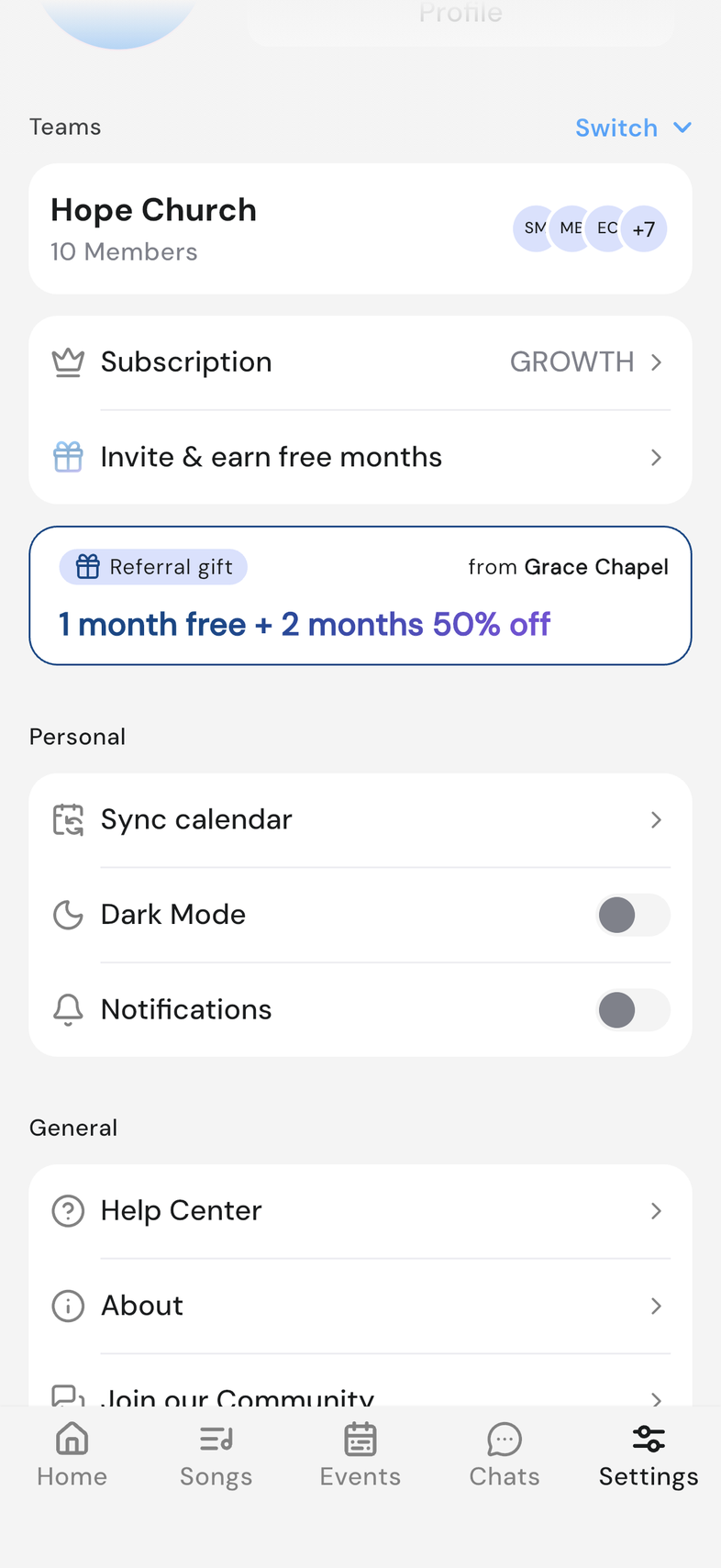
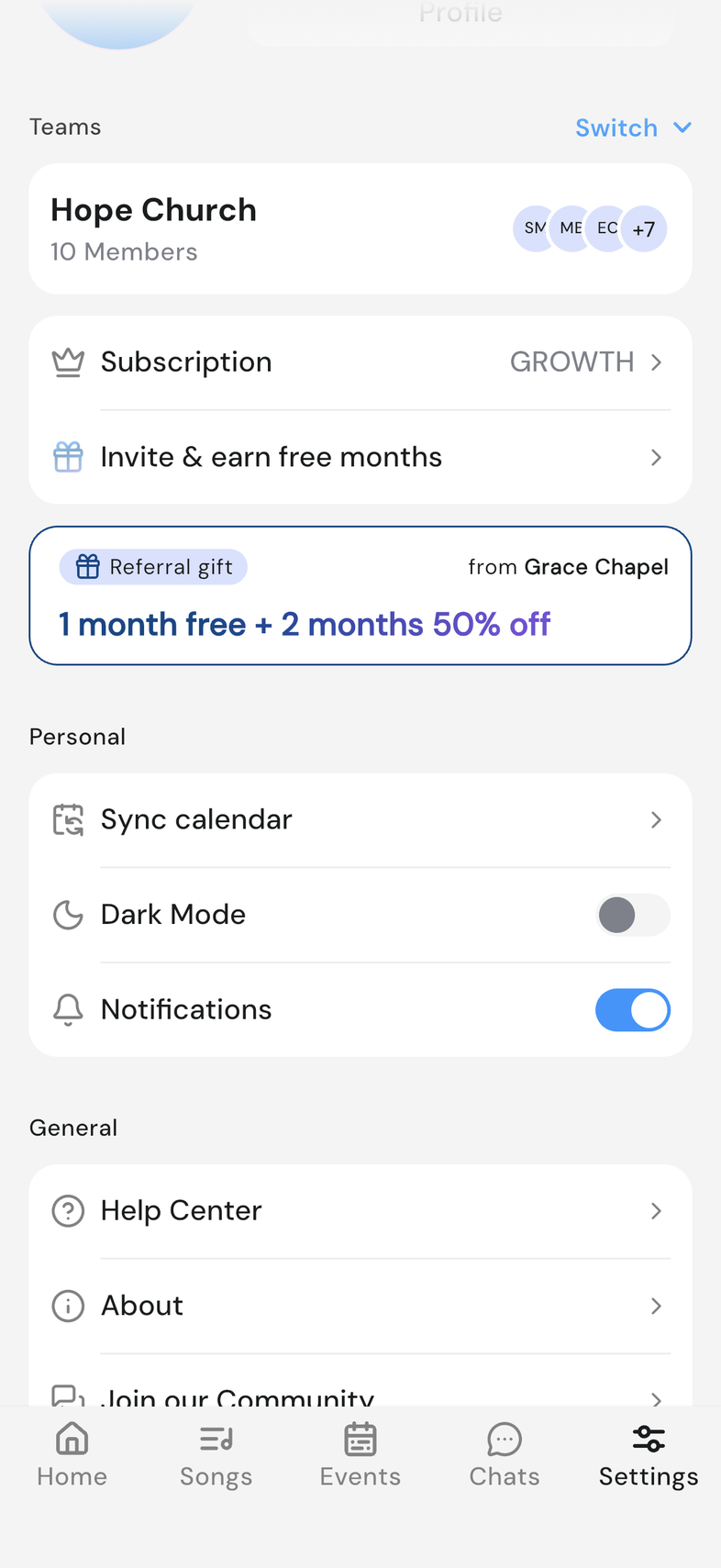
Activar o desactivar las notificaciones
- Abre Ajustes.
- Baja hasta Personal.
- Activa o desactiva Notificaciones.
- La primera vez que lo activas, tu dispositivo pide permiso. Concédelo.
¿No llegan con el interruptor activado? El interruptor de OnStage y el de los ajustes de tu dispositivo tienen que estar los dos activados: si desactivas las notificaciones en los ajustes del dispositivo, el interruptor de OnStage se apaga solo la próxima vez que abras la app. Si aparece Permiso de notificaciones, toca Abrir ajustes y permite las notificaciones de OnStage, y luego vuelve y activa Notificaciones otra vez.
Ver tus notificaciones
-
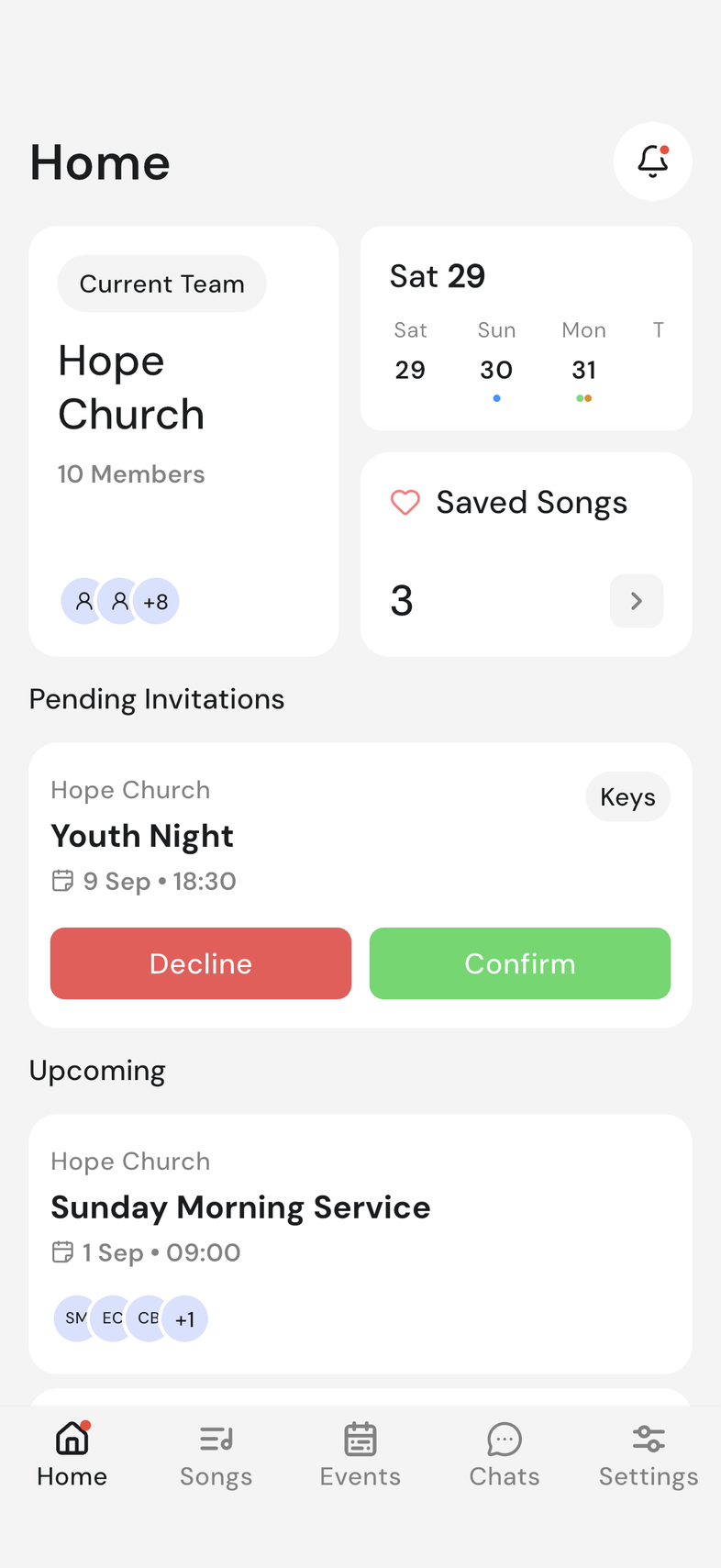
Abre Inicio.
-
Toca la campana en la parte superior de la pantalla. Un punto rojo significa que hay algo nuevo.
-
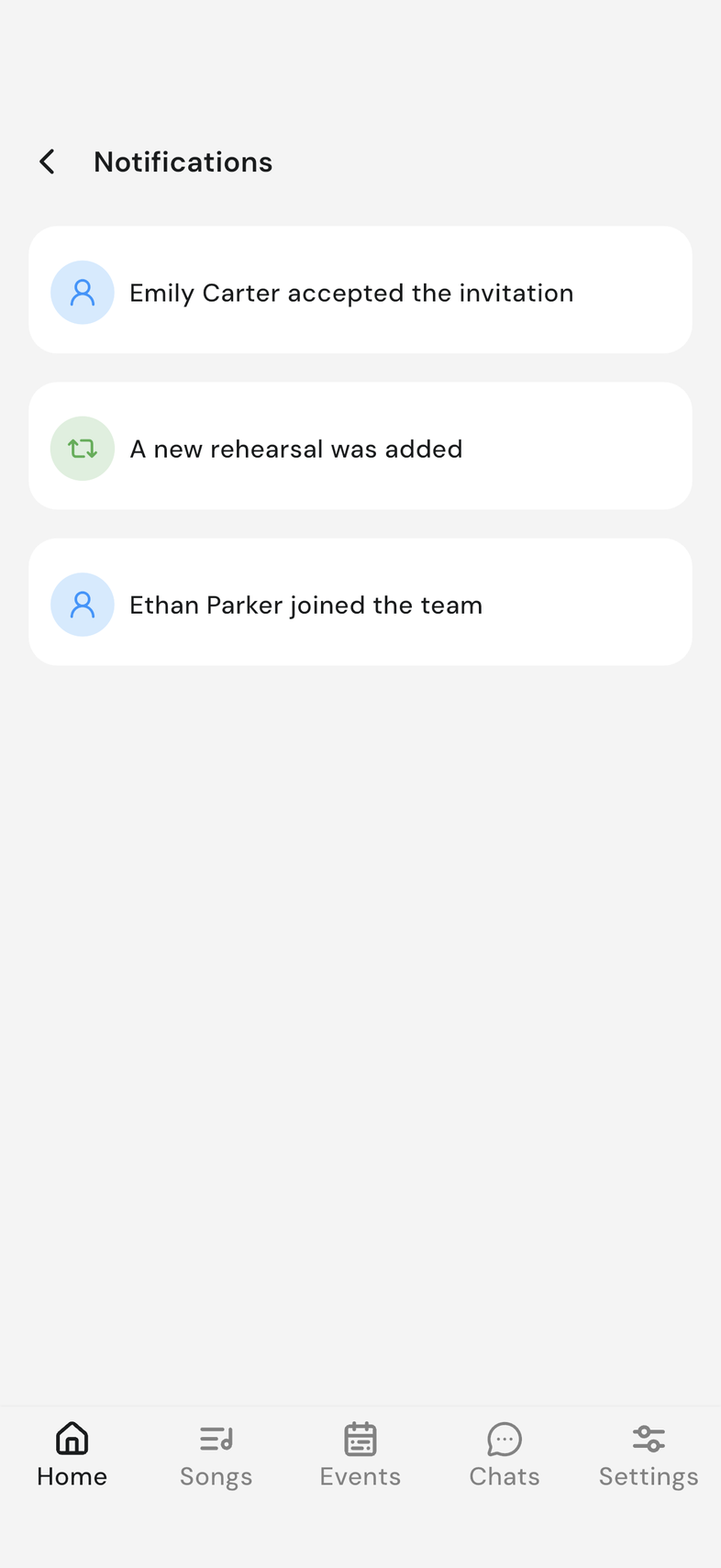
En la pantalla Notificaciones, baja para cargar las más antiguas.
-
Para una invitación al equipo, toca Confirmar o Rechazar sin salir de la lista.
- Toca una notificación de evento para abrir ese evento.
Ten en cuenta
- El interruptor solo está en iPhone, iPad y Android. OnStage en el teléfono, la tablet y la web
- El interruptor es tu propio ajuste. No cambia lo que reciben los demás del equipo.
- Al abrir la lista todo queda marcado como visto, así que el punto rojo desaparece. Desliza hacia abajo en la lista para actualizarla.
- Algunas notificaciones solo te informan y no hacen nada al tocarlas. Si no hay nada esperando, la pantalla muestra Aún no hay notificaciones.
- ¿Sigues sin recibir nada tras revisar los dos interruptores? Contactar con soporte