Dibuja tus propias notas en una canción
Marca una canción a mano: rodea un acorde, resalta tu entrada, tacha un verso que te vas a saltar. Ten varios conjuntos con nombre para la misma canción, uno para el domingo por la mañana, otro para los jóvenes.
Solo con conexión: Necesitas internet para esto. Por qué desaparecen los botones sin conexión
Pasos
Dibuja en una canción
- Abre la canción.
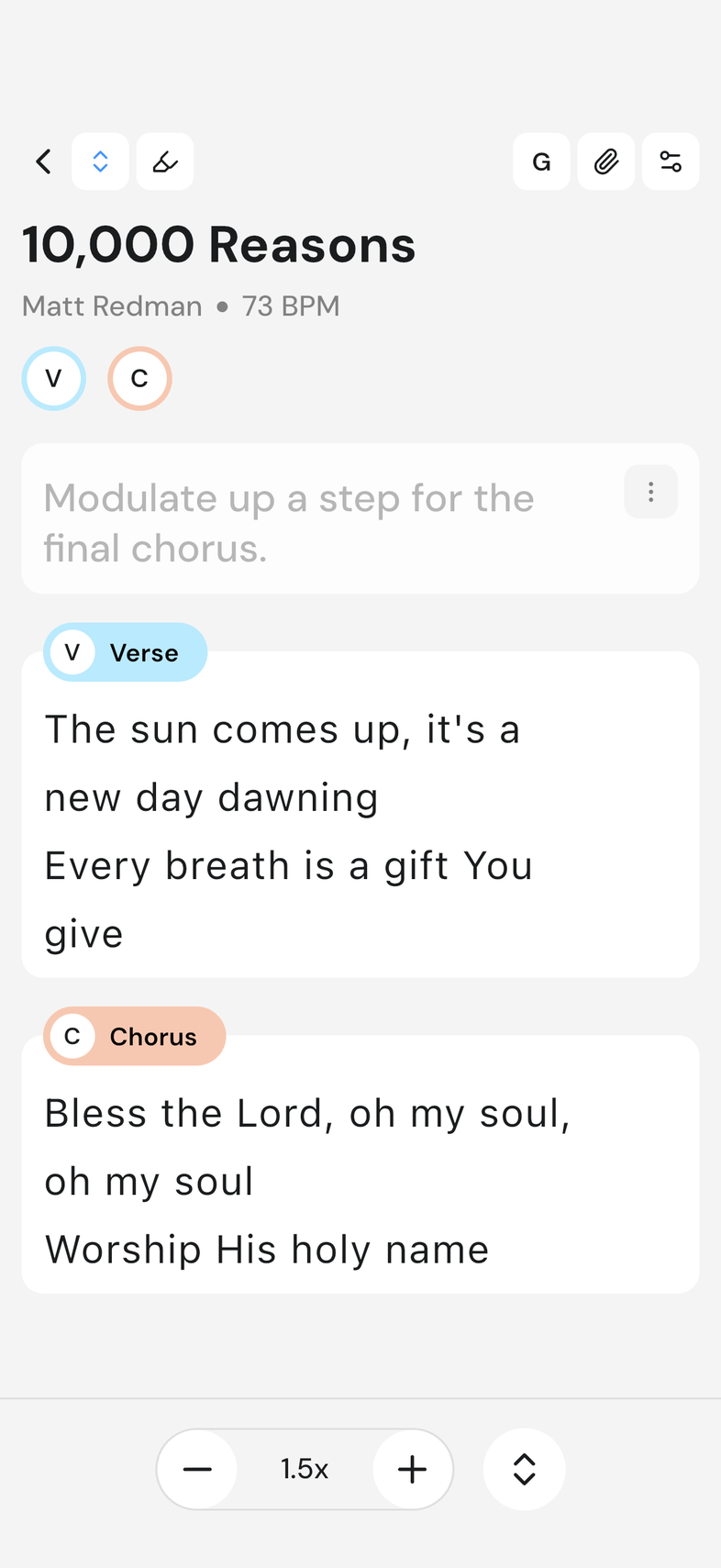
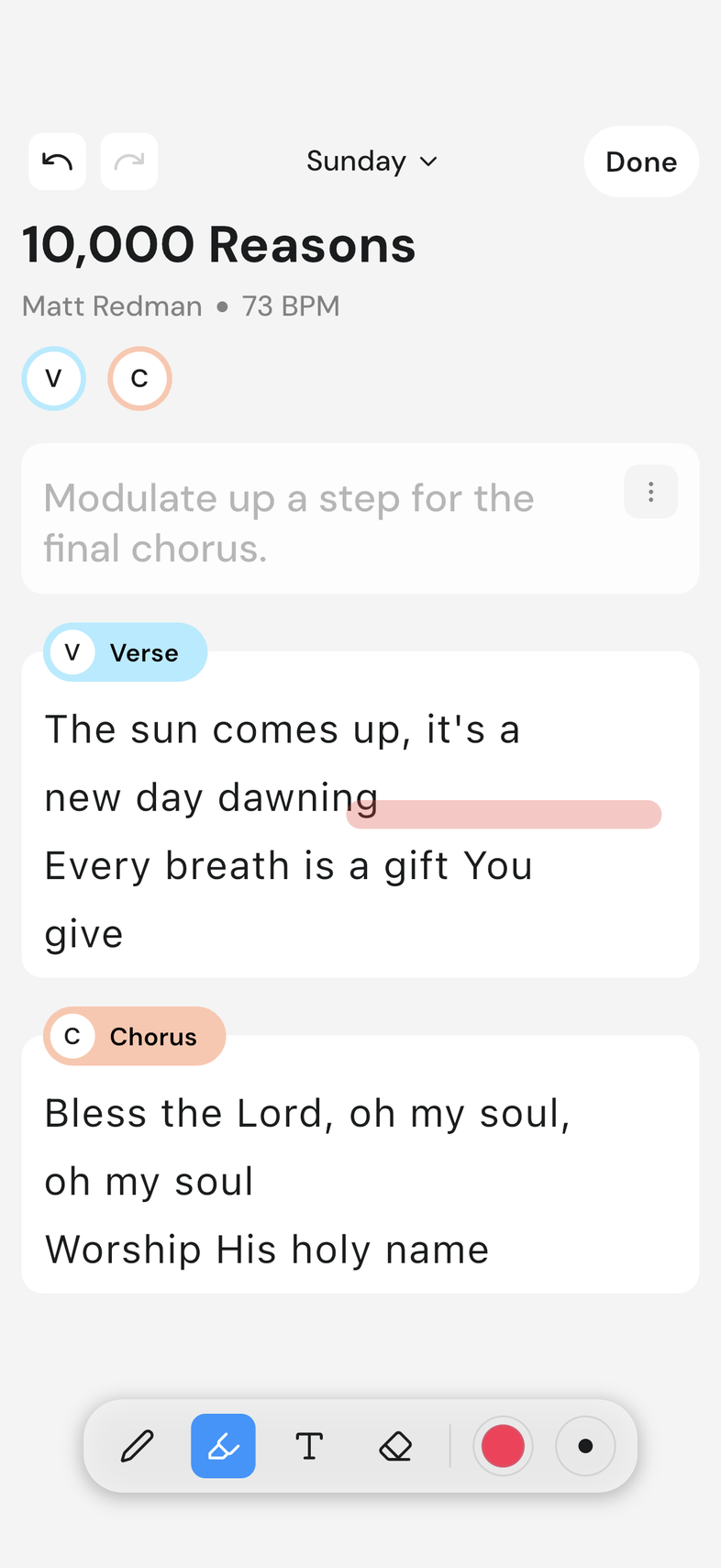
- Toca el icono de marcador arriba a la izquierda. Aparece una barra de dibujo abajo.
- Dibuja sobre la canción con el dedo o con un lápiz. Usa deshacer y rehacer arriba para retirar un trazo.
- Toca Listo. Tu dibujo se guarda.
Ten varios conjuntos
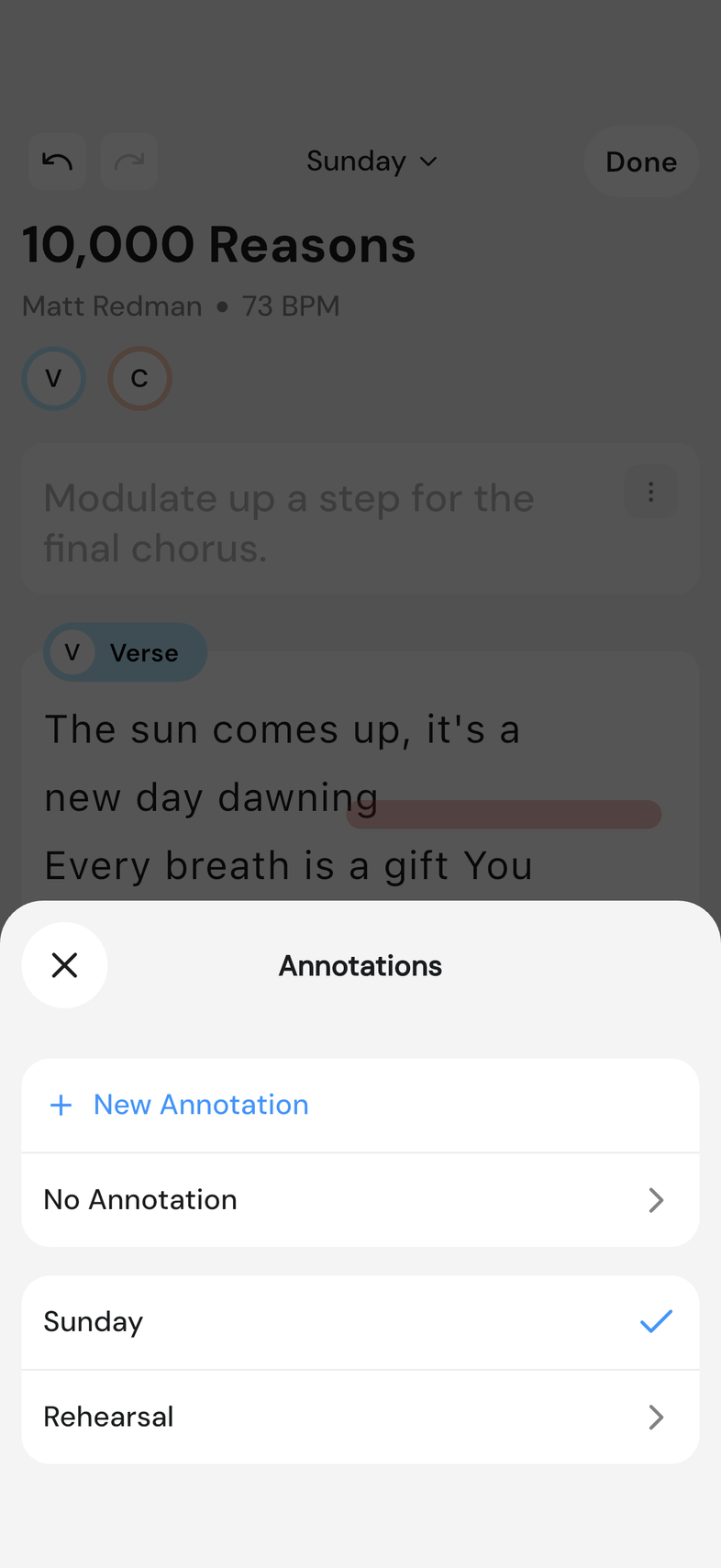
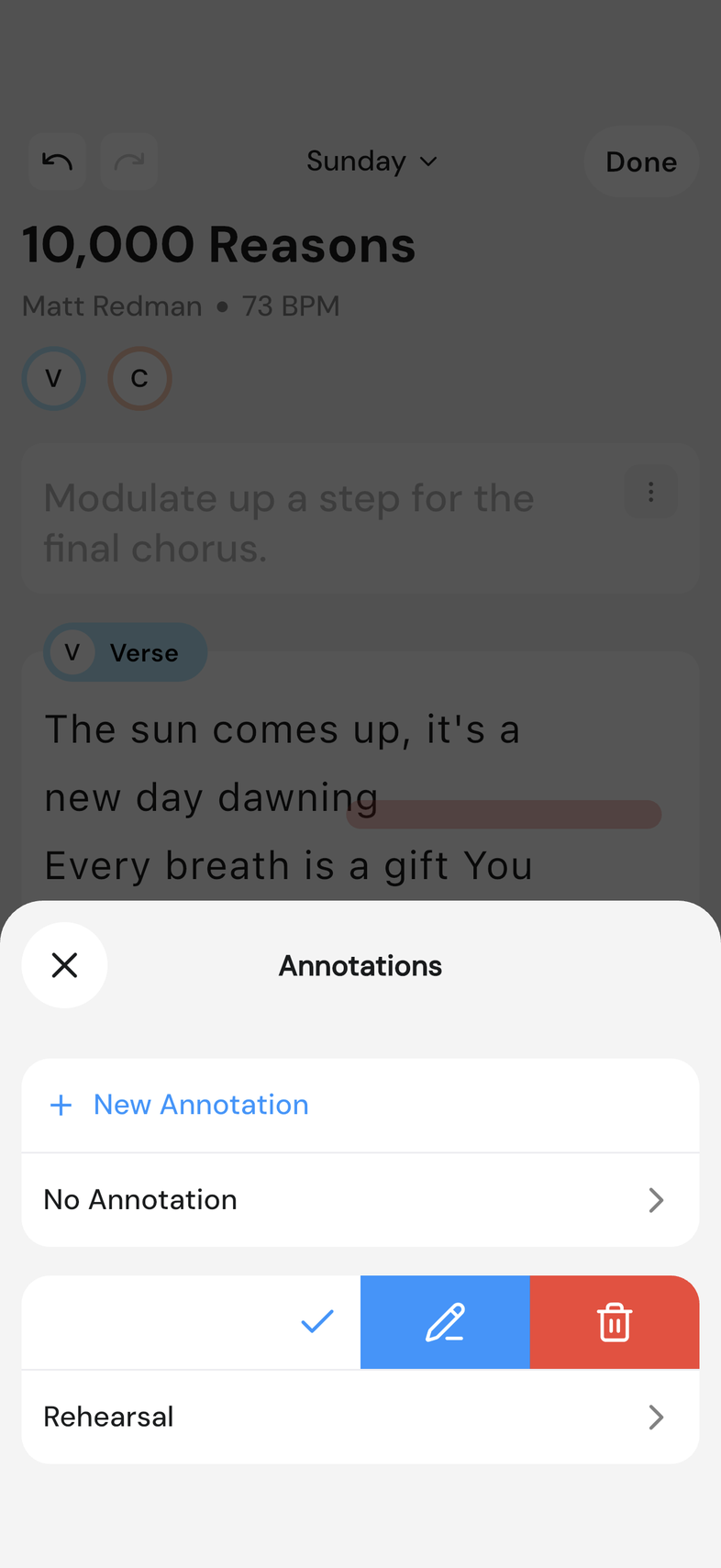
- Toca el nombre en el centro de la barra superior. Se abre Anotaciones.
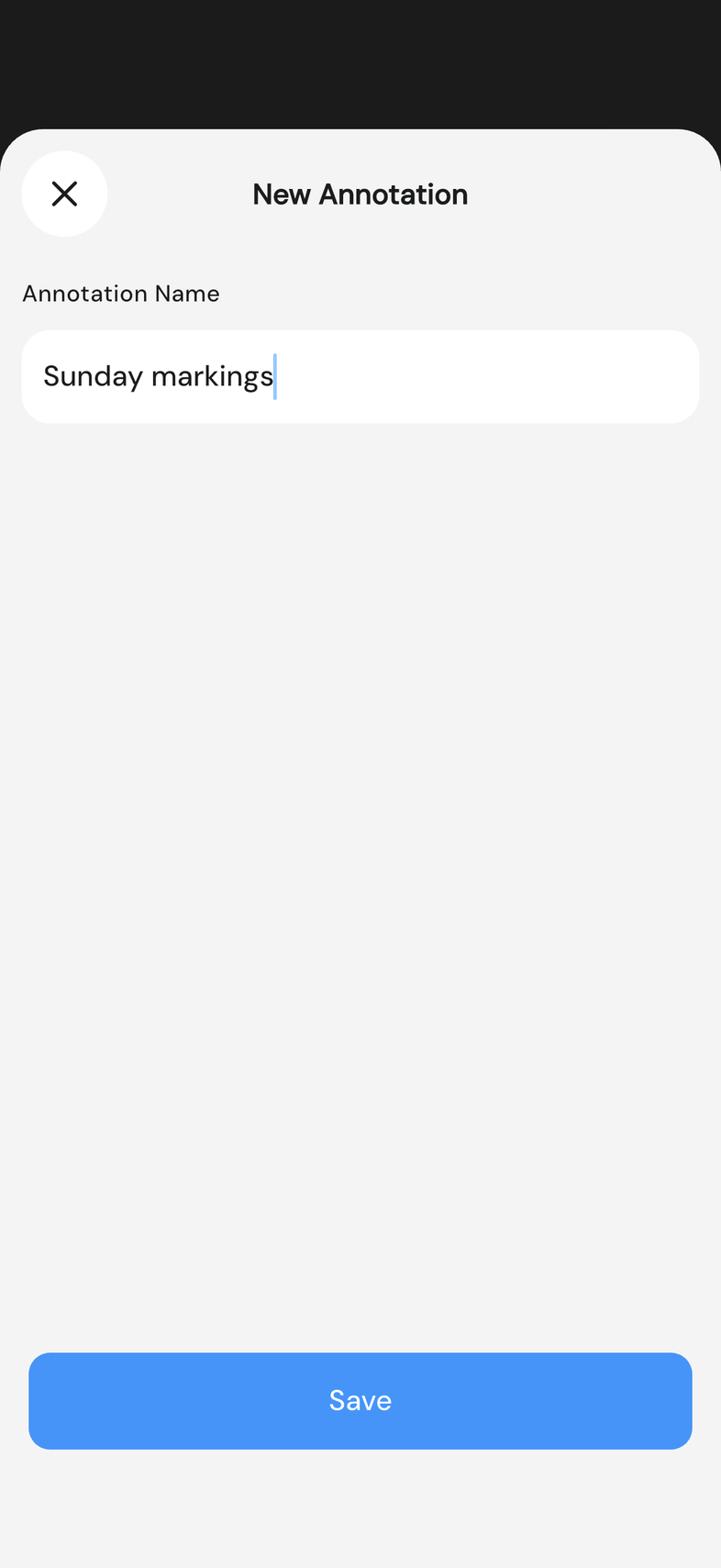
- Toca Nueva anotación, escribe un nombre en Nombre de la Anotación y toca Guardar.
- Toca cualquier conjunto de la lista para cambiar a él y volver a la canción. Desliza un conjunto hacia la izquierda: el lápiz lo renombra, la papelera lo elimina.
- Toca Sin anotación para leer la canción sin nada dibujado.
Ten en cuenta
- Si sales de la canción sin tocar Listo, se pierde todo lo que dibujaste.
- Las anotaciones son solo tuyas. Nadie más del equipo las ve.
- El conjunto sobre el que dibujas aparece nombrado en el centro de la barra superior. Si guardas un conjunto sin escribir un nombre, se lista como Anotación sin título.
- Eliminar un conjunto pide confirmación primero y solo quita ese conjunto.
- Sin anotación también cierra el modo de dibujo. Tus conjuntos siguen ahí la próxima vez que toques el icono de marcador.