Notas en una canción
Una nota que lee todo el equipo: cómo va el arreglo, quién empieza, qué se omite esta semana: para toda la canción, o encima de una sección exacta.
Quién puede hacerlo: Propietario, Administrador, Editor. Qué significan los roles Solo con conexión: Necesitas internet para esto. Por qué desaparecen los botones sin conexión
Pasos
Nota en toda la canción
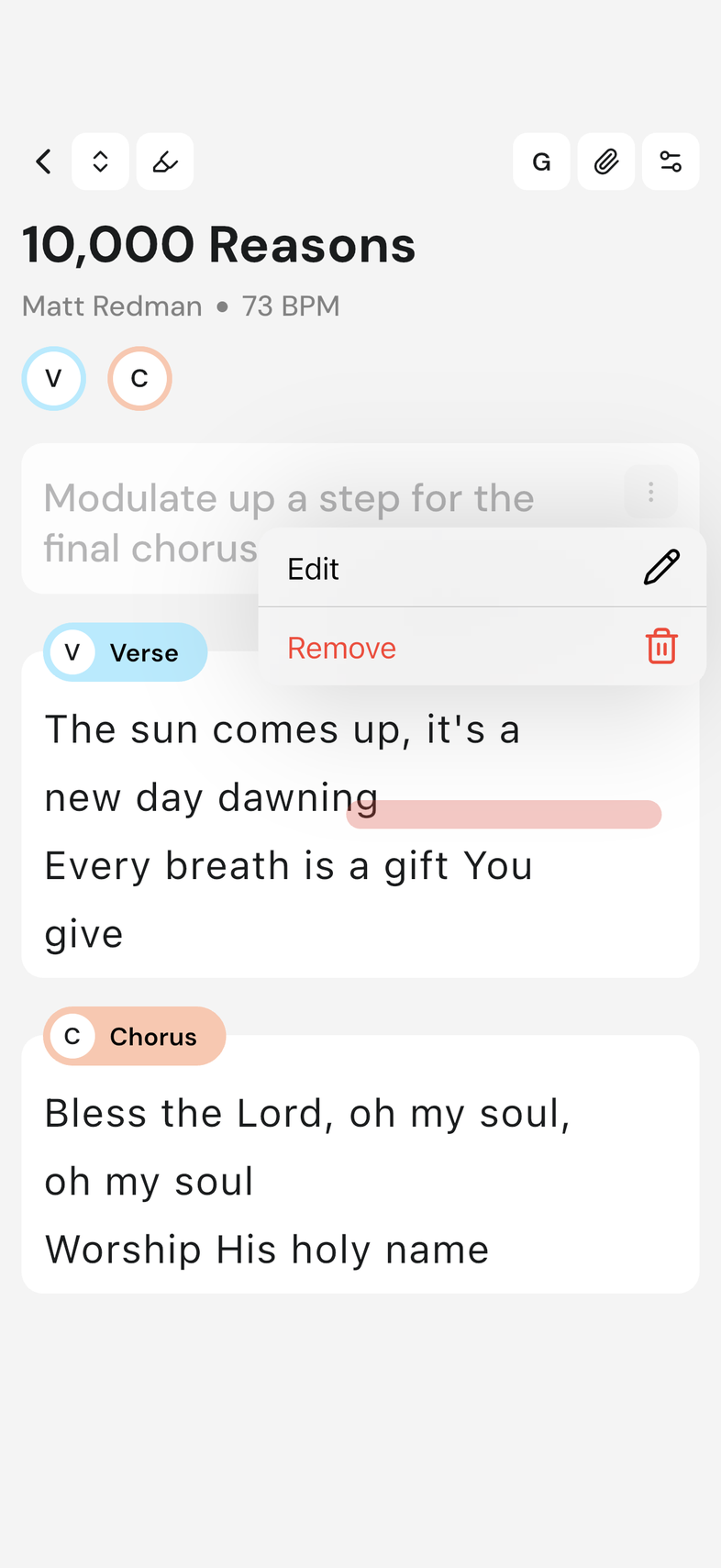
La tarjeta de notas solo está en la canción cuando Detalles de la canción está activado: icono de engranaje arriba a la derecha, luego Opciones de Visualización, luego Detalles de la canción. La tarjeta está encima de la primera sección.
- Toca los tres puntos arriba a la derecha de la tarjeta.
- Toca Editar.
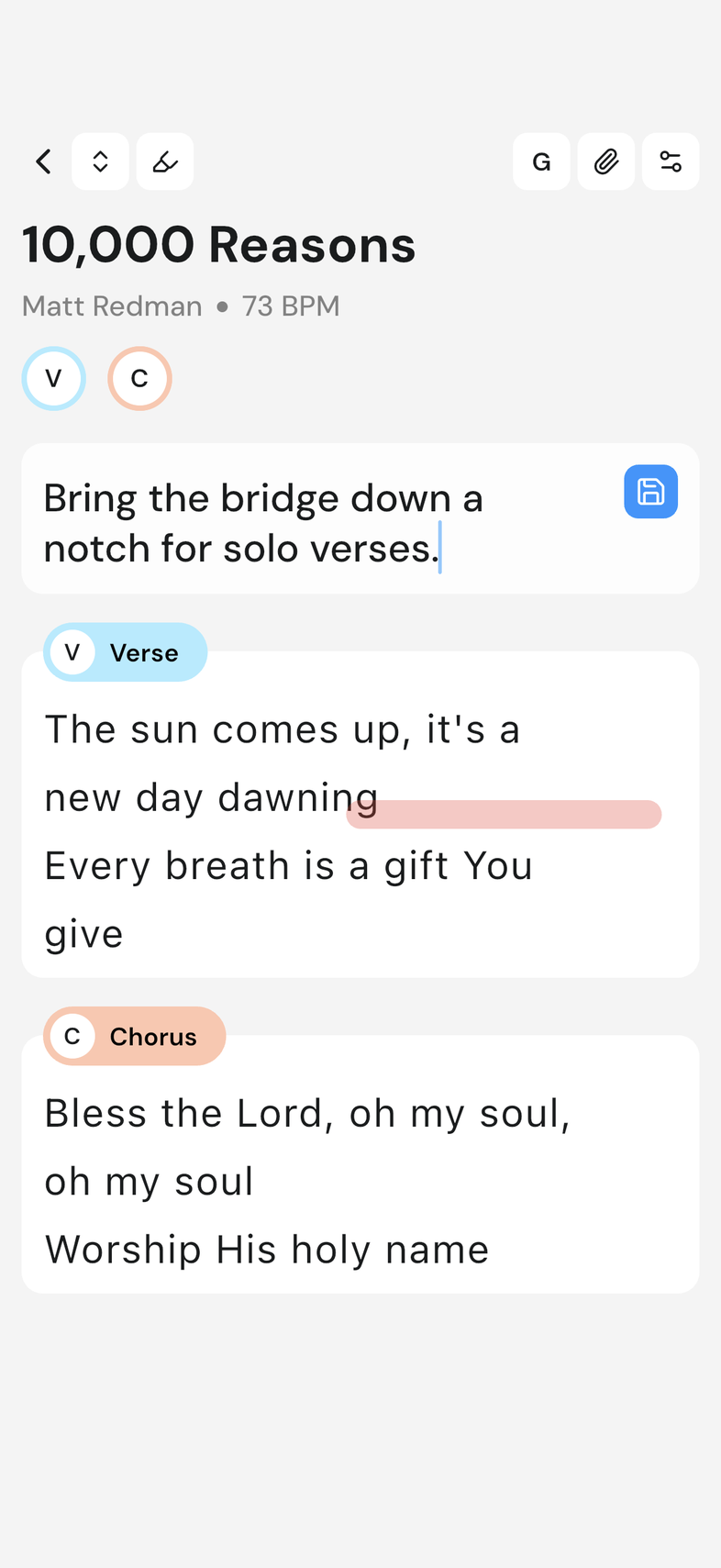
- Escribe tu nota. Puede ser tan larga como necesites.
- Toca el botón azul de guardar, donde estaban los tres puntos.
Nota en una sección
"Solo acústico", "repetir dos veces", "cambio de tonalidad aquí": la nota se coloca encima de la sección exacta a la que pertenece.
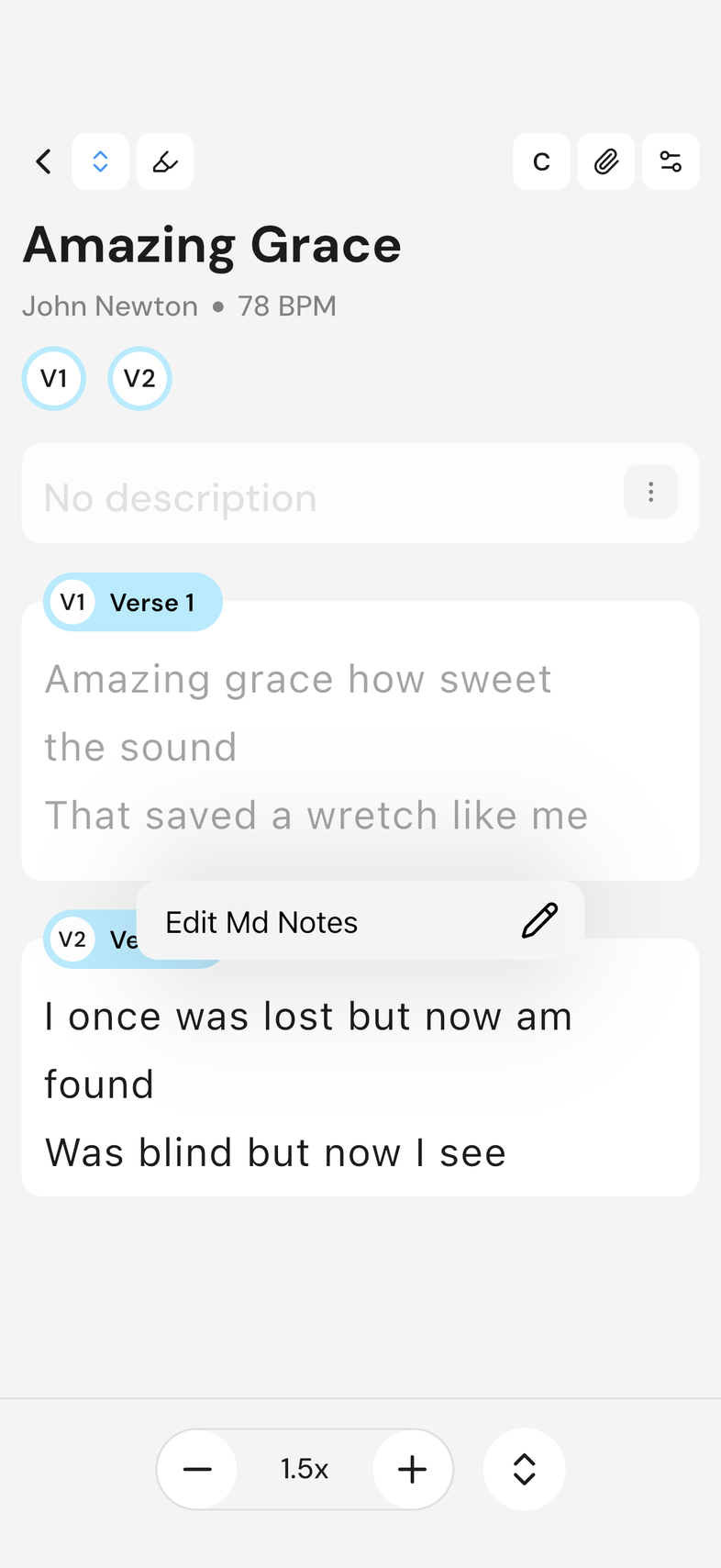
- En el móvil, mantén pulsada la sección. En la web, haz clic en el icono de menú arriba a la derecha de la sección.
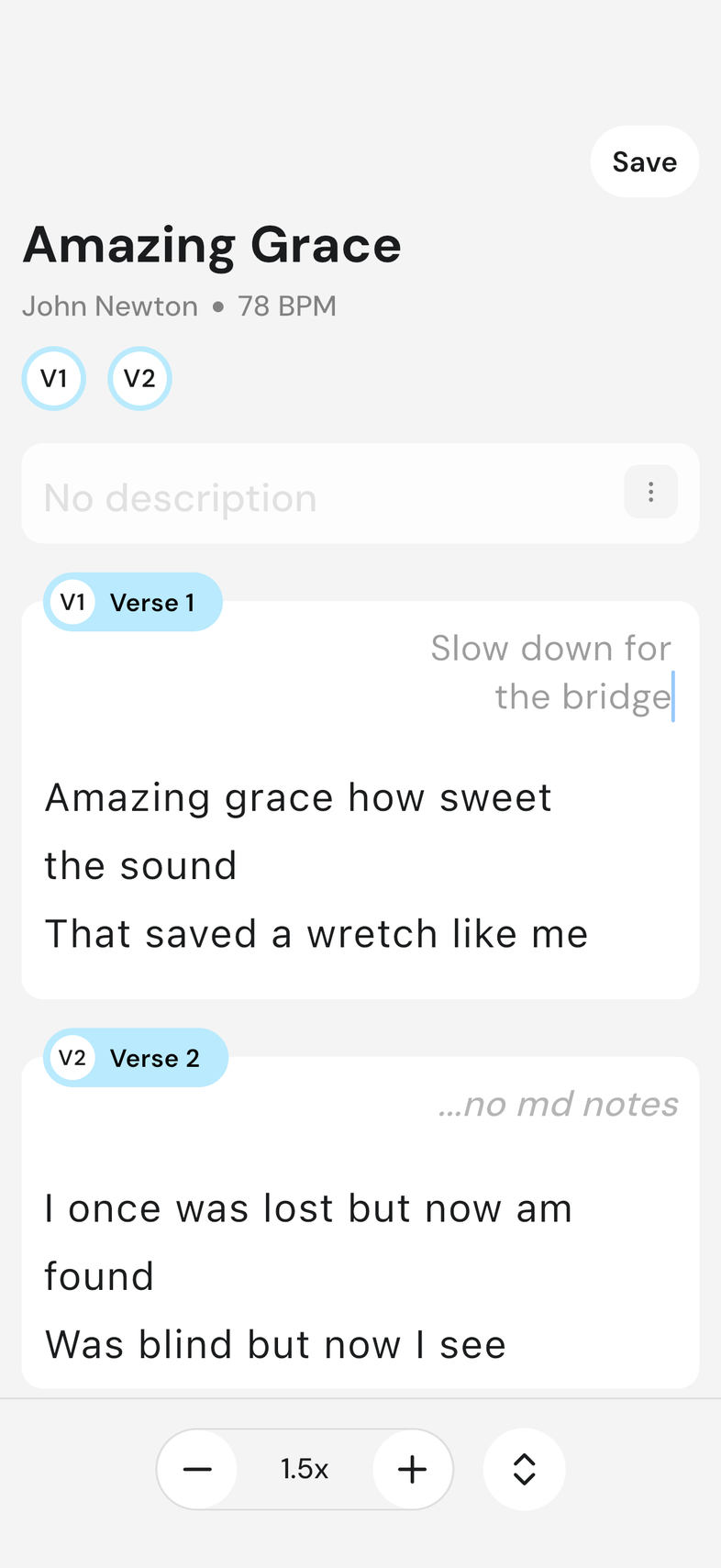
- Toca Edit Md Notes. Se abre una caja de nota encima de cada sección. Escribe tu nota. Puedes rellenar varias secciones de una vez.
- Toca Guardar arriba a la derecha.
Ten en cuenta
- Todo el equipo lee las dos clases de nota.
- Para la nota de toda la canción: si tocas fuera de la tarjeta o sales de la canción, se guarda lo que escribiste. Eliminar en el mismo menú borra la nota, y aparece cuando la nota ya tiene algo escrito. Una tarjeta vacía dice Sin descripción hasta que alguien escribe en ella.
- OnStage llama a las notas de sección Notas MD. El menú no está mientras Vista compacta está activada, y se pueden incluir al exportar la canción como PDF.