Archivos, audio y PDF en una canción
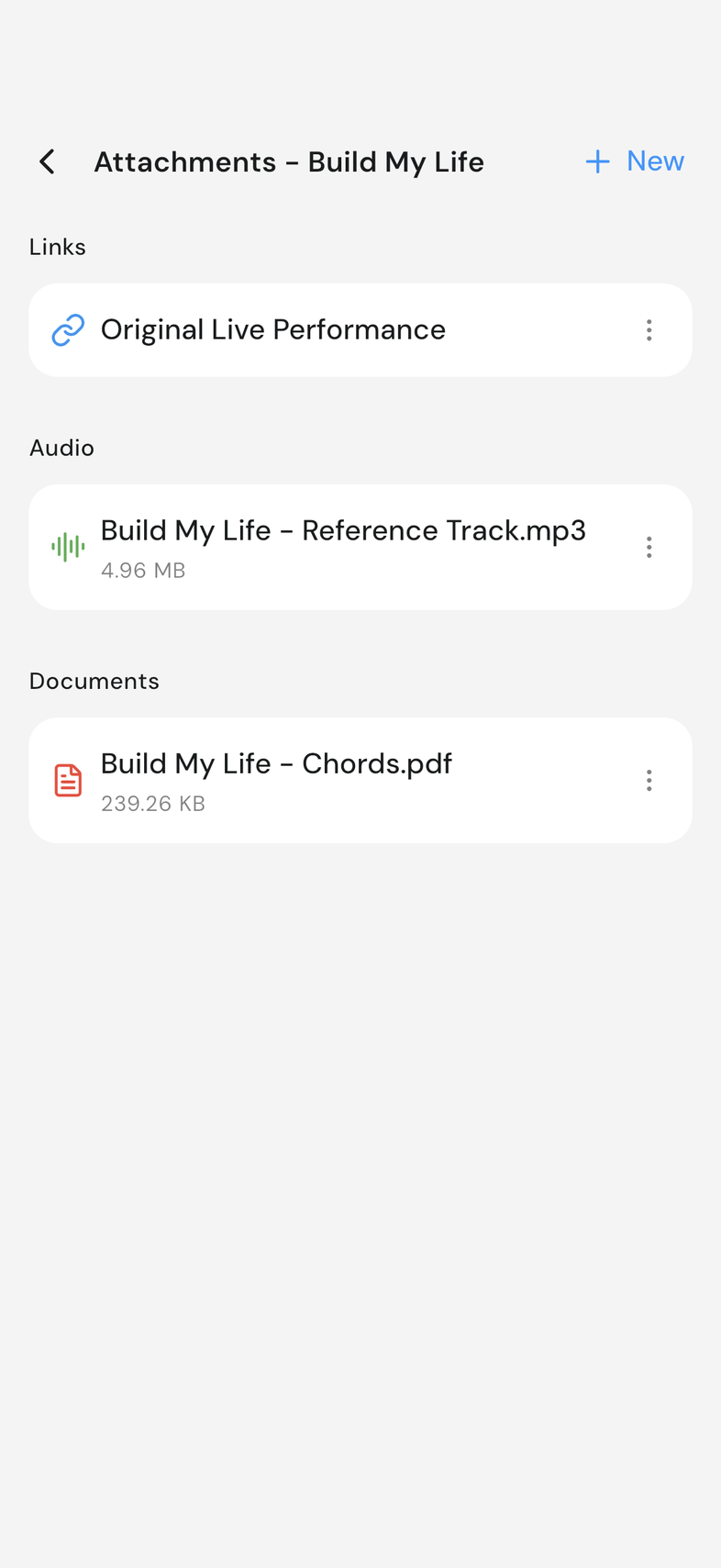
Ten la pista de referencia, la partitura y el vídeo junto a la canción, donde el equipo los va a buscar. Reprodúcelos, léelos u ordénalos desde la misma pantalla.
Solo con conexión: Necesitas internet para esto. Por qué desaparecen los botones sin conexión
Pasos
Añade un archivo o un enlace
Añadir y quitar archivos necesita ser Propietario, Administrador o Editor. Qué significan los roles
- Abre la canción y toca el clip arriba a la derecha. Se abre la pantalla Adjuntos.
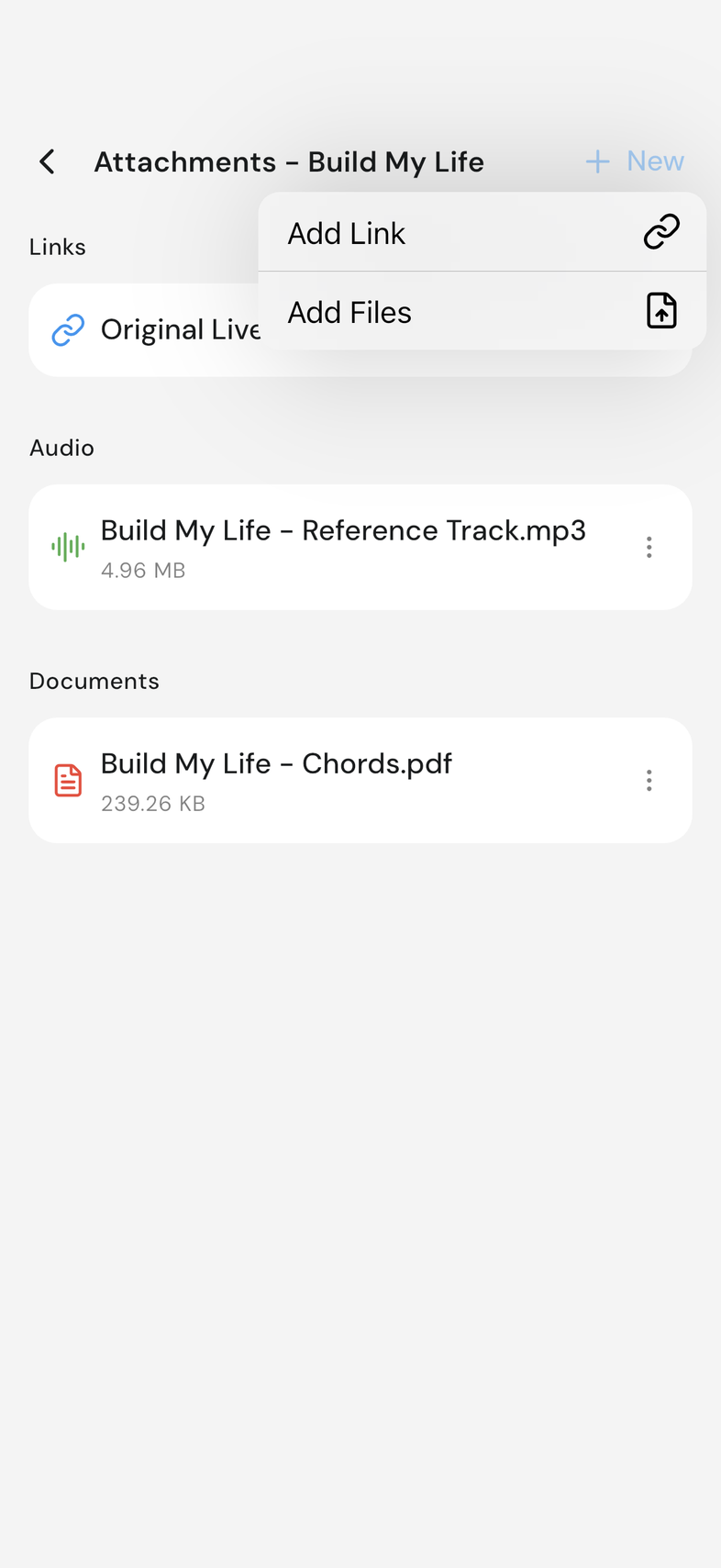
- Toca Nuevo arriba a la derecha.
- Toca Añadir Enlace para pegar un enlace, o Añadir Archivos para subir desde tu dispositivo. Elige lo que quieras y espera a que termine la subida.
Reproduce una pista de referencia
- En Audio, toca la pista. Sube un reproductor. Usa el botón del medio para reproducir y pausar, las flechas a cada lado para retroceder o avanzar 10 segundos, o arrastra por la barra para ir a otra parte de la pista. Toca la X arriba a la derecha del reproductor para cerrarlo.
Lee un PDF o documento
- En Documentos, toca el PDF. Desplázate o desliza por las páginas, y vuelve atrás para regresar a Adjuntos, y otra vez atrás para la canción.
Renombra, comparte o elimina un archivo
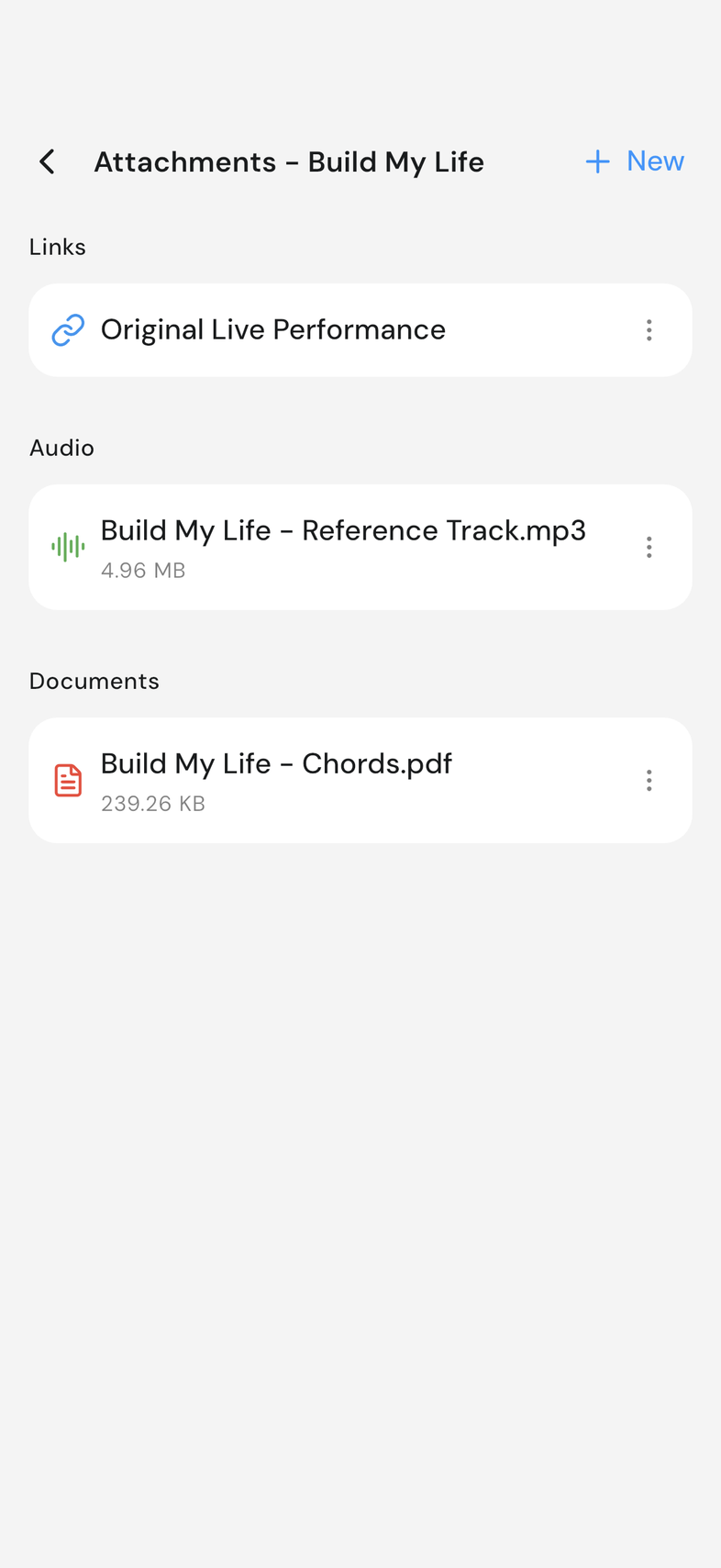
- Toca el menú a la derecha del archivo. Elige Renombrar, Compartir (en la web, Descargar) o Eliminar.
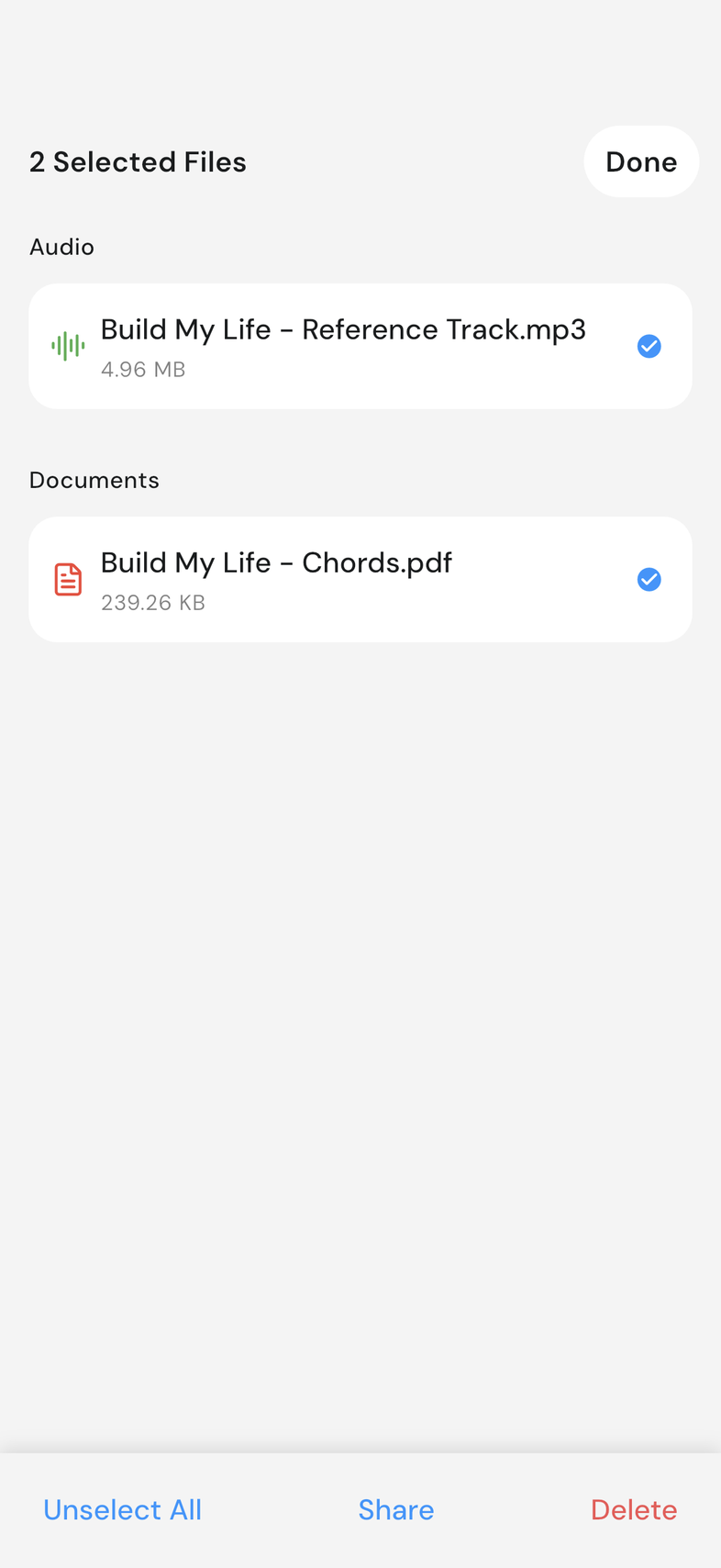
- Para varios archivos a la vez, mantén pulsado uno en el móvil, o elige Select en su menú en la web. Marca los archivos que quieras, o usa Seleccionar Todo, y toca Compartir o Eliminar abajo, y luego Listo.
Ten en cuenta
- Archivos aceptados: audio (mp3, wav, m4a, flac), documentos (pdf, doc, docx, txt, rtf, md, pages), presentaciones e imágenes. En la web, arrastra los archivos directamente a la pantalla para subirlos. Si una subida falla, toca Reintentar en el mensaje que aparece.
- En Documentos solo están los PDF. Word, Pages y los archivos de texto simple están en Otro y pasan a la app que use tu dispositivo para ellos. Los enlaces se abren en tu navegador, y el audio se abre en el reproductor.
- La pista de audio sigue sonando mientras te desplazas por la canción o pasas a otra pantalla, y el reproductor muestra el nombre del archivo, así distingues dos tomas. En una pantalla ancha, arrastra el reproductor fuera de tu camino: el botón junto a la X lo devuelve a su sitio.
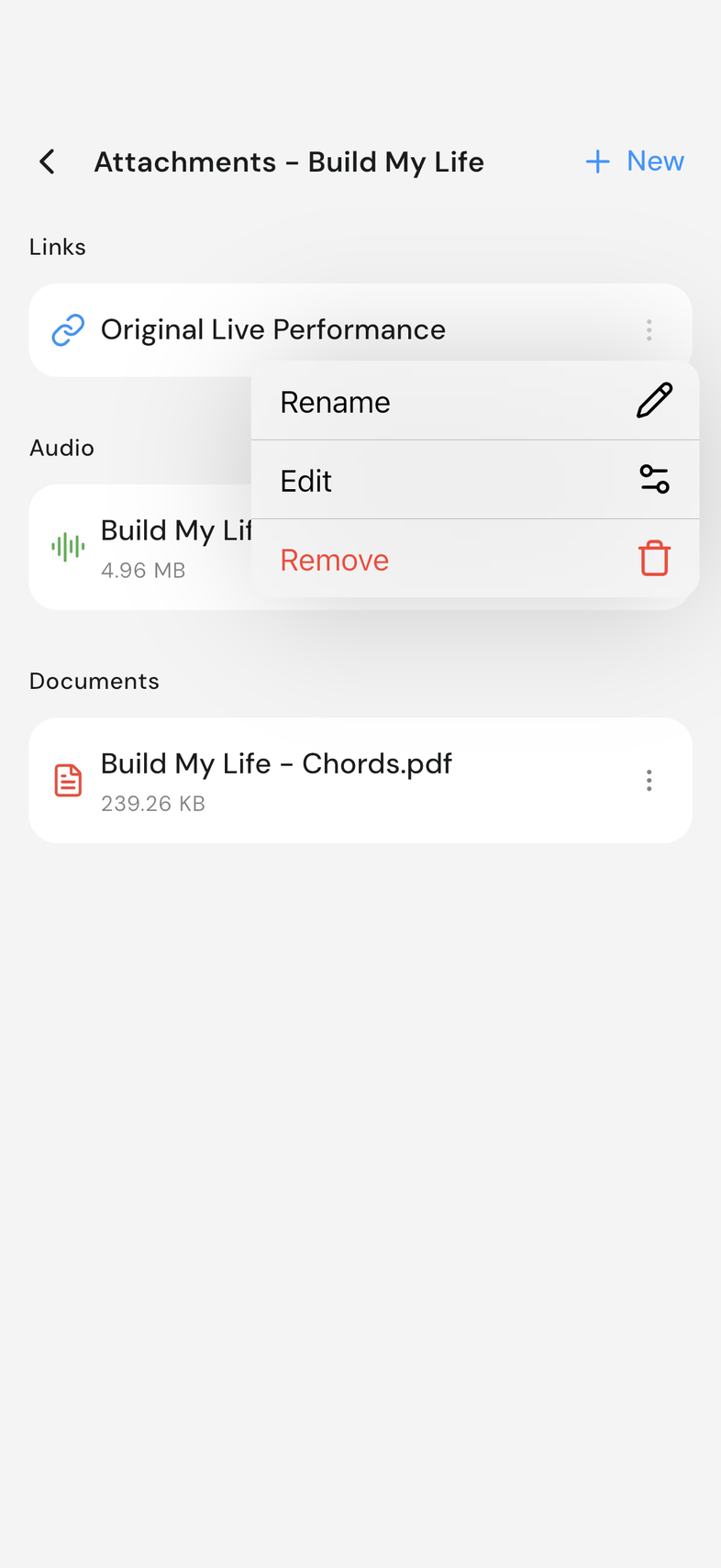
- Un clip en una canción de la lista significa que esa canción ya tiene archivos.
- Eliminar te pide confirmar con el nombre del archivo primero. Un archivo eliminado desaparece para todo el equipo, y el espacio que ocupaba vuelve. Los enlaces tienen la opción Editar en lugar de Compartir, y no se pueden elegir junto a otros archivos.
- Los archivos cuentan para el almacenamiento del equipo, y todo el equipo puede abrirlos.