Arquivos, áudio e PDF em uma canção
Mantenha a faixa de referência, a partitura e o vídeo junto da canção, onde a equipe vai procurar por eles. Reproduza, leia ou organize tudo na mesma tela.
Apenas online: Você precisa de internet para isto. Por que os botões desaparecem sem conexão
Passos
Anexe um arquivo ou link
Adicionar e remover arquivos precisa ser Proprietário, Administrador ou Editor. O que significam as funções
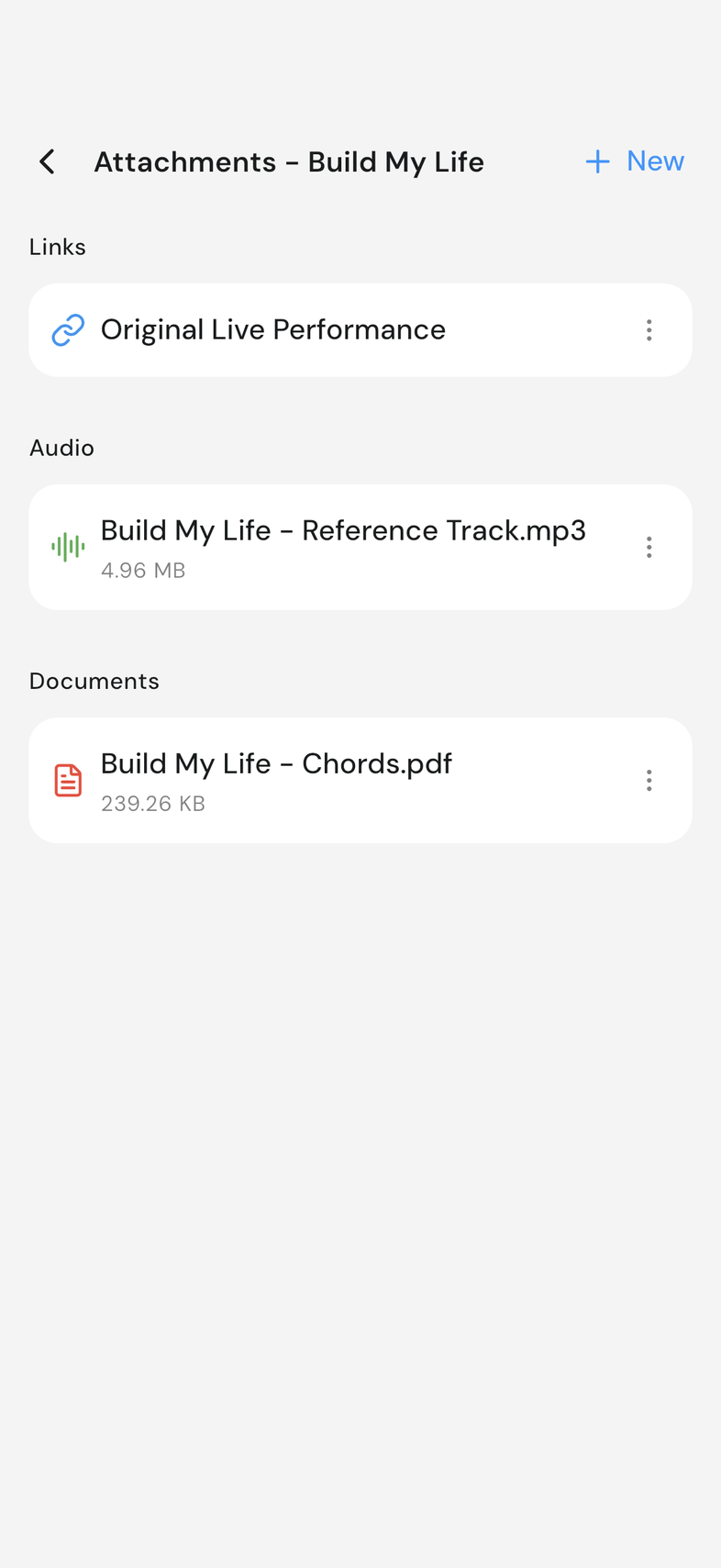
- Abra a canção e toque no clipe no canto superior direito. A tela Anexos abre.
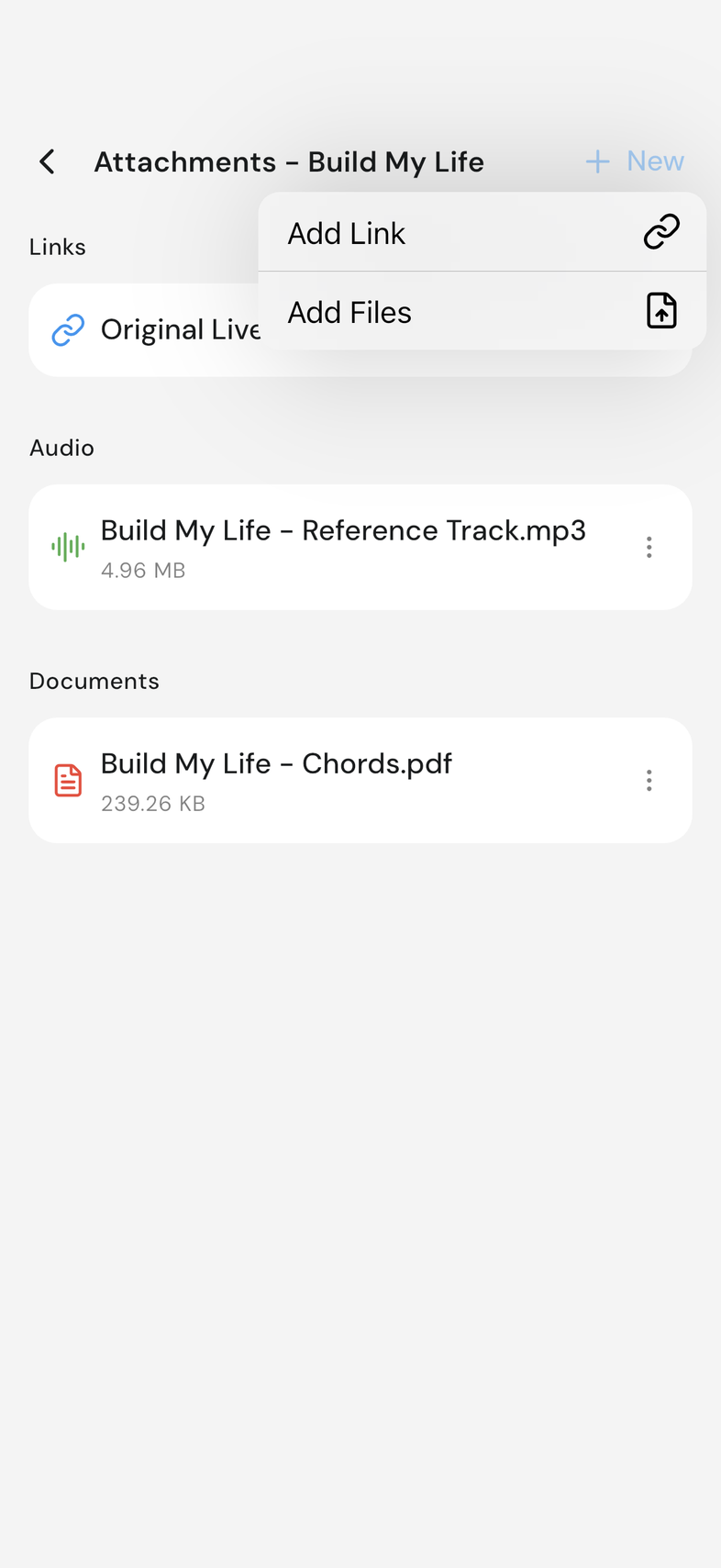
- Toque em Novo no canto superior direito.
- Toque em Adicionar Link para colar um link, ou em Adicionar Arquivos para enviar do seu dispositivo. Escolha o que quiser e espere o envio terminar.
Reproduza uma faixa de referência
- Em Áudio, toque na faixa. Um player sobe na tela. Use o botão do meio para tocar e pausar, as setas dos lados para voltar ou avançar 10 segundos, ou arraste pela barra para ir a outra parte da faixa. Toque no X no canto superior direito do player para fechá-lo.
Leia um PDF ou documento
- Em Documentos, toque no PDF. Role ou deslize pelas páginas, e volte para retornar a Anexos, e volte de novo para a canção.
Renomeie, compartilhe ou exclua um arquivo
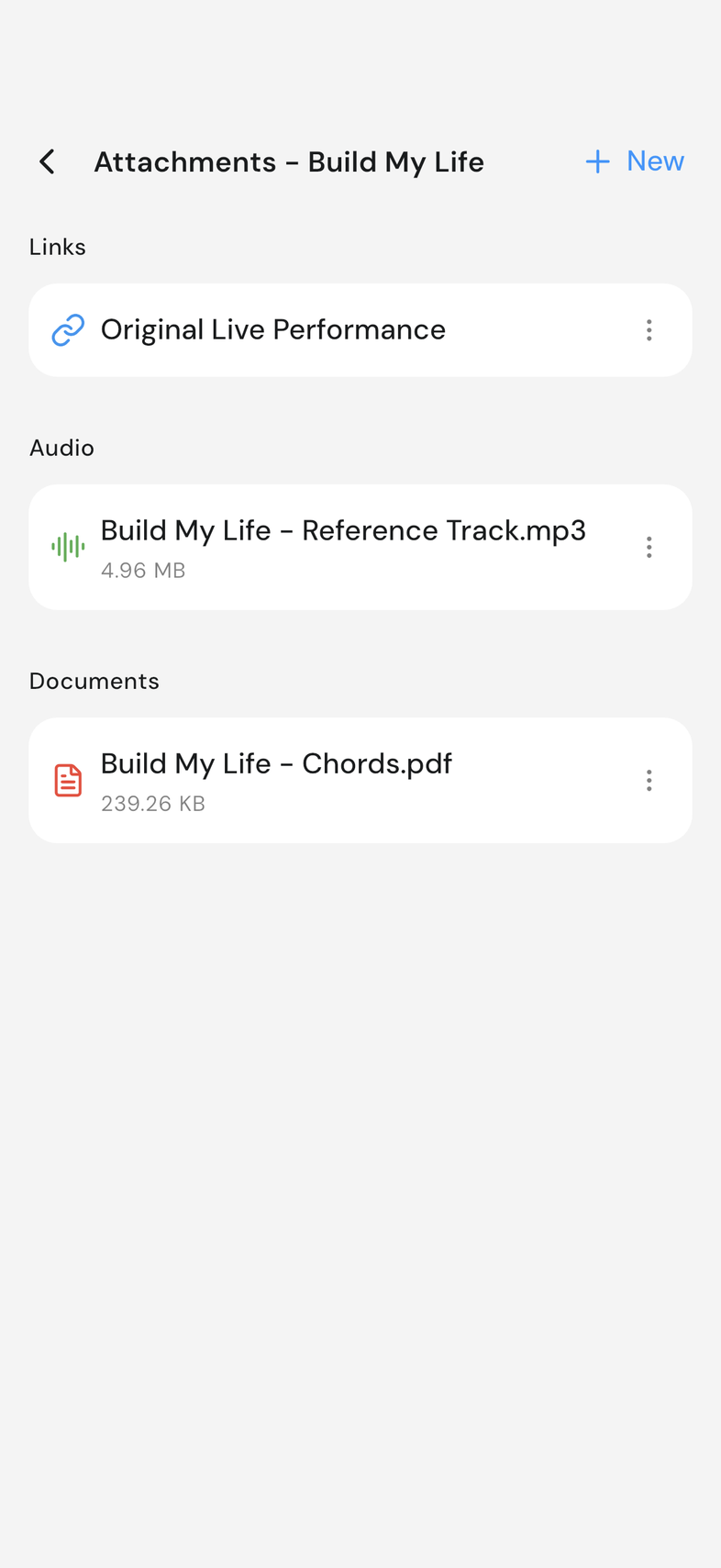
- Toque no menu à direita do arquivo. Escolha Renomear, Compartilhar (na web, Baixar) ou Remover.
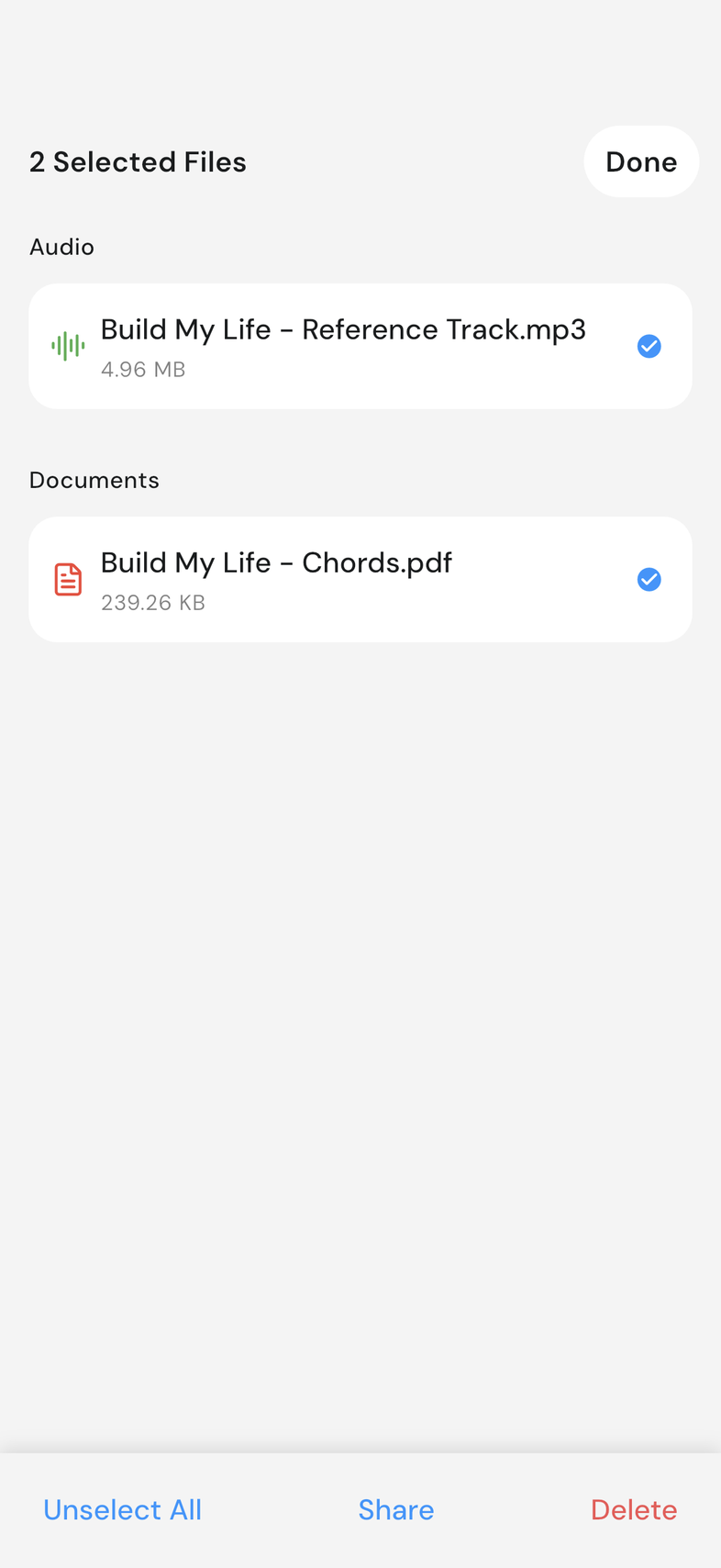
- Para vários arquivos de uma vez, pressione e segure um no celular, ou escolha Select no menu dele na web. Marque os arquivos que quiser, ou use Selecionar Todos, e toque em Compartilhar ou Excluir embaixo, e depois em Concluído.
Vale saber
- Arquivos aceitos: áudio (mp3, wav, m4a, flac), documentos (pdf, doc, docx, txt, rtf, md, pages), apresentações e imagens. Na web, arraste os arquivos direto para a tela para enviá-los. Se um envio falhar, toque em Tentar Novamente na mensagem que aparece.
- Em Documentos ficam só os PDFs. Word, Pages e arquivos de texto simples ficam em Outro e passam para o app que seu dispositivo usa para eles. Os links abrem no seu navegador, e o áudio abre no player.
- A faixa de áudio continua tocando enquanto você rola a canção ou vai para outra tela, e o player mostra o nome do arquivo, então você diferencia duas gravações. Em uma tela larga, arraste o player para fora do caminho: o botão ao lado do X o devolve ao lugar de origem.
- Um clipe em uma canção da lista significa que ela já tem arquivos.
- Remover pede que você confirme com o nome do arquivo primeiro. Um arquivo removido desaparece para toda a equipe, e o espaço que ele ocupava volta. Os links têm a opção Editar em vez de Compartilhar, e não podem ser escolhidos junto com outros arquivos.
- Os arquivos contam para o armazenamento da equipe, e todos na equipe podem abri-los.