Troque de música e de seção com um pedal ou um controle
Um pedal ou um controle de virar páginas leva você para a próxima seção ou para a próxima música enquanto você toca, sem tirar as mãos do instrumento.
Onde: Apenas no iPhone, iPad e Android. OnStage no celular, no tablet e na web
Passos
Use um pedal de teclado ou um controle
A maioria dos pedais de virar páginas e dos controles de apresentação funciona como um teclado.
- Pareie o pedal nos ajustes de Bluetooth do celular.
- Abra uma música e pressione o pedal.
| Tecla do pedal | O que faz |
|---|---|
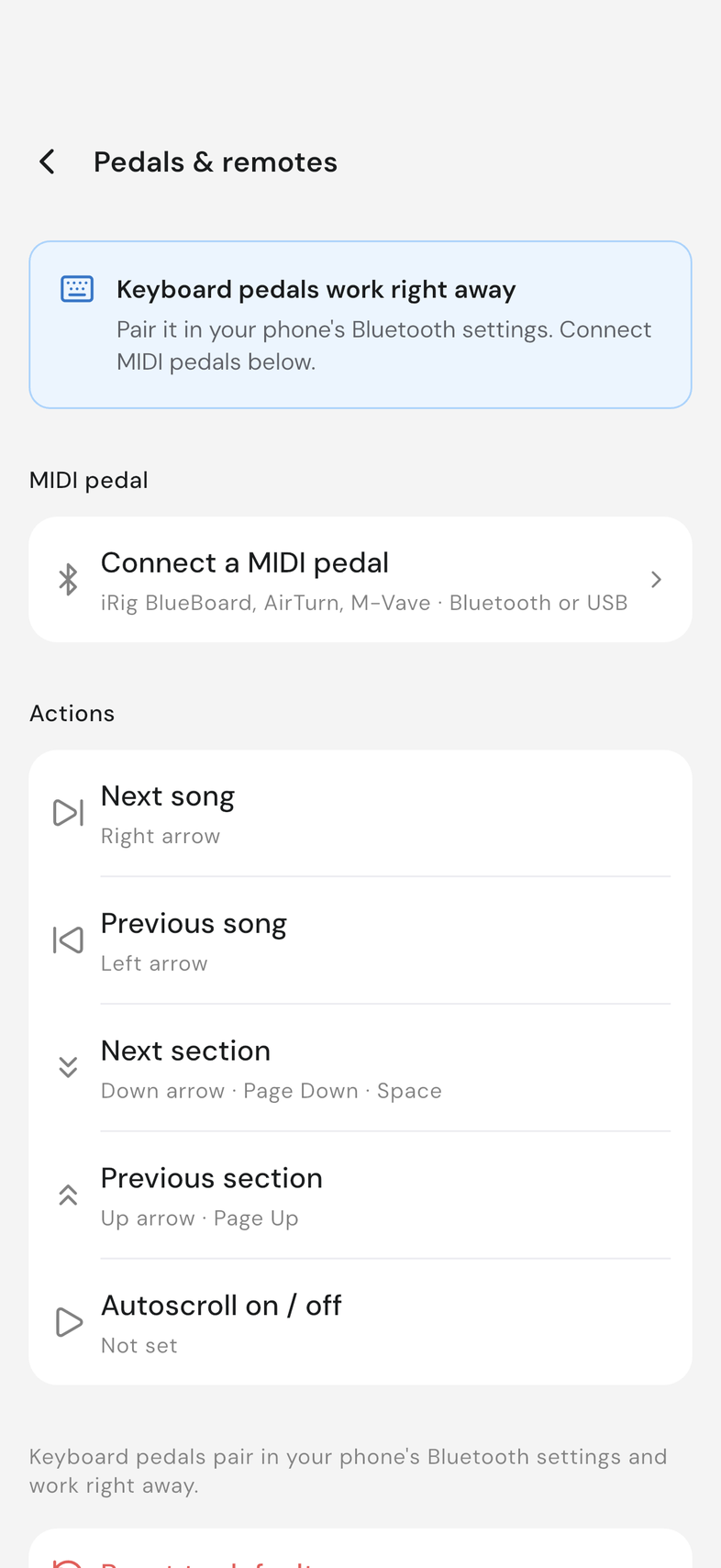
| Seta para a direita | Próxima música |
| Seta para a esquerda | Música anterior |
| Seta para baixo, Page Down, Espaço | Próxima seção |
| Seta para cima, Page Up | Seção anterior |
Mude o que um pedal faz
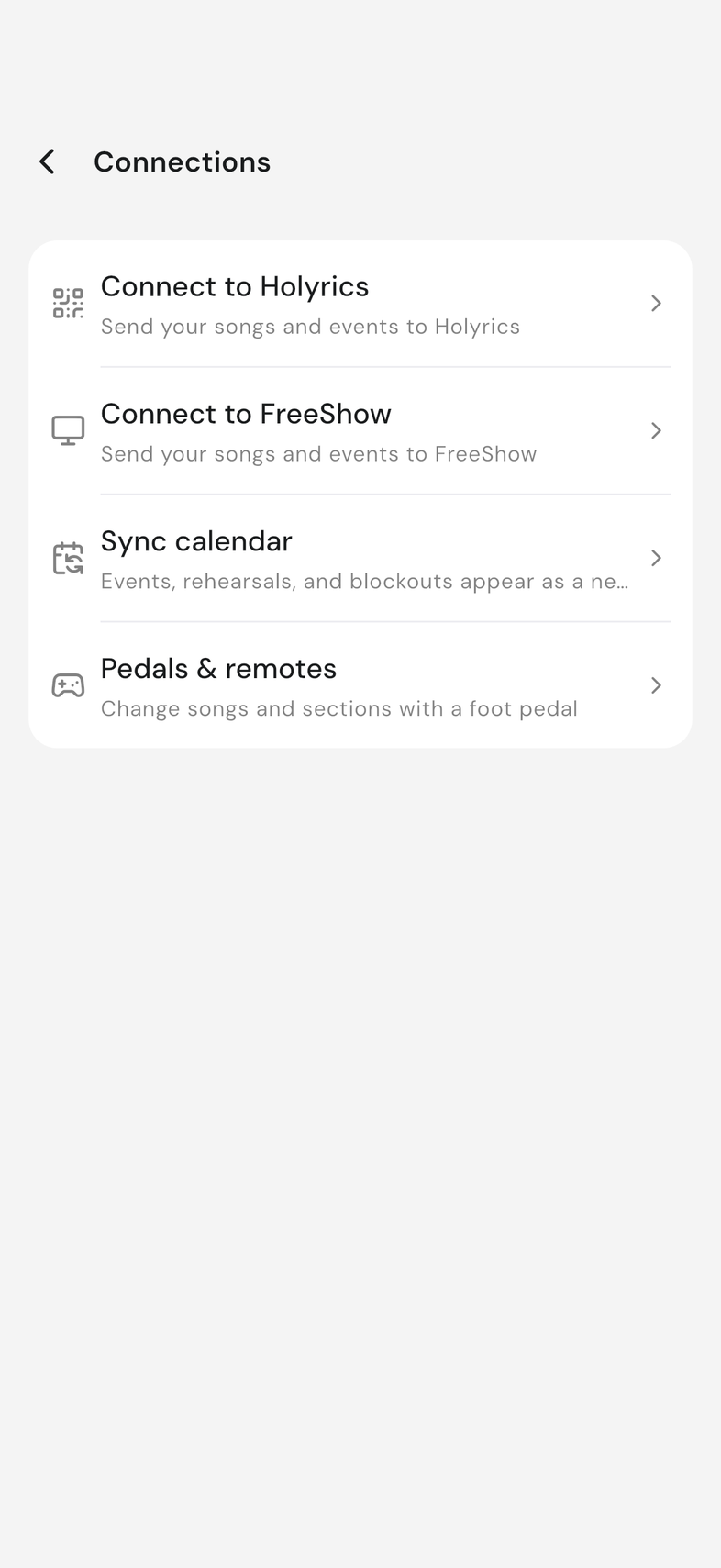
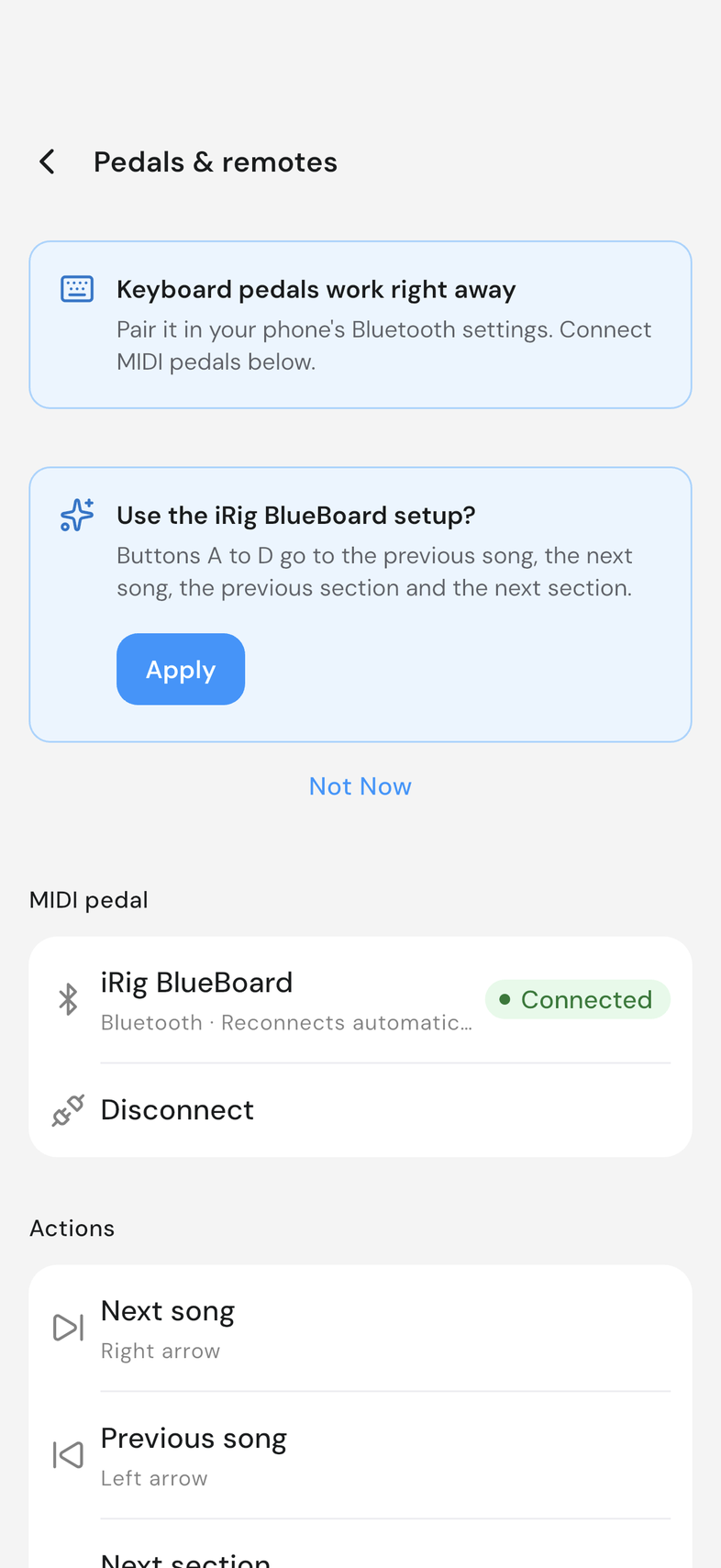
- Abra Ajustes, toque em Conexões e depois em Pedais e controles.
- Em Ações, toque em uma ação, como Próxima seção ou Rolagem automática.
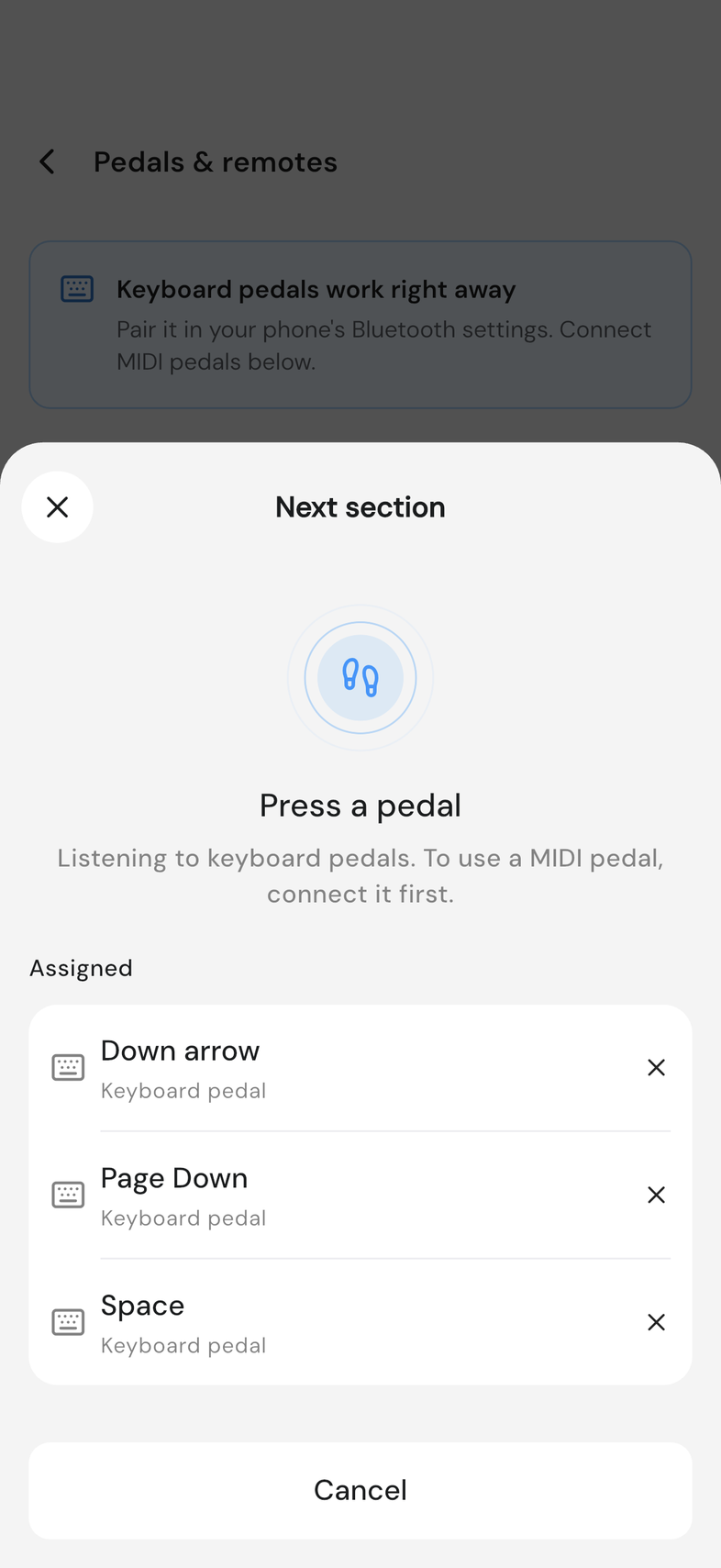
- Pressione o pedal que você quer para ela. A janela fecha sozinha.
Uma ação pode ter vários pedais. Para tirar um, toque na ação e depois no x ao lado dele.
Conecte um pedal MIDI
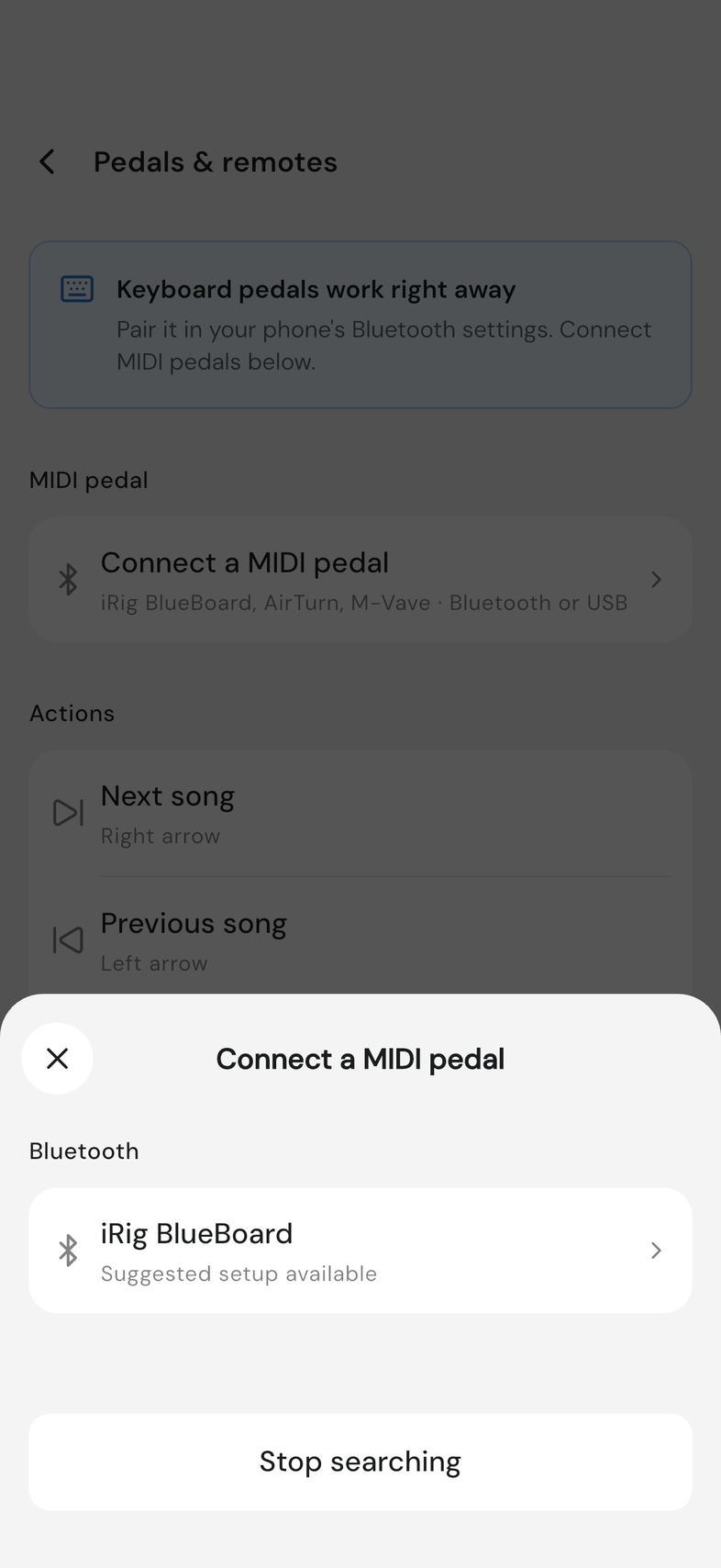
- Em Pedais e controles, toque em Conectar um pedal MIDI. Permita o Bluetooth se o celular pedir.
- Ligue o pedal e toque nele na lista.
- Se o OnStage conhecer o seu pedal, toque em Aplicar para usar a configuração sugerida.
Vale saber
- Próxima seção pula para o início da próxima seção, avança pela tela numa seção mais alta que a tela e passa para a próxima música no final.
- Os pedais não fazem nada enquanto você digita, desenha anotações ou está com uma janela aberta. Numa sessão de Live Mode, o pedal de quem segue pausa o acompanhamento, como um deslize.
- Em um iRig BlueBoard, os botões A a D são canção anterior, próxima canção, seção anterior e próxima seção.
- O OnStage reconecta seu pedal MIDI sozinho. Desconectar faz ele esquecer o pedal.
- Sua configuração fica salva só neste aparelho. Restaurar padrões volta as teclas padrão.