Tom e capotraste
O tom fica no topo da canção. Os dois ficam na mesma folha: a diferença é quem mais vê.
Antes de começar
- Alterar o tom move a canção para toda a equipe. Fale com quem está liderando o evento primeiro. O que significam as funções · Por que os botões desaparecem sem conexão
- Definir seu próprio capotraste muda só o que você vê. Qualquer um pode fazer isso, mesmo sem conexão.
Passos
Altere o tom para toda a equipe
-
Abra a canção.
-
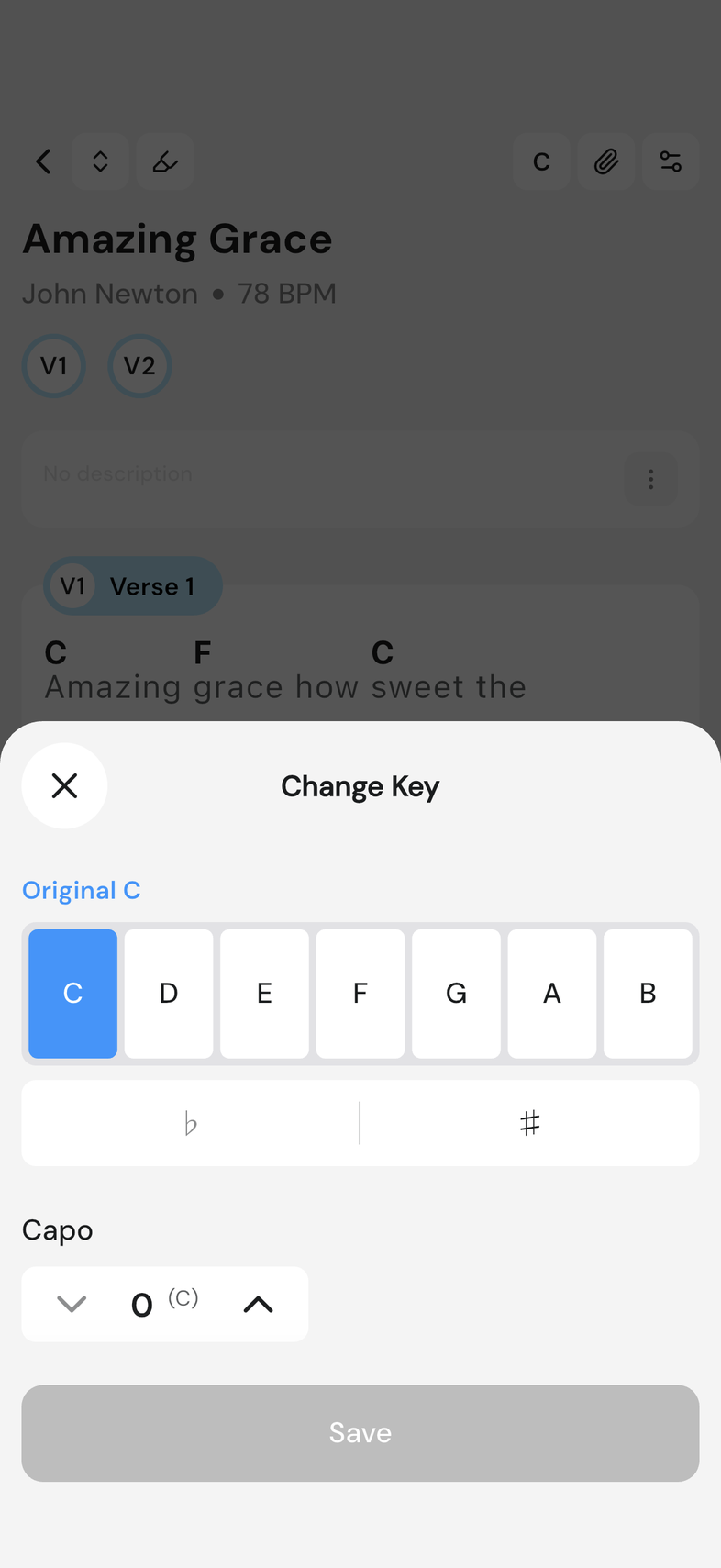
Toque no tom no topo da tela. Alterar Tom abre.
-
Toque na letra que você quer. O tom original da canção aparece acima da fila. Para um sustenido ou um bemol, toque em ♯ ou ♭.
-
Toque em Salvar.
-
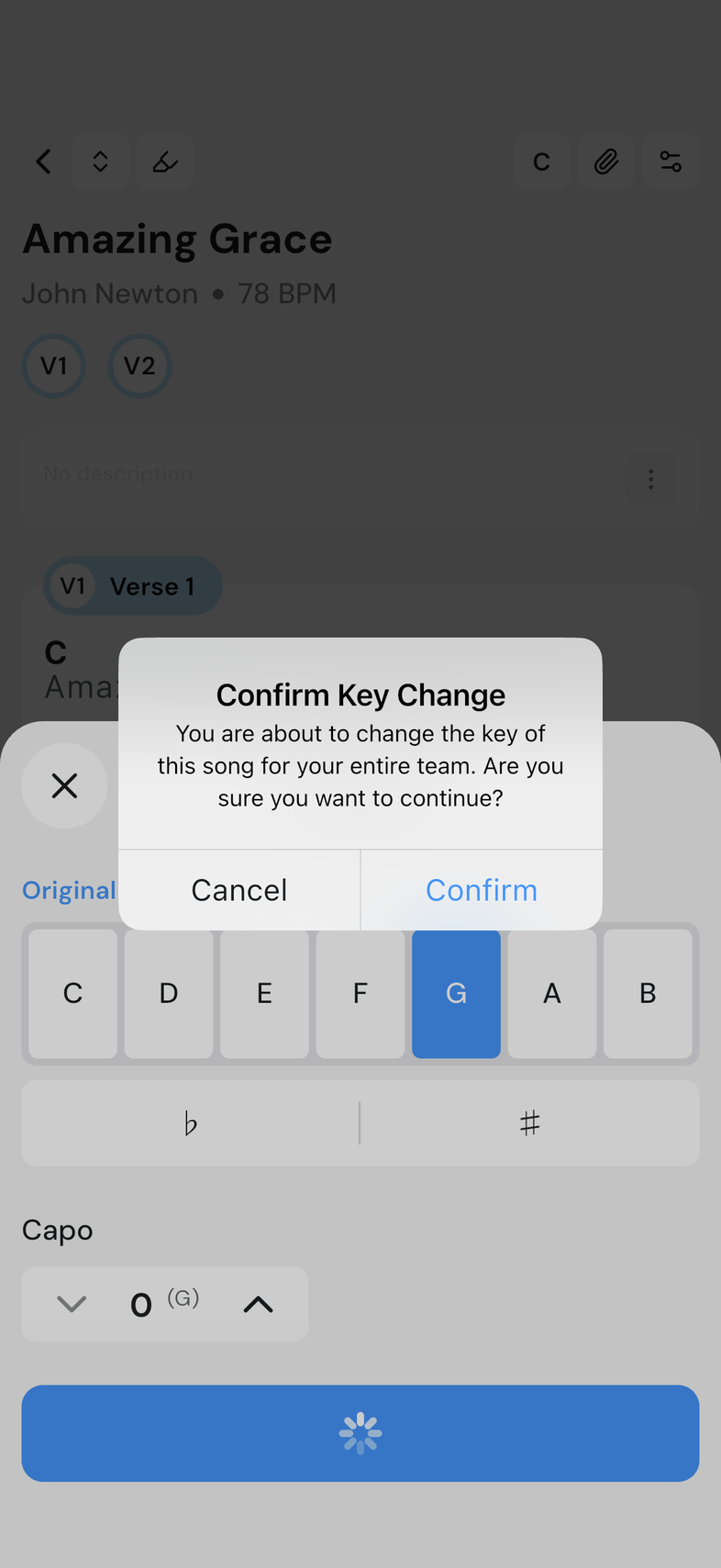
Toque em Confirmar em Confirmar Alteração de Tom.
Defina seu próprio capotraste
-
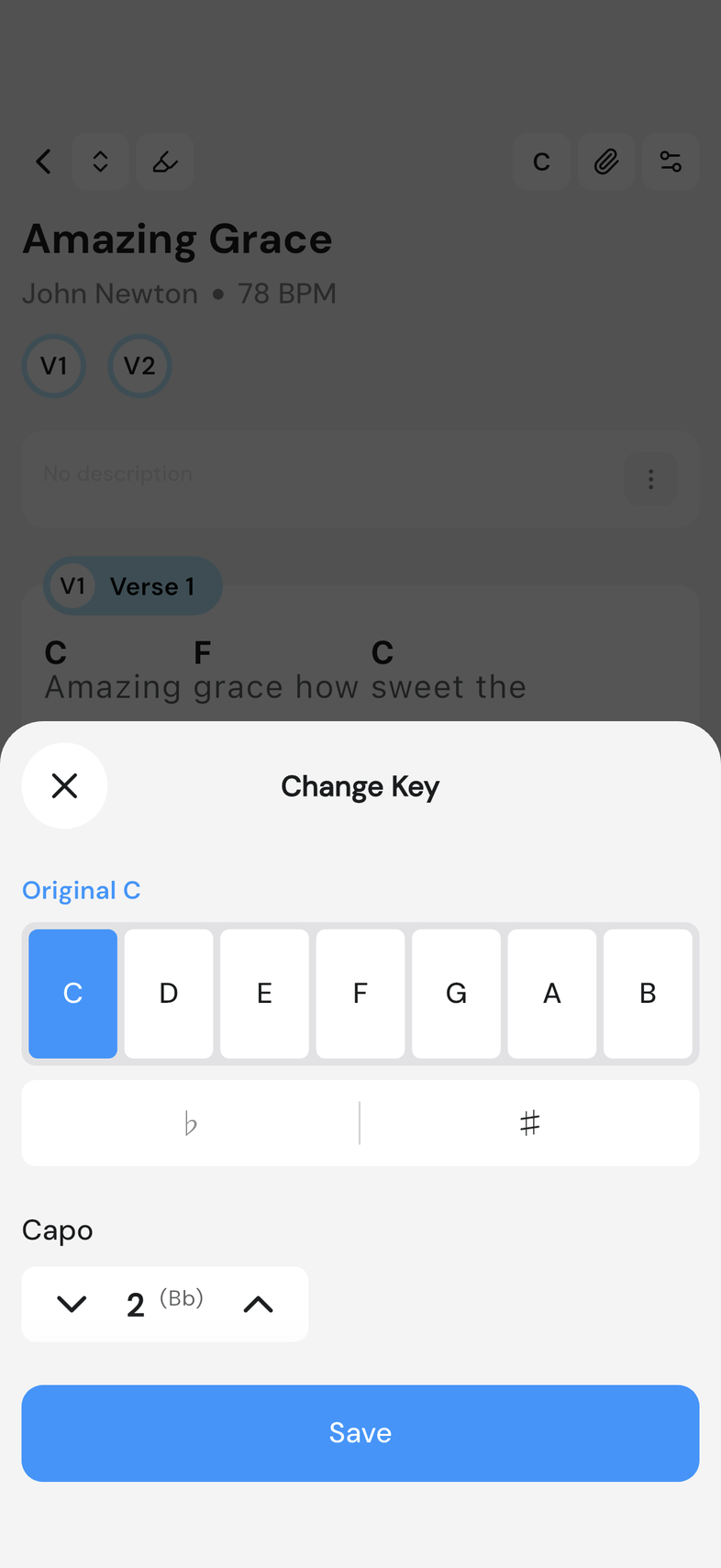
Na mesma folha de Alterar Tom, em Capotraste, toque na seta para cima para subir o número ou na seta para baixo para descer. Vai de 0 a 11.
-
Veja a forma entre parênteses ao lado do número. É isso que você vai tocar.
-
Toque em Salvar.
Tom ou capotraste: o que devo alterar?
Altere o tom quando a canção em si tem que se mover: a cantora não alcança, ou a banda combinou outra coisa. A canção se move para toda a equipe.
Altere seu capotraste quando a canção está boa como está e você quer formas mais fáceis no seu próprio instrumento. Nada muda para mais ninguém.
Vale saber
- Toda a equipe vê o tom novo na hora, e os acordes se movem com ele. ♯ não é oferecido para E ou B, e ♭ não é oferecido para F ou C. Salvar fica cinza até você mudar algo.
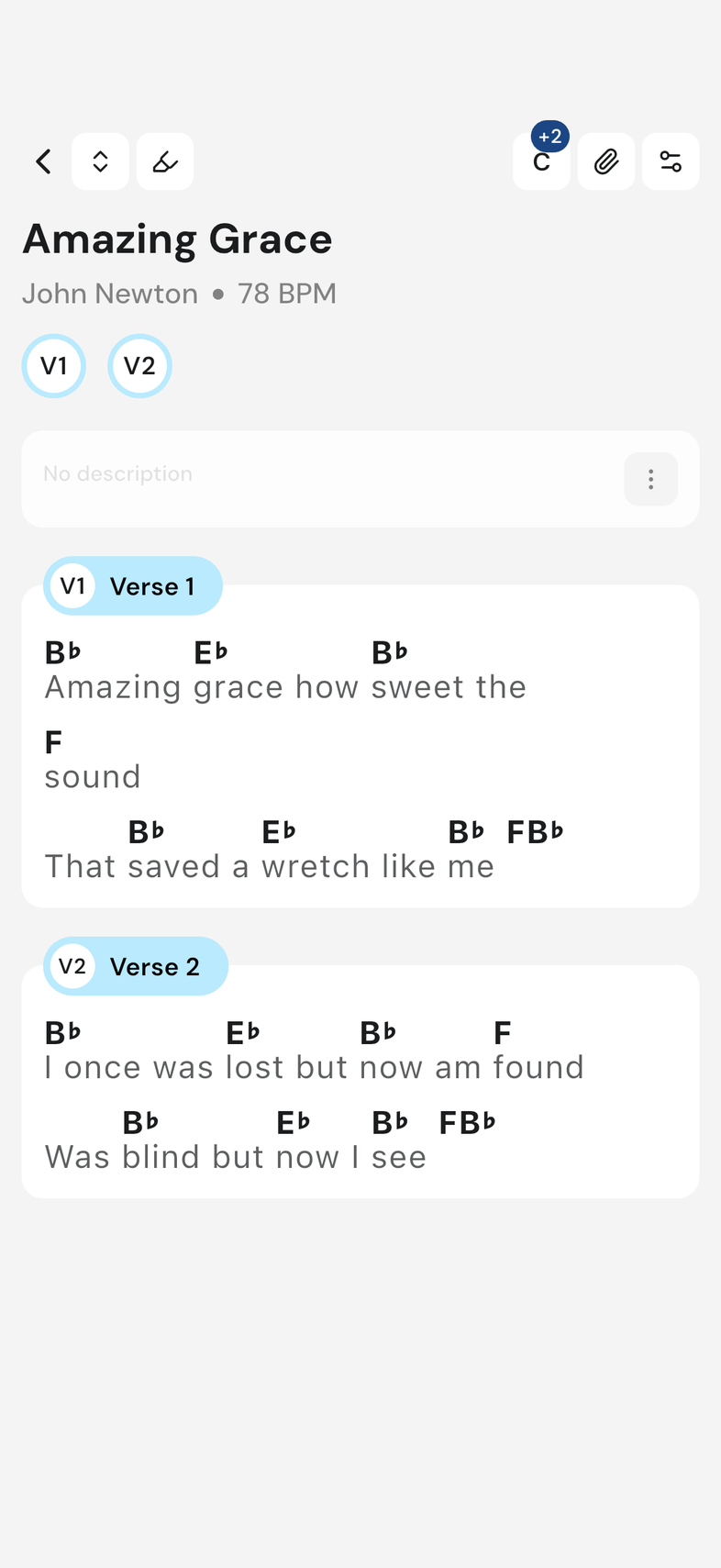
- O tom no topo da canção mostra um selo +2 enquanto seu capotraste está em 2. Coloque o capotraste de volta em 0 para desligar: o selo desaparece. Seu capotraste fica salvo para aquela canção, então continua definido na próxima vez que você abrir.
- Se a folha se chama Pré-visualizar Tom, a fila de tons fica coberta, mas o controle do capotraste continua funcionando.
- Um tom para toda a equipe, um capotraste por pessoa, e nenhum toca no outro. Se você alterou o tom para todos sem querer, altere de volta do mesmo jeito.