Tus chats: encuentra uno, mira quién está, elimina uno antiguo
Tu equipo tiene un chat en el que están todos, y cada evento tiene el suyo. Los dos están en la pestaña Chats.
Pasos
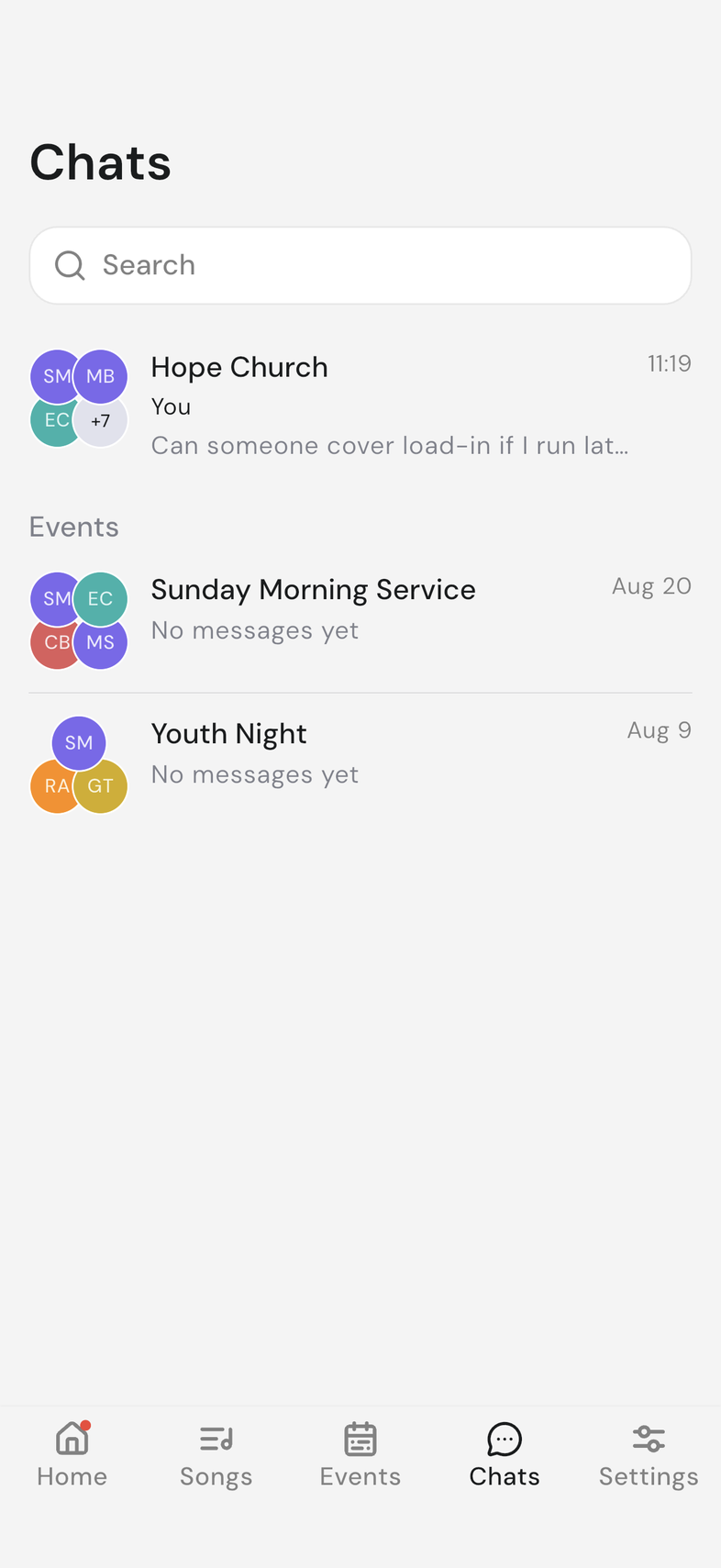
Encontrar un chat
- Abre la pestaña Chats.
- Toca el chat de tu equipo, arriba en la lista, para abrirlo.
- Para un evento, baja hasta Eventos y toca el chat de ese evento.
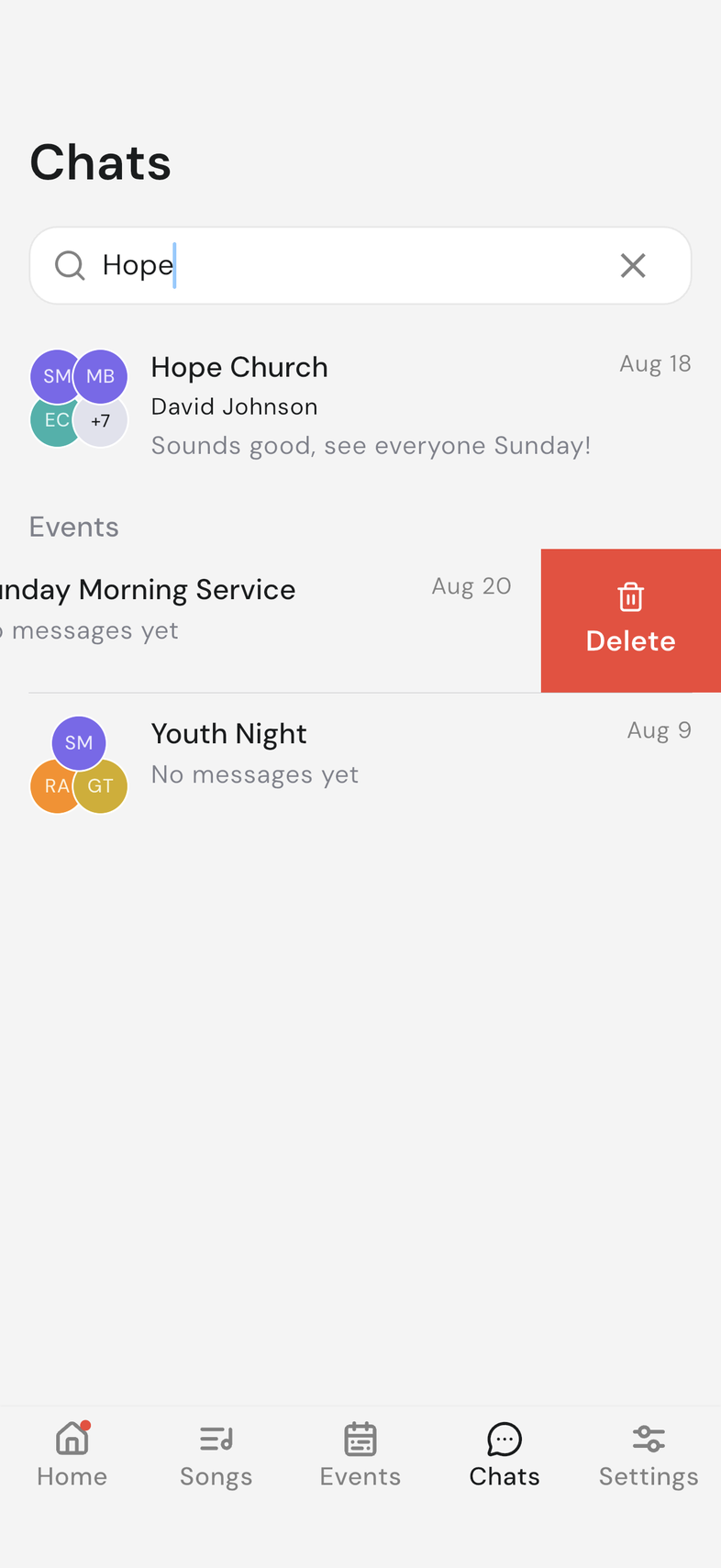
- Para encontrar un chat antiguo, escribe un nombre en Buscar, arriba.
- Toca Cargar más al final de la lista para ver más chats.
- Los chats de evento se crean con el evento, así que no hay nada que preparar.
- Los chats de evento se ordenan por su mensaje más reciente, así que los más activos se quedan arriba.
- Todo tu equipo está en el chat del equipo. El chat de un evento reúne a las personas de ese evento.
Ver quién está en un chat
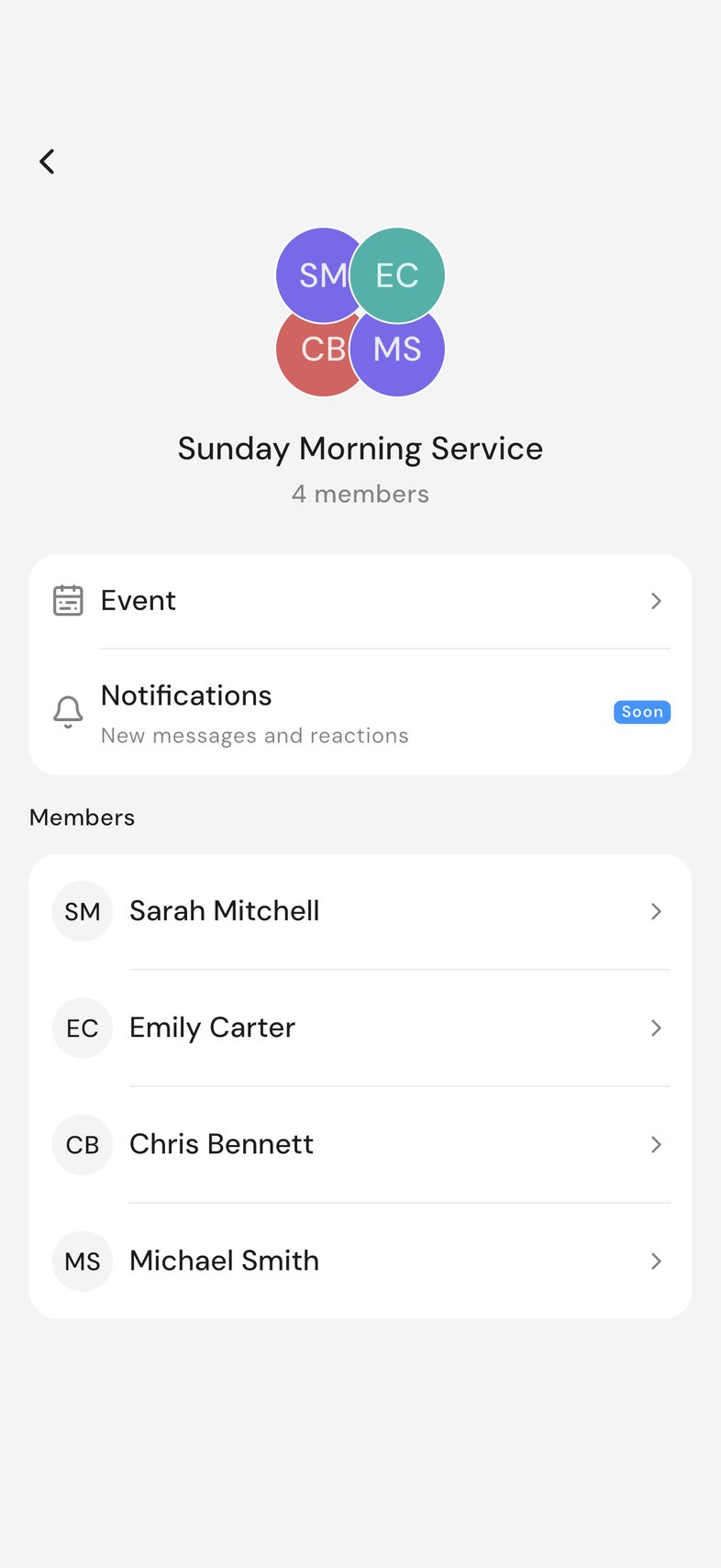
Cada chat tiene una pantalla de detalles que enumera a las personas que están en él y, en el chat de un evento, te lleva al evento.
- Abre la pestaña Chats y toca un chat.
- Toca el nombre o la foto del chat, arriba en la conversación. Se abre la pantalla de detalles con el nombre del chat y su número de miembros.
- Baja hasta Miembros para ver a todos los que están en el chat.
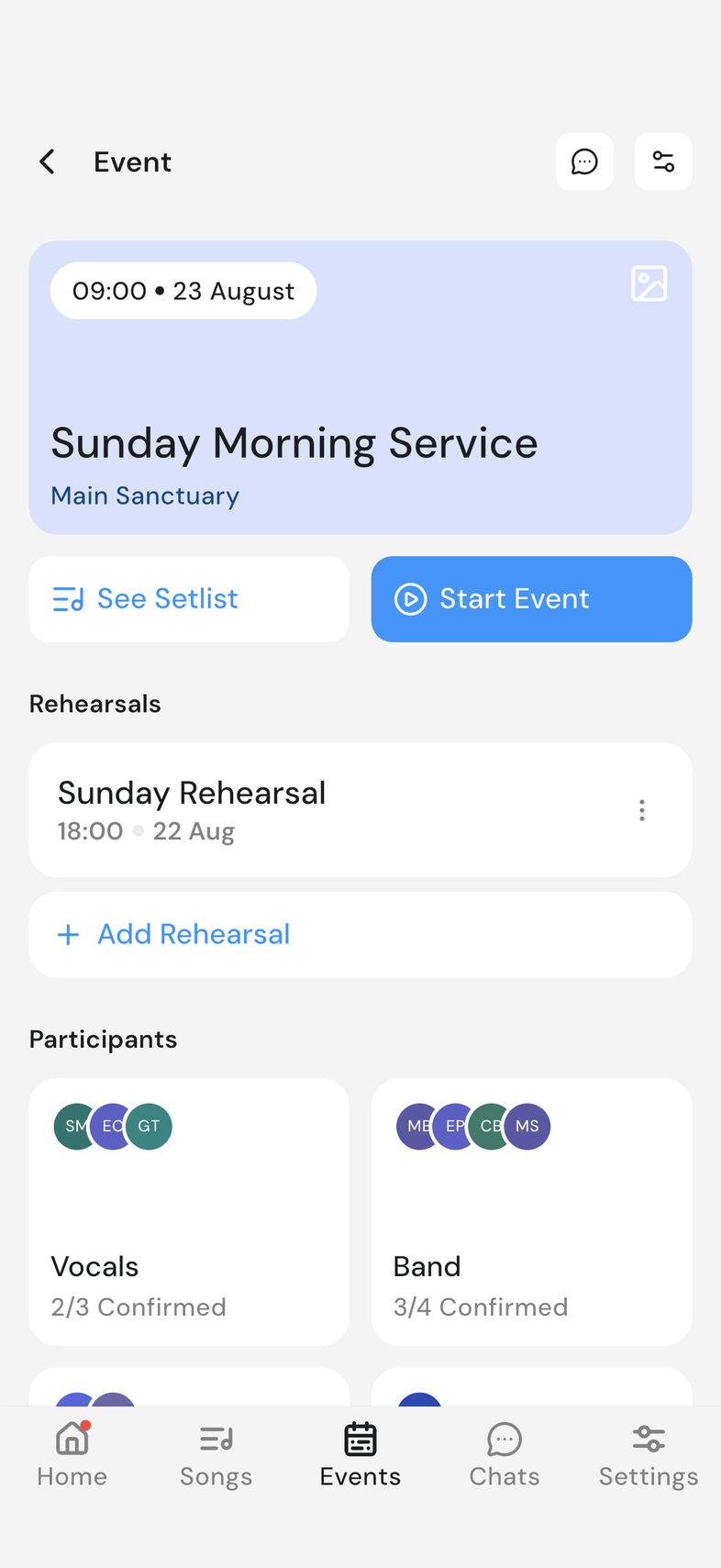
- En el chat de un evento, toca Evento para abrir ese evento.
- Toca la flecha de arriba a la izquierda para volver a la conversación.
- Evento solo aparece en el chat de un evento: el chat del equipo no tiene ningún evento que abrir.
- Los miembros aparecen por nombre, con su foto.
- Aquí no se añade ni se elimina a nadie. El chat de un evento sigue a las personas del evento.
Eliminar el chat de un evento
Quién puede hacerlo: Propietario, Administrador. Qué significan los roles Solo con conexión: Necesitas internet para esto. Por qué desaparecen los botones sin conexión
Quita de tu lista de Chats la conversación de un evento cuando el evento ya ha pasado.
- Abre la pestaña Chats.
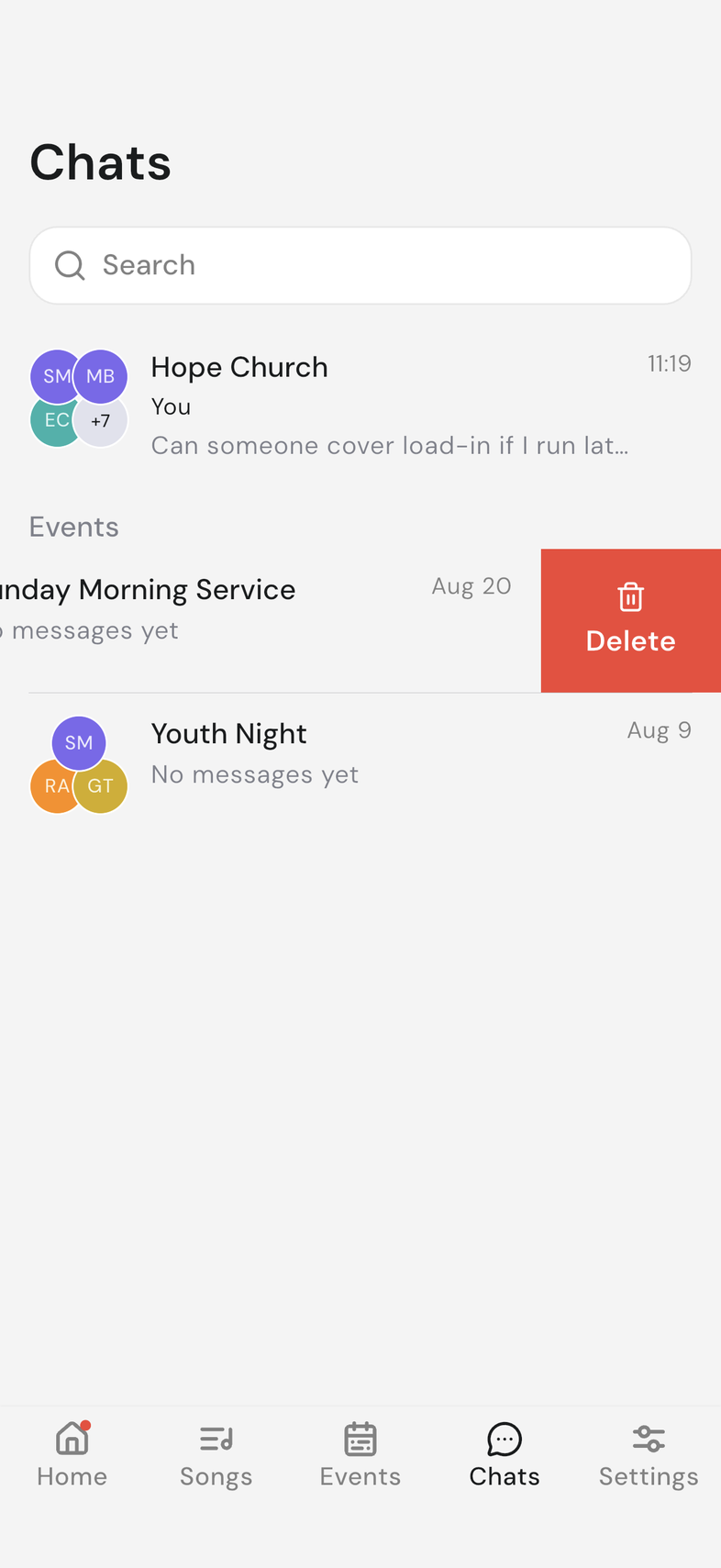
- Busca el chat en Eventos.
- Desliza el chat hacia la izquierda. En el borde aparece un Eliminar rojo.
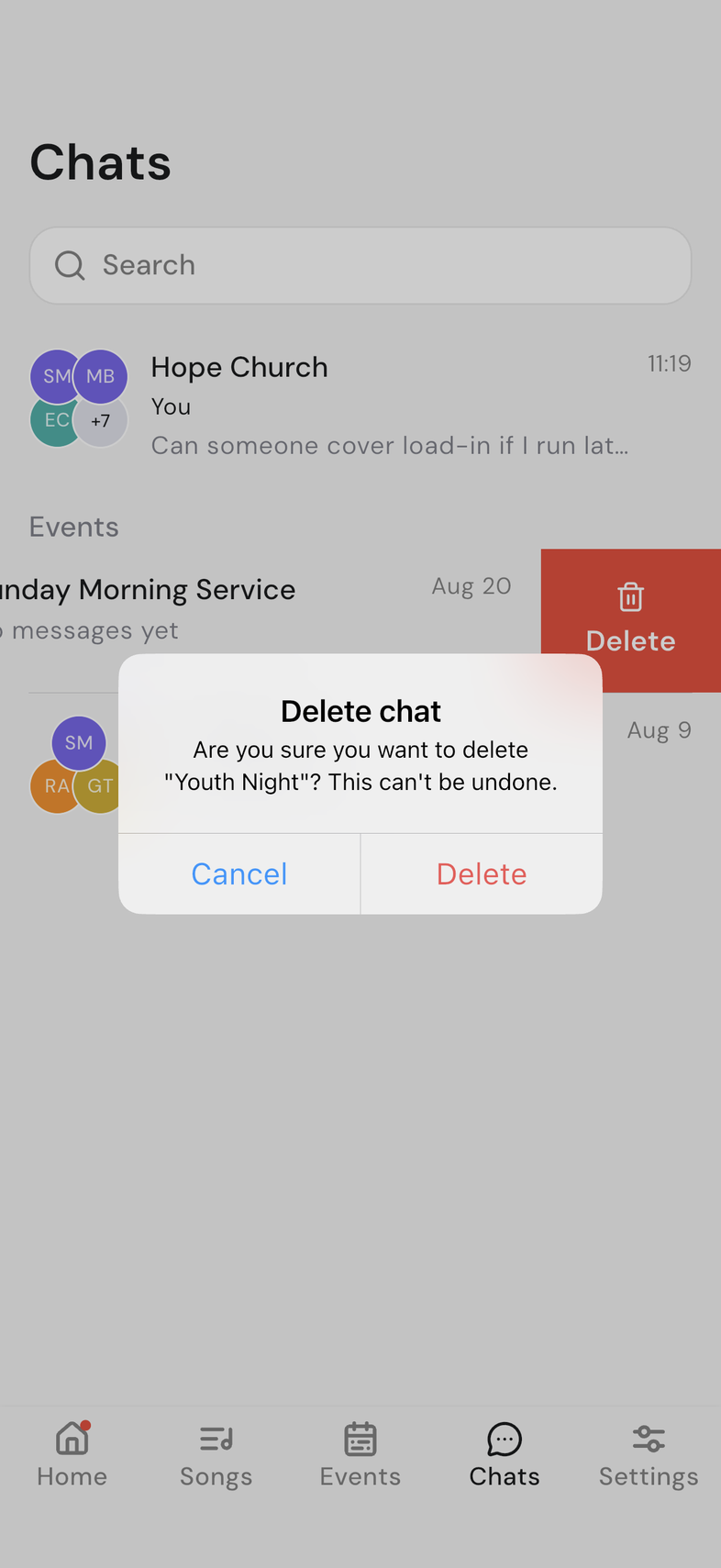
- Toca Eliminar.
- Lee la confirmación y toca Eliminar otra vez.
- El chat de un evento que todavía no ha ocurrido no se puede quitar. Verás un aviso que dice No puedes eliminar el chat de un evento próximo. Podrás eliminarlo una vez que el evento haya pasado.
- Eliminar un chat borra toda la conversación, para todos, y no se puede deshacer.
- El chat de tu equipo no tiene Eliminar. Se queda mientras exista tu equipo.
- Eliminar el chat no toca el evento en sí.
Ten en cuenta
- Al tocar una notificación de chat se abre ese chat, y se cambia de equipo por ti si el mensaje venía de otro equipo.
- Nothing in the Chats tab needs a paid plan.