Seus chats: encontre um, veja quem está, exclua um antigo
Sua equipe tem um chat com todo mundo dentro, e cada evento tem o seu. Os dois ficam na aba Chats.
Passos
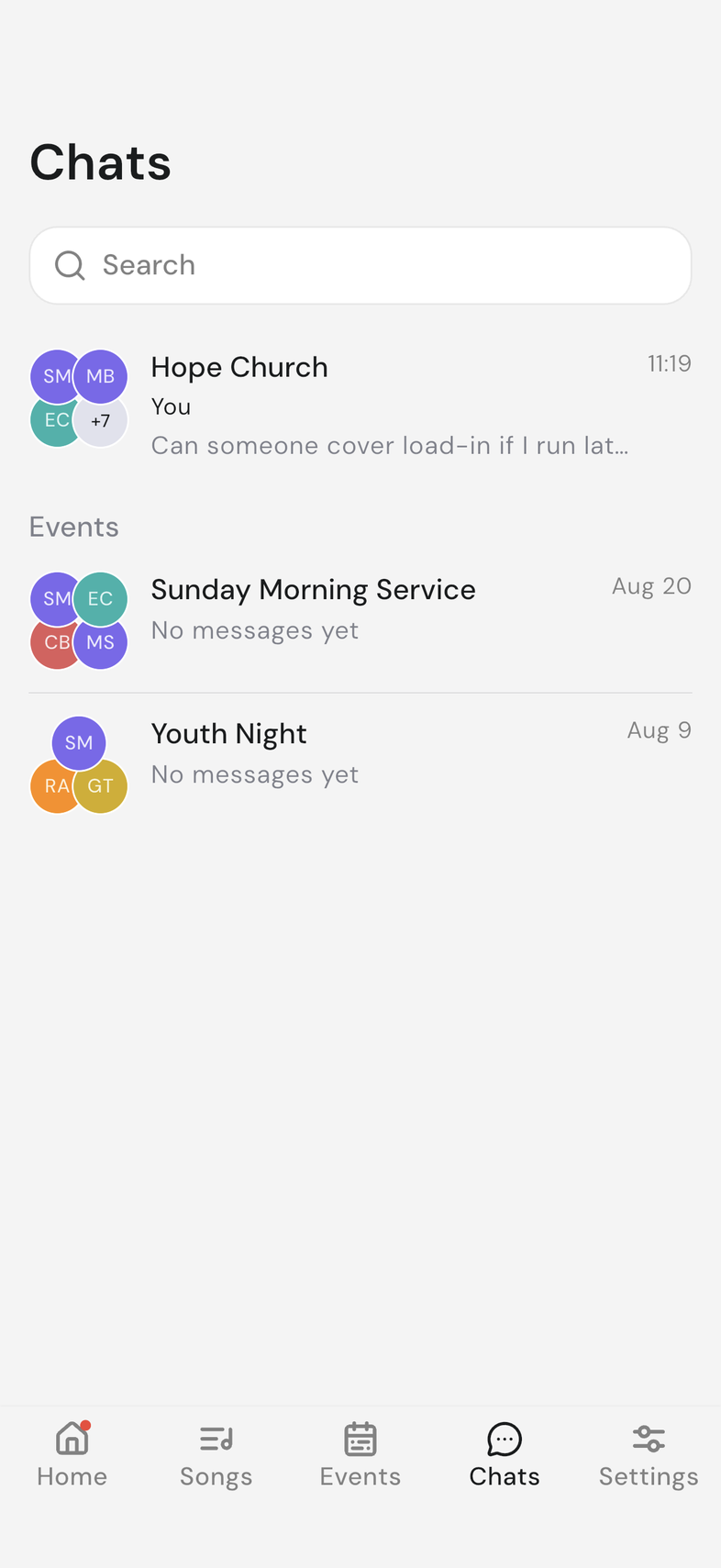
Encontrar um chat
- Abra a aba Chats.
- Toque no chat da sua equipe, no topo da lista, para abri-lo.
- Para um evento, desça até Eventos e toque no chat daquele evento.
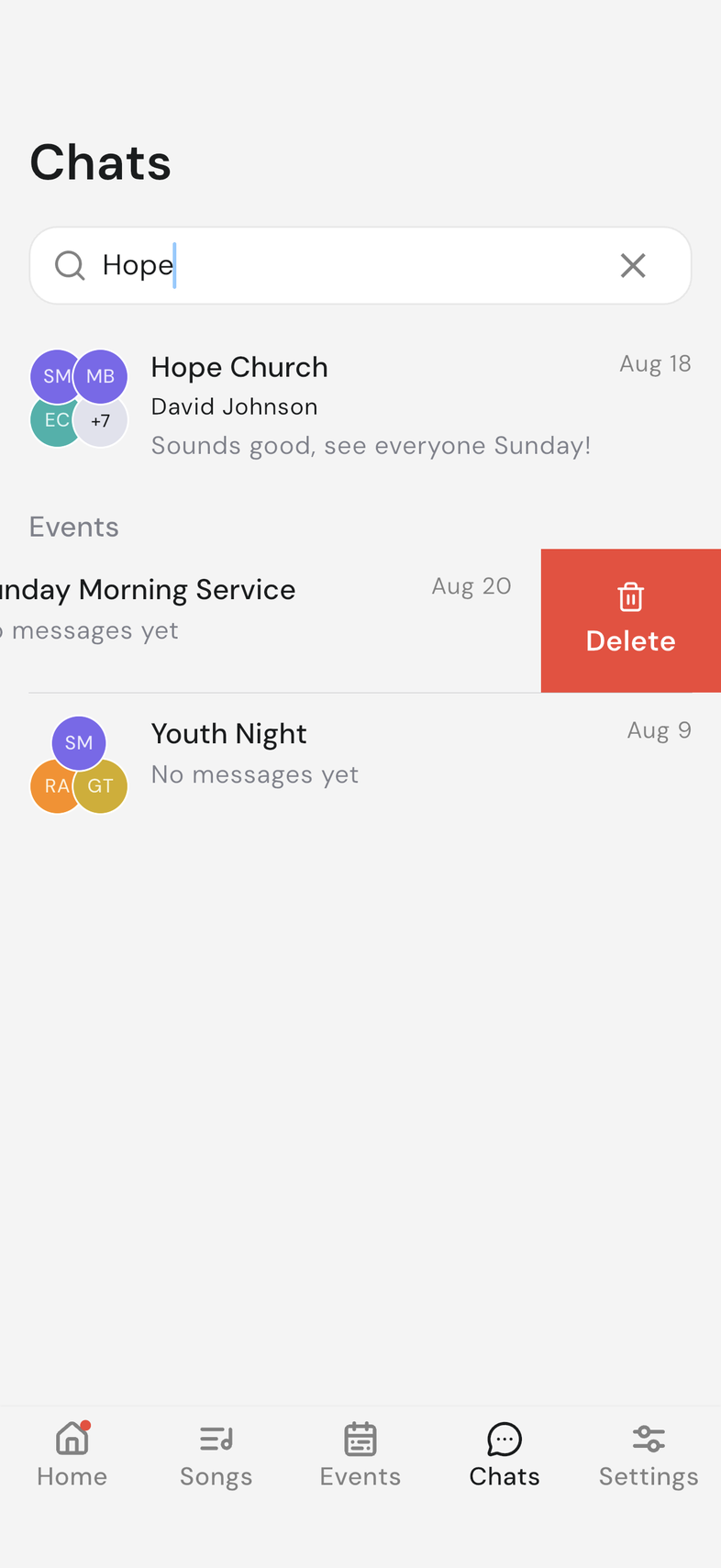
- Para encontrar um chat antigo, escreva um nome em Buscar, no topo.
- Toque em Carregar Mais no fim da lista para ver mais chats.
- Os chats de evento são criados junto com o evento, então não há nada a configurar.
- Os chats de evento são ordenados pela mensagem mais recente, então os mais movimentados ficam no topo.
- Toda a sua equipe está no chat da equipe. O chat de um evento reúne as pessoas daquele evento.
Ver quem está em um chat
Todo chat tem uma tela de detalhes que lista as pessoas dentro dele e, no chat de um evento, leva você até o evento.
- Abra a aba Chats e toque em um chat.
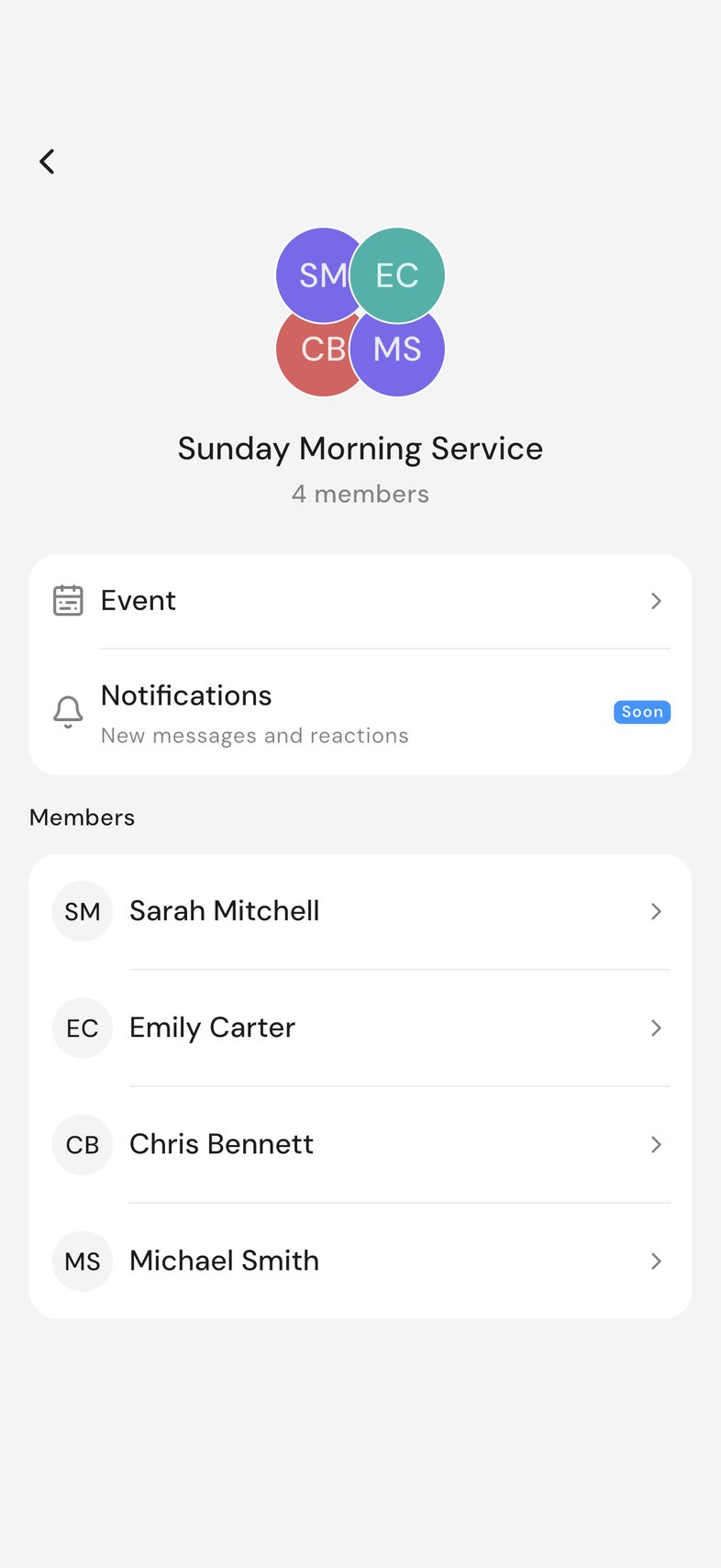
- Toque no nome ou na foto do chat, no topo da conversa. A tela de detalhes abre com o nome do chat e o número de membros.
- Desça até Membros para ver todos que estão no chat.
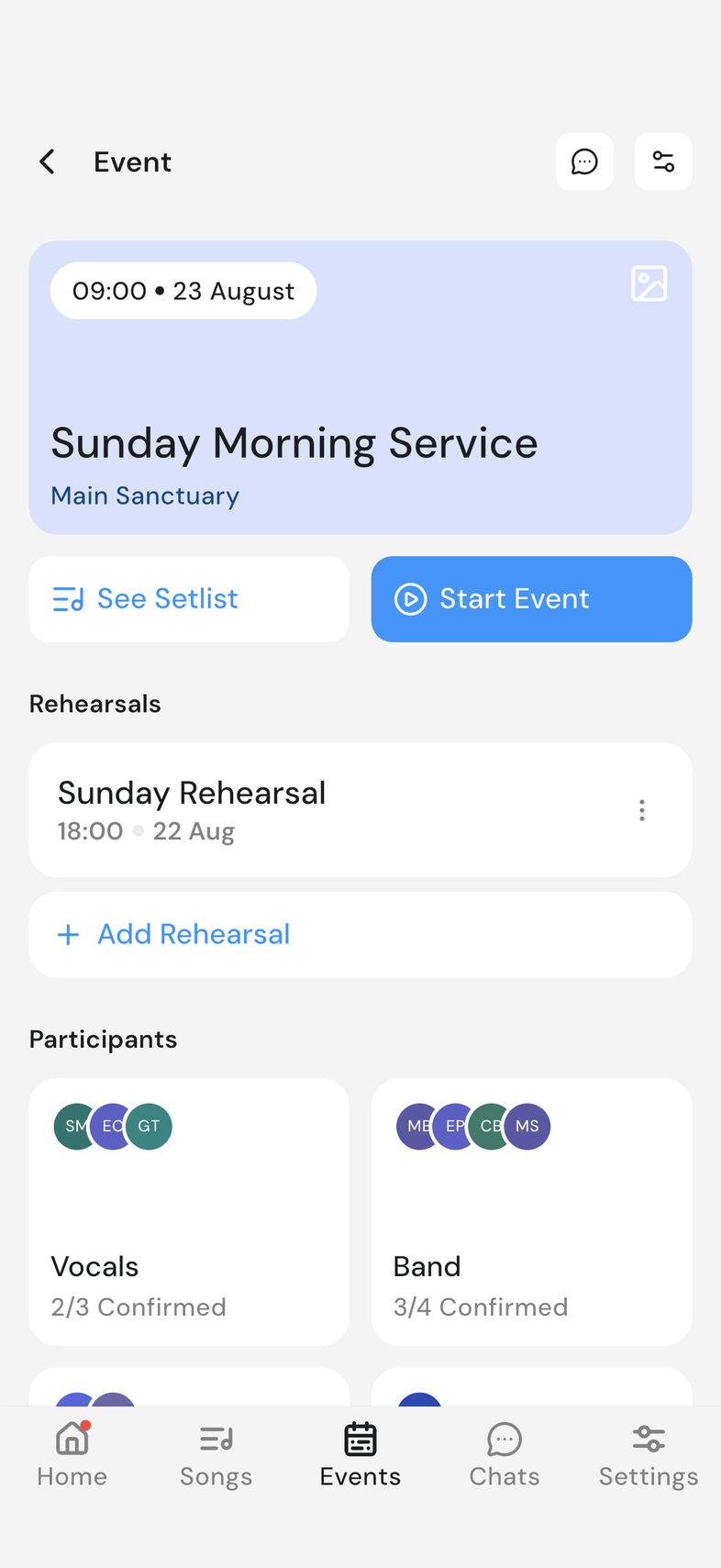
- No chat de um evento, toque em Evento para abrir aquele evento.
- Toque na flecha no canto superior esquerdo para voltar à conversa.
- Evento só aparece no chat de um evento: o chat da equipe não tem evento para abrir.
- Os membros aparecem por nome, com a foto.
- Aqui ninguém é adicionado nem removido. O chat de um evento acompanha as pessoas do evento.
Excluir o chat de um evento
Quem pode fazer isto: Proprietário, Administrador. O que significam as funções Apenas online: Você precisa de internet para isto. Por que os botões desaparecem sem conexão
Tire da sua lista de Chats a conversa de um evento depois que o evento passar.
- Abra a aba Chats.
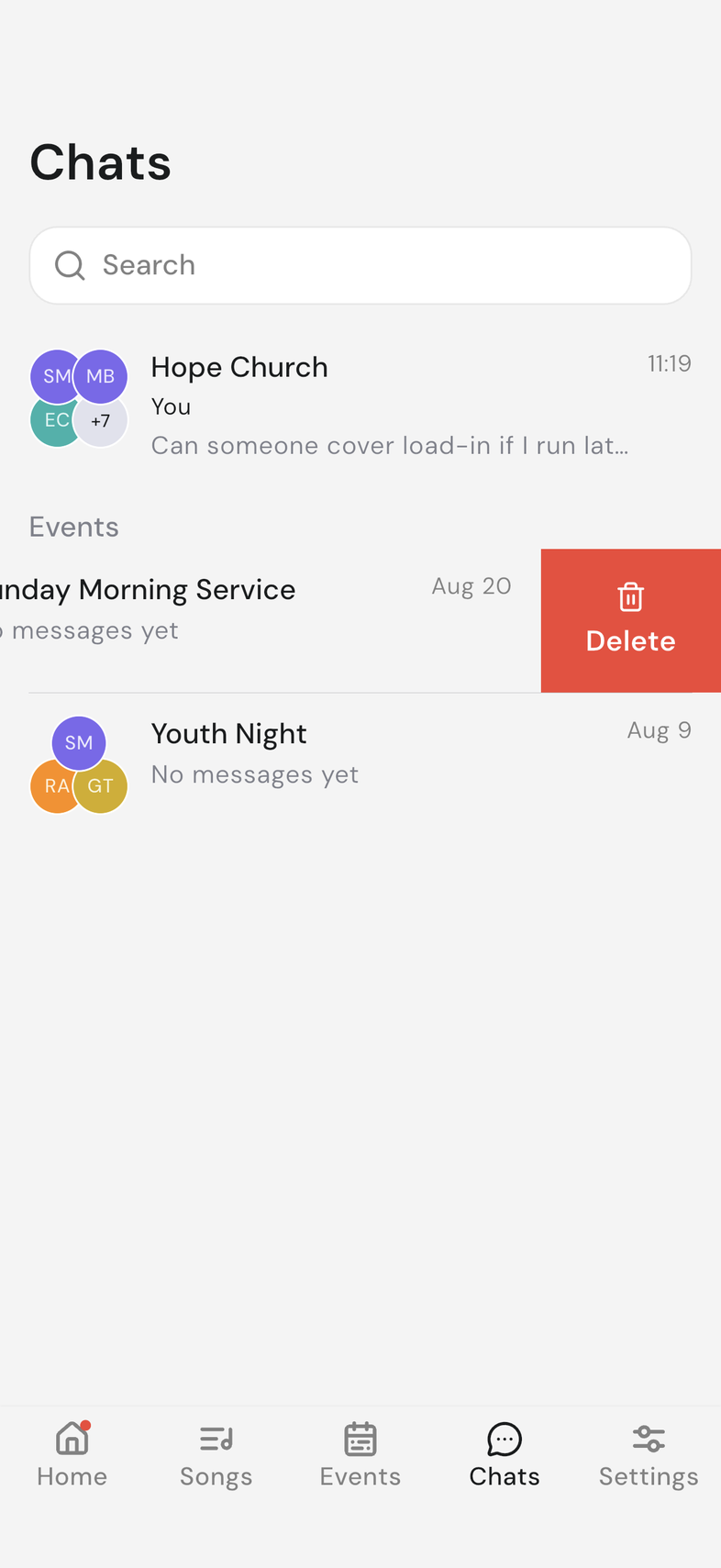
- Encontre o chat em Eventos.
- Arraste o chat para a esquerda. Um Excluir vermelho aparece na borda.
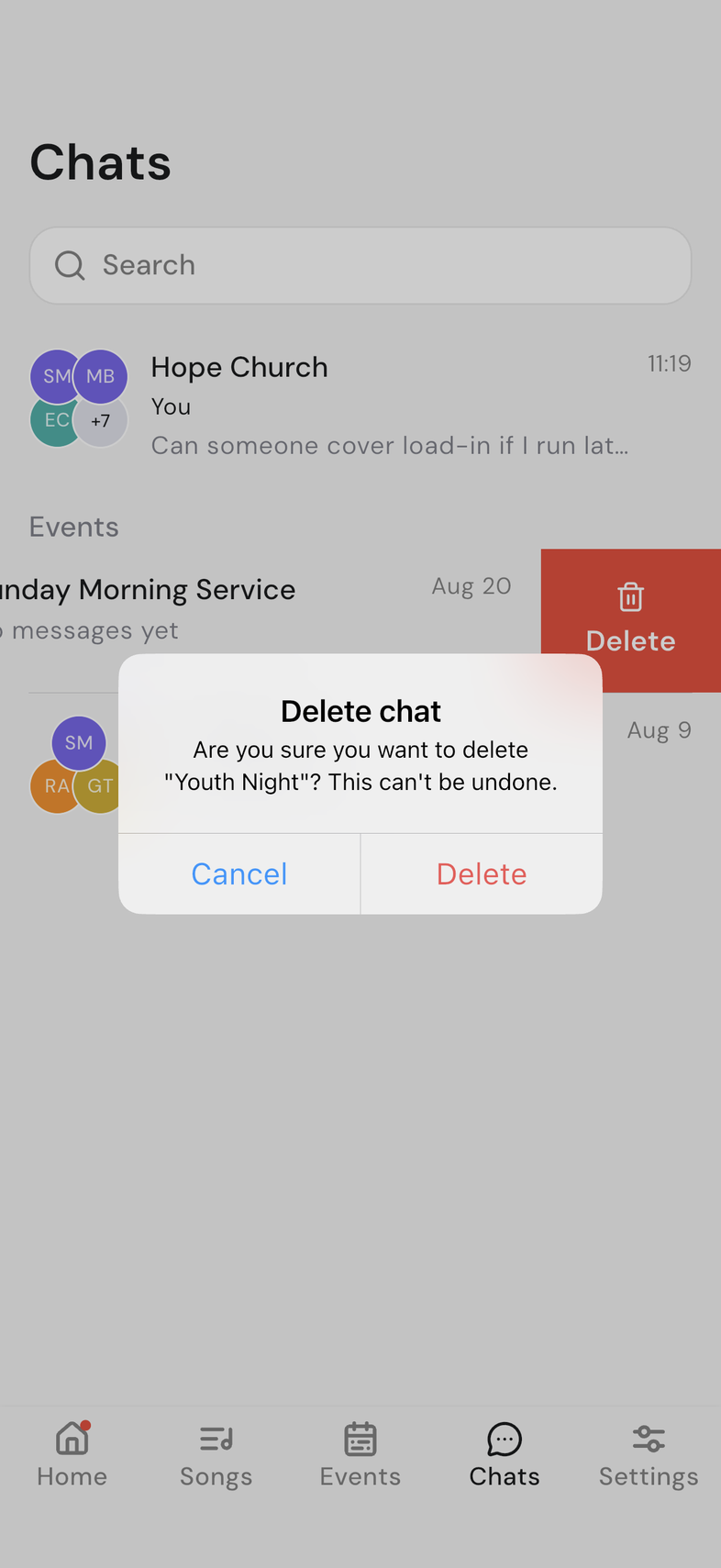
- Toque em Excluir.
- Leia a confirmação e toque em Excluir de novo.
- O chat de um evento que ainda não aconteceu não pode ser tirado. Você vê um aviso: Você não pode excluir o chat de um evento futuro. Você poderá excluí-lo depois que o evento tiver passado.
- Excluir um chat apaga a conversa inteira, para todos, e não dá para desfazer.
- O chat da sua equipe não tem Excluir. Ele fica enquanto a sua equipe existir.
- Excluir o chat não mexe no evento em si.
Vale saber
- Tocar em uma notificação de chat abre aquele chat, e troca de equipe para você se a mensagem veio de outra equipe.
- Nothing in the Chats tab needs a paid plan.