Encontrar um evento
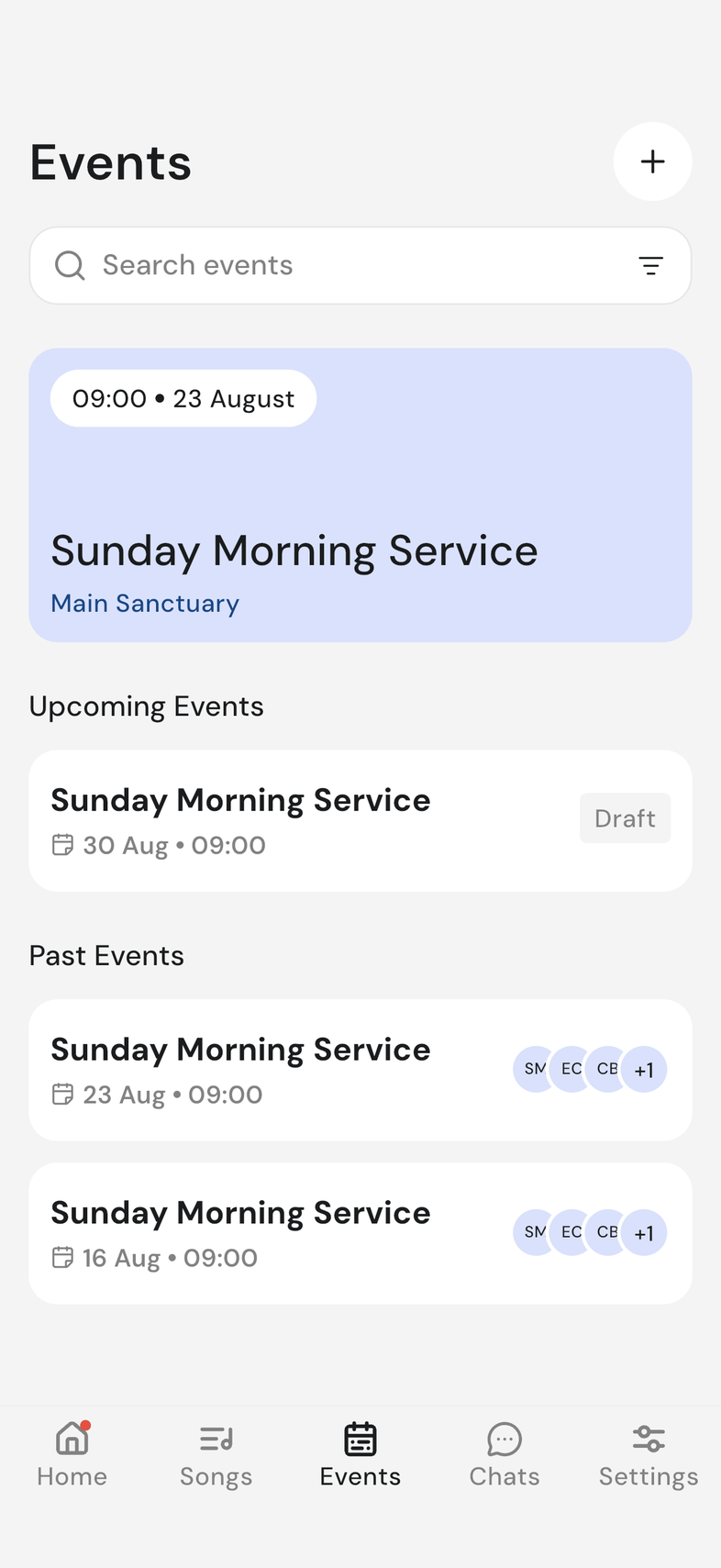
Seu próximo evento é sempre a primeira coisa na aba Eventos, com todo o resto abaixo dele.
Passos
Encontrar um próximo evento
- Abra a aba Eventos.
- O cartão grande do topo é seu próximo evento. Toque nele para abrir o setlist dele.
- Desça para ver Próximos Eventos e, abaixo, Eventos Passados.
- Desça até o fim de Eventos Passados para carregar os mais antigos.
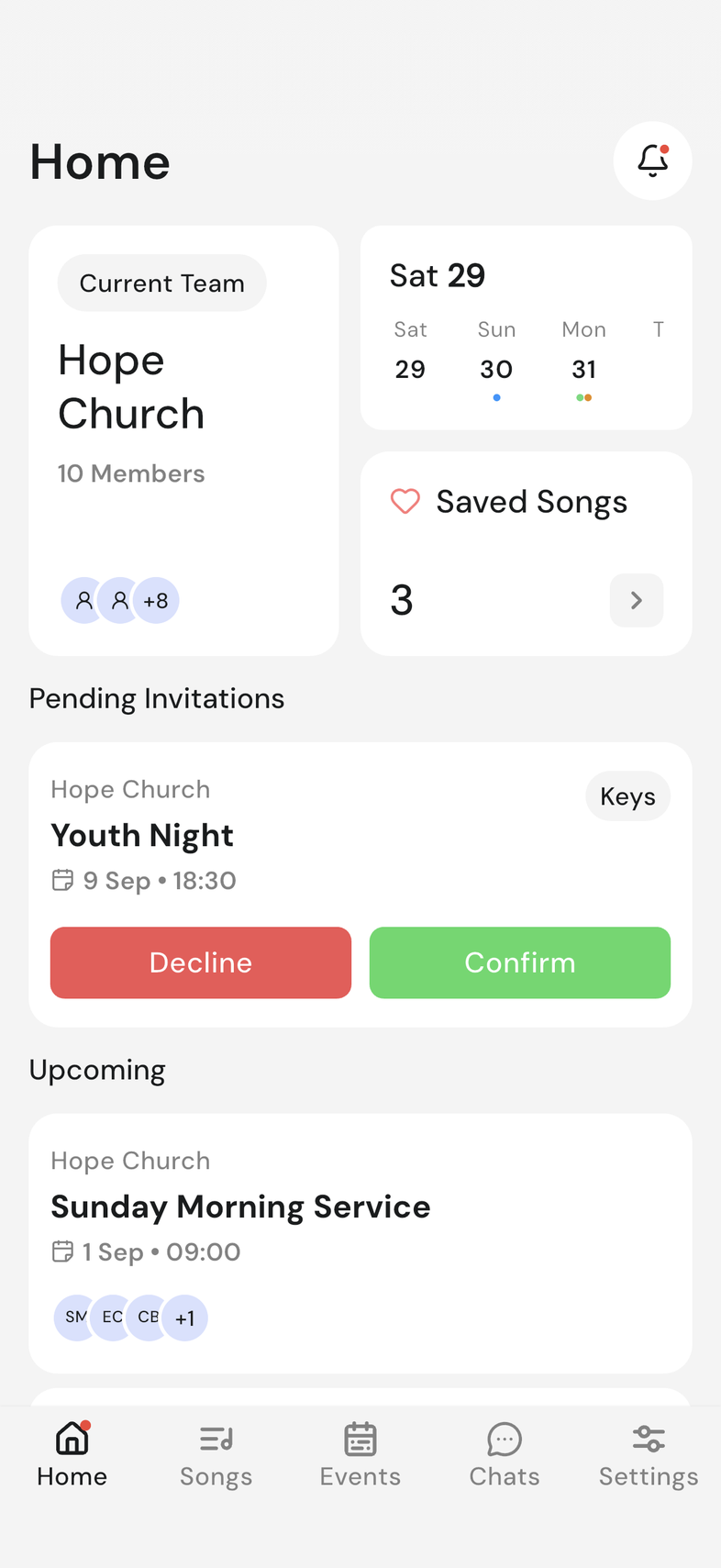
- Para uma visão rápida, abra Início. Ele tem uma lista de Próximos e os convites que esperam sua resposta.
Se o cartão do topo diz Nenhum evento futuro, nada foi publicado para você ainda. Publicar um evento para que sua equipe o veja
Buscar e filtrar
Encontre um evento digitando o nome dele, ou reduza a lista toda a um único modelo.
- Digite em Buscar eventos. A lista diminui enquanto você digita.
- Toque no ícone de limpar, à direita da caixa, para apagar o que você digitou.
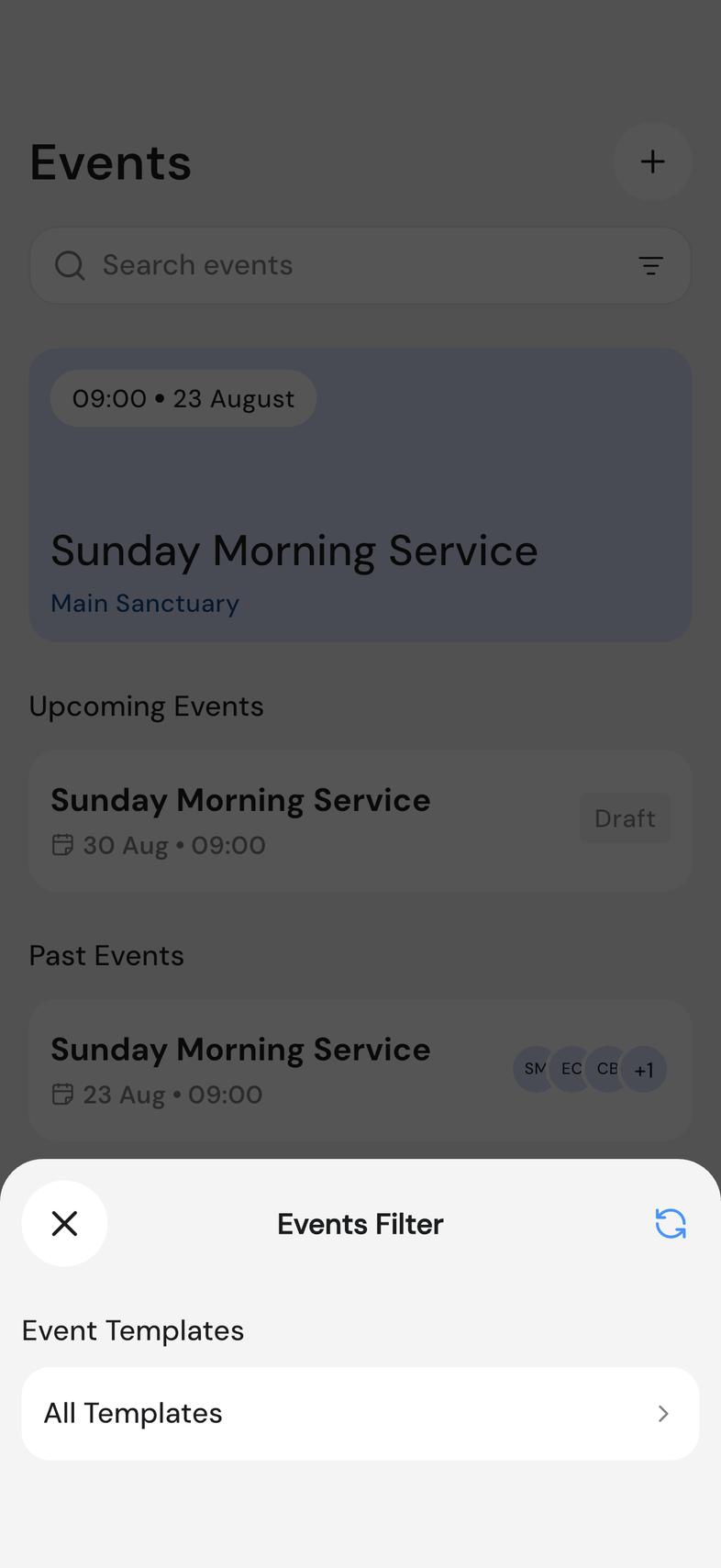
- Toque no ícone de filtro, à direita da caixa de busca.
- Em Modelos de Evento, toque na linha e escolha um modelo.
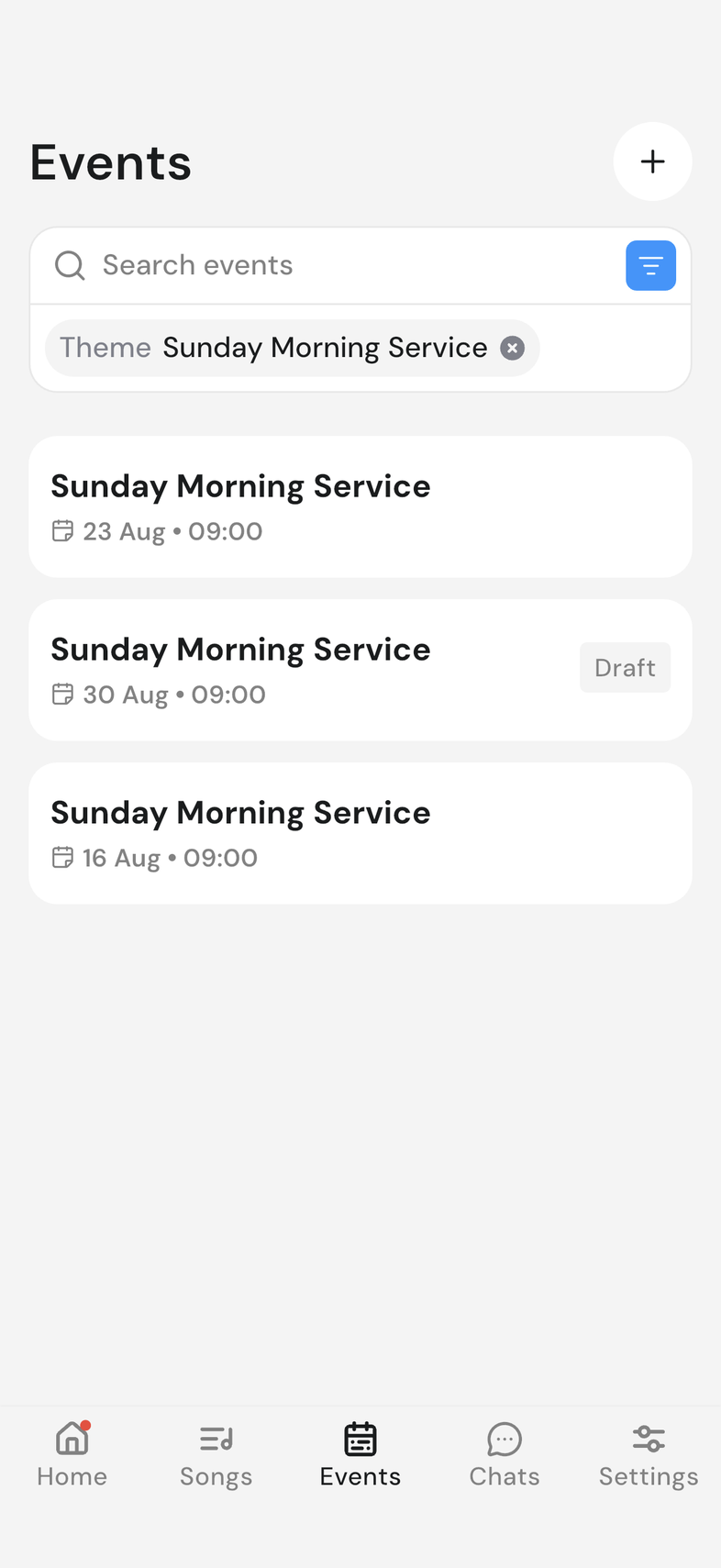
- Para limpar, toque no X da etiqueta abaixo da caixa de busca, ou no ícone de redefinir, no canto superior esquerdo de Filtro de Eventos.
Por que um evento continua como próximo depois de começar
Seu culto das 10:00 continua em Próximos Eventos às 11:00. Isso é de propósito: um evento fica em Próximos Eventos por 4 horas depois do horário de início, e depois vai para Eventos Passados. As 4 horas contam a partir do horário de início do evento, não de quando ele terminou de verdade.
Nada é perdido. Passadas as 4 horas, o evento está em Eventos Passados, e abre normalmente, com o setlist e as pessoas dele.
Vale saber
- O que você vê em um evento depende da sua função. As funções no OnStage
- Ao tocar em um evento de outra equipe, você troca para aquela equipe.
- Modelo é o único filtro que existe. Enquanto um filtro está ligado, o ícone de filtro fica destacado e o nome do modelo aparece em uma etiqueta abaixo da caixa de busca. Sem nenhum modelo escolhido, a linha diz Todos os modelos.