Adicionar músicas ao setlist
Escolha canções da sua biblioteca, adicione as partes do culto que não são canções, coloque tudo em ordem, e remova o que tiver mudado.
Quem pode fazer isto: Proprietário, Administrador, Editor, Agendador. O que significam as funções Apenas online: Você precisa de internet para isto. Por que os botões desaparecem sem conexão
Passos
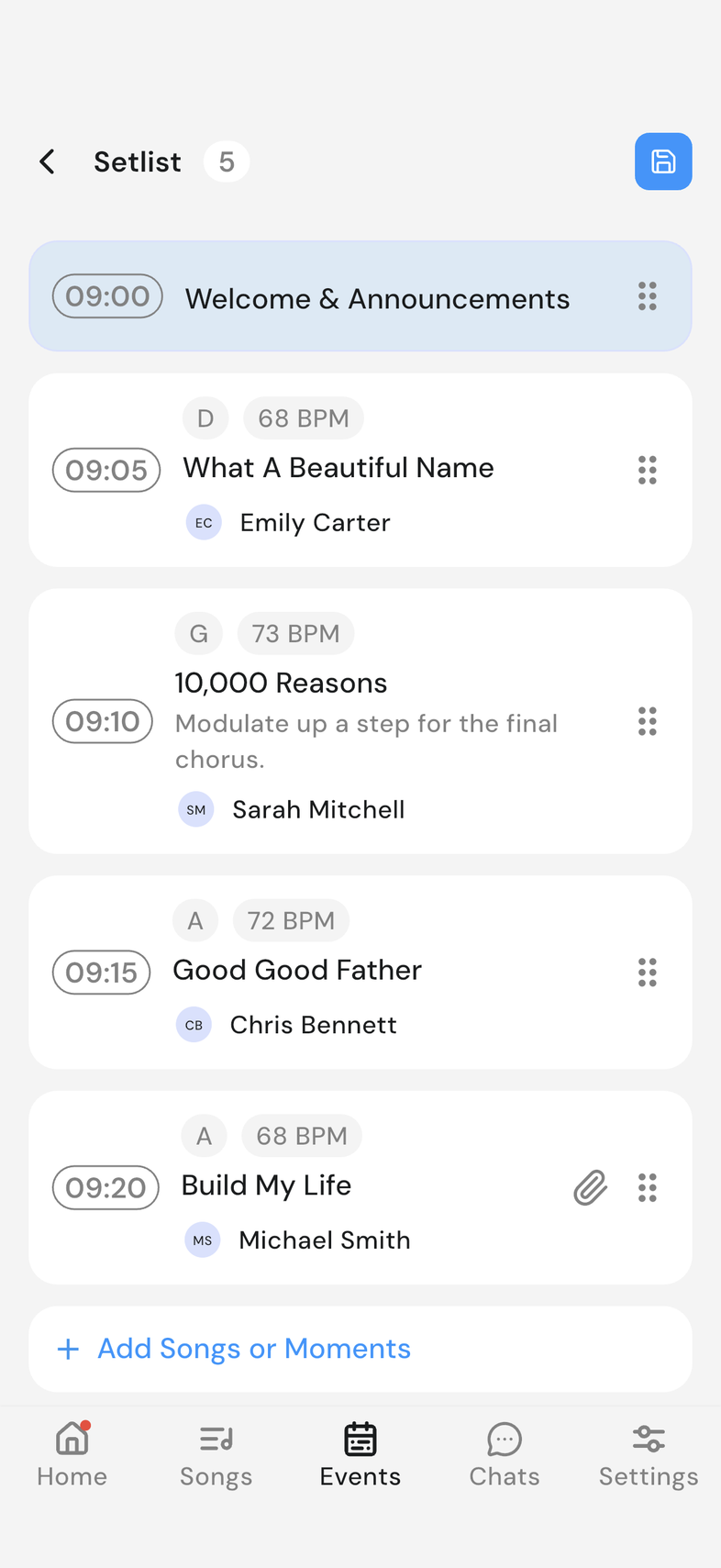
Abra o evento e toque em Ver Setlist, depois toque no ícone de lápis, no canto superior direito. O modo de edição liga.
Adicionar uma canção
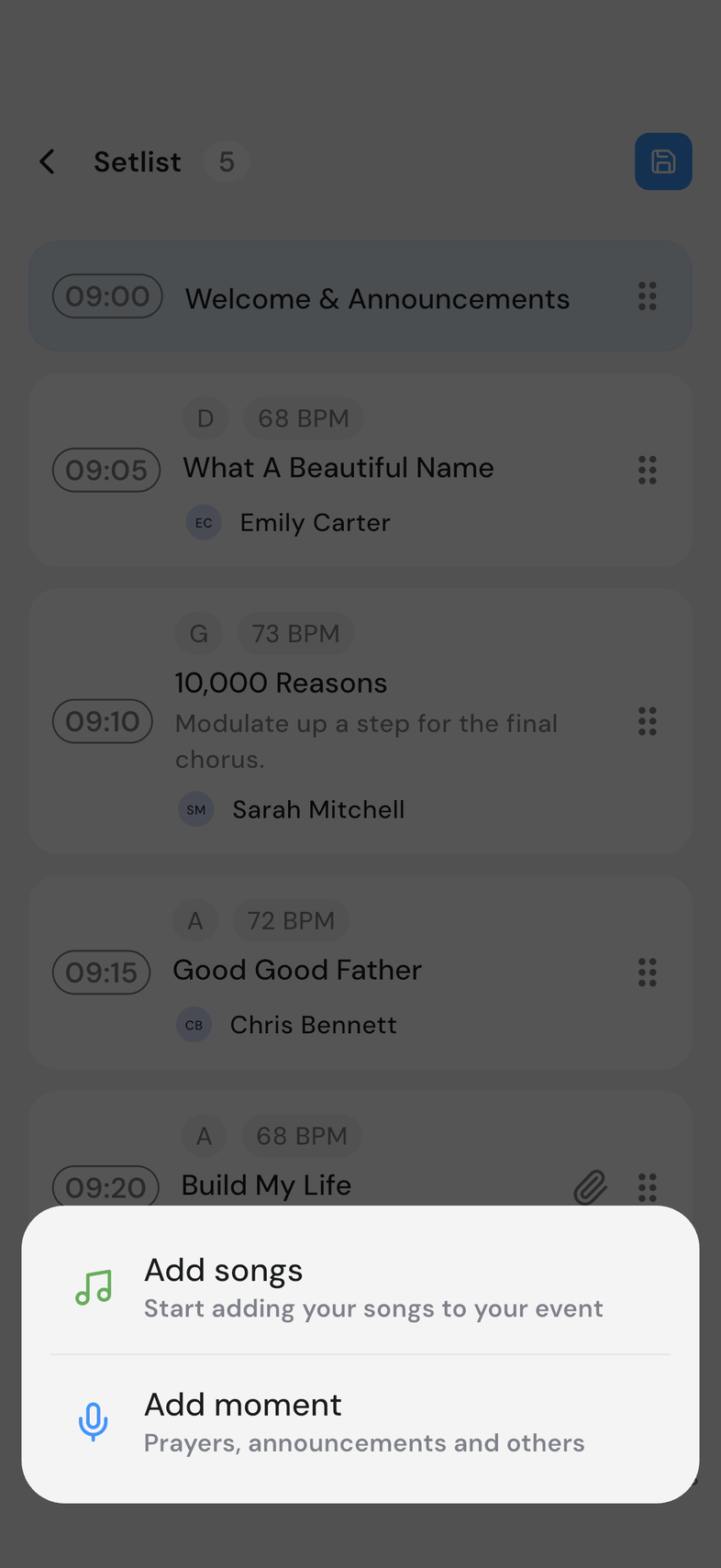
- Toque em Adicionar Canções ou Momentos, no fim da lista, e depois em Adicionar canções.
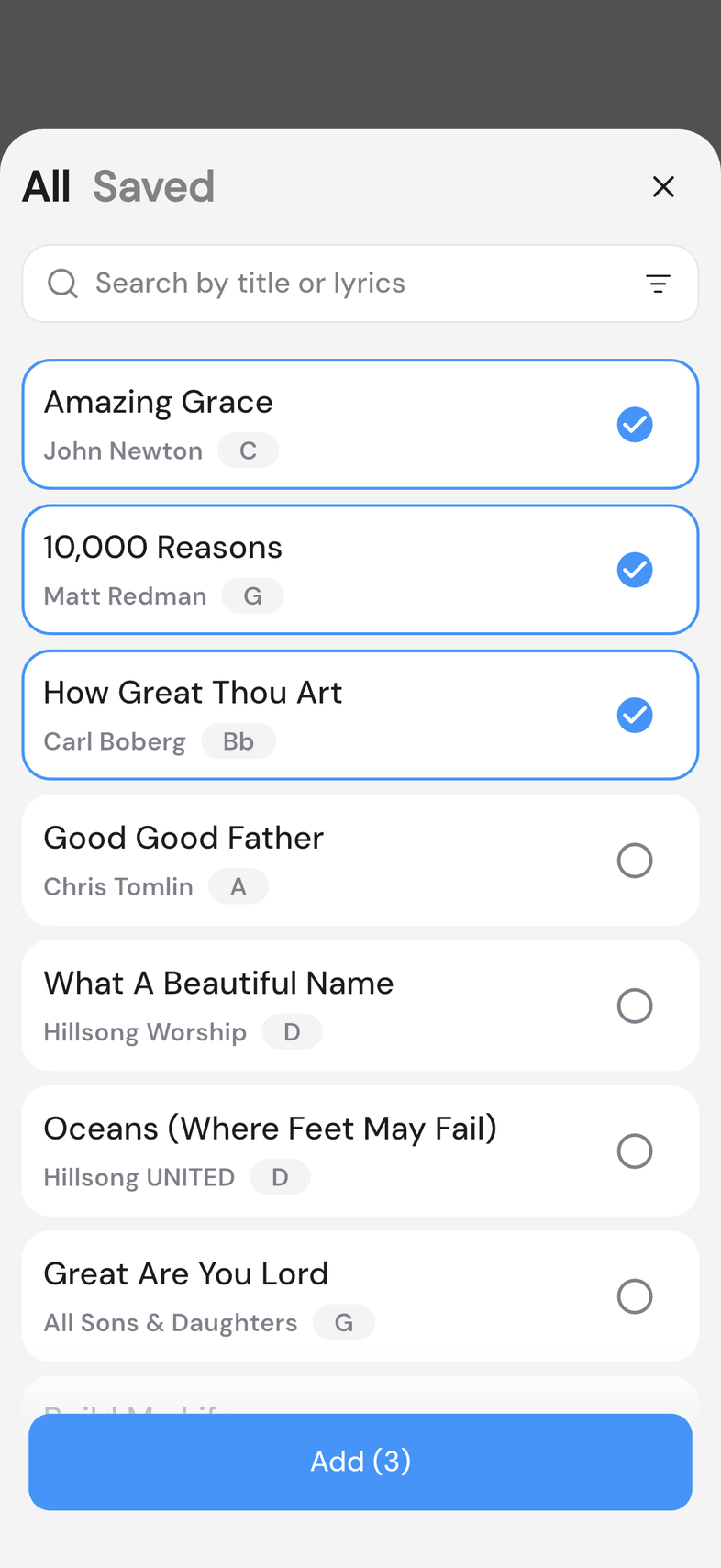
- Fique em Todas para ver a biblioteca, ou toque em Guardados para suas canções guardadas.
- Busque por título ou por letra para achar uma mais rápido.
- Toque em cada canção que você quer. O botão conta elas, por exemplo Adicionar (3).
- Toque em Adicionar.
Adicionar um momento
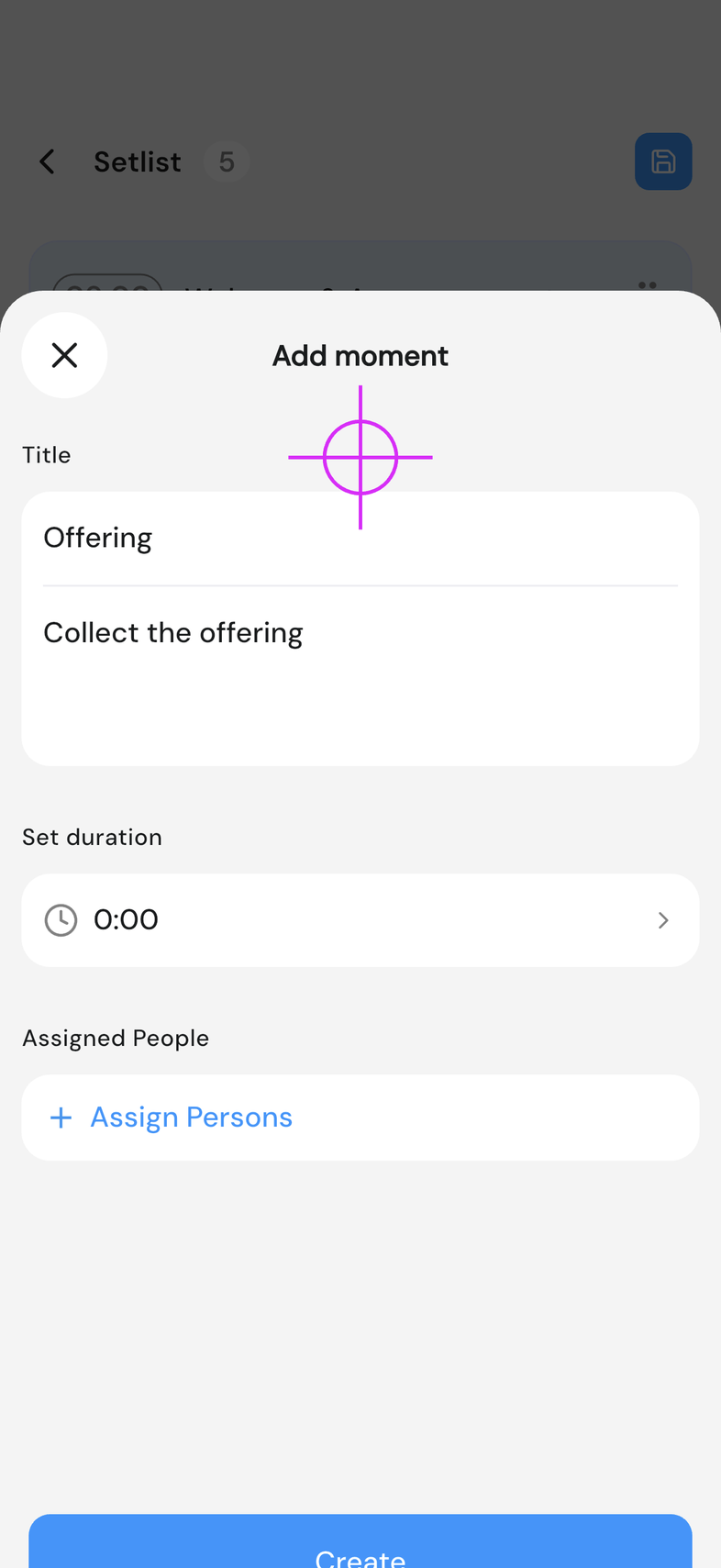
Um momento é uma parte do culto que não é uma canção: uma boas-vindas, uma oração, um aviso, uma oferta. Ele fica no setlist junto com as canções.
- Toque em Adicionar Canções ou Momentos e depois em Adicionar Momento.
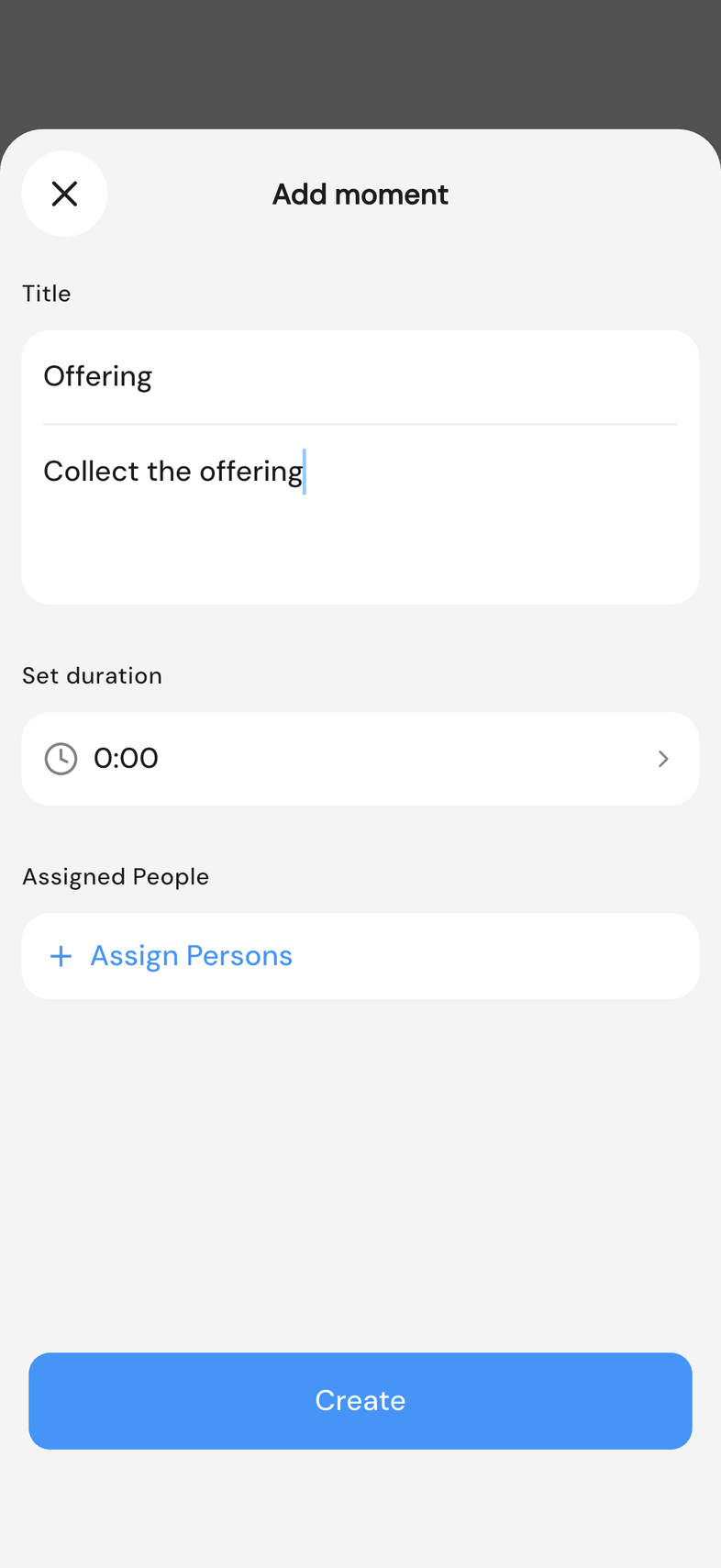
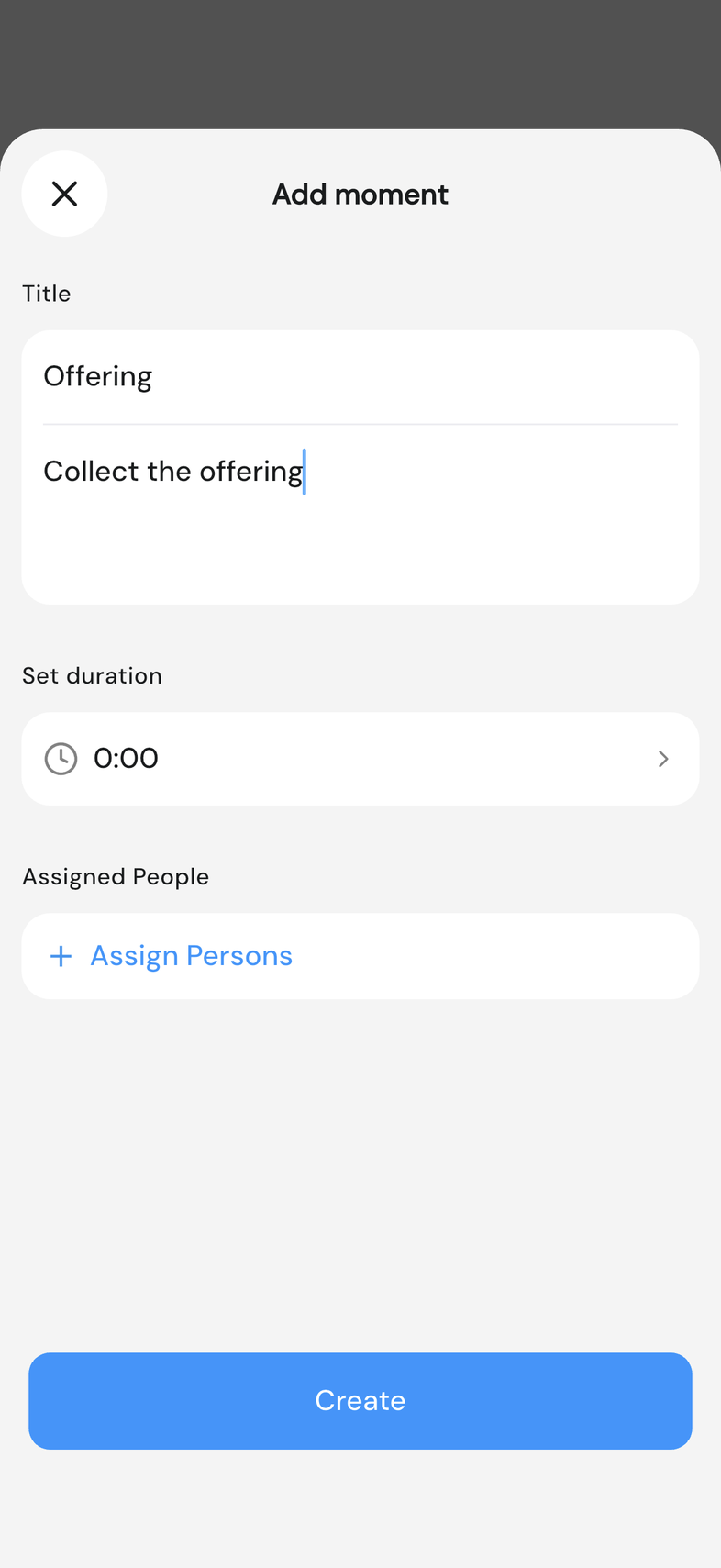
- Preencha o título e, abaixo dele, a descrição.
- Defina quanto tempo deve levar em Definir duração.
- Toque em Criar.
Um momento precisa de título e descrição para ser salvo. Para mudar um momento depois, toque nele, edite e toque em Salvar.
Reordenar o setlist
- Pressione e segure a alça de uma linha.
- Arraste para cima ou para baixo até onde você quer, e solte.
- Mova o que mais precisar ser movido.
- Toque em Salvar Ordem.
Nada é salvo até você tocar em Salvar Ordem. Voltar antes pede para descartar, e a ordem antiga fica. Arrastar não está disponível na web. OnStage no celular, no tablet e na web
Remover uma canção ou um momento
- Arraste da direita para a esquerda a linha que você quer remover.
- Toque no botão vermelho Excluir que aparece atrás dela.
Na web não tem como arrastar. Toque nos três pontos da linha e escolha Excluir. O item sai assim que você toca em Excluir. Salvar Ordem é só para reordenar.
Vale saber
- Sua equipe vê cada mudança no setlist na hora.
- Adicionar uma canção a um evento não muda nada na sua biblioteca, e remover também não. Ela continua lá para outros eventos.
- Os momentos aparecem quando você apresenta, no lugar deles dentro do setlist. Apresentar o setlist página por página
- Em uma tela grande, os controles de adicionar, reordenar e remover ficam na barra de cima em vez de embaixo.
- Salvar uma ordem também desliga o modo de edição.