Modelos de eventos
Um modelo guarda o nome, a localização, a foto de capa, o setlist, as pessoas e os lembretes que sua equipe usa toda semana. Eventos novos partem dele, e você só acrescenta a data.
Quem pode fazer isto: Proprietário, Administrador, Editor. O que significam as funções Apenas online: Você precisa de internet para isto. Por que os botões desaparecem sem conexão
Passos
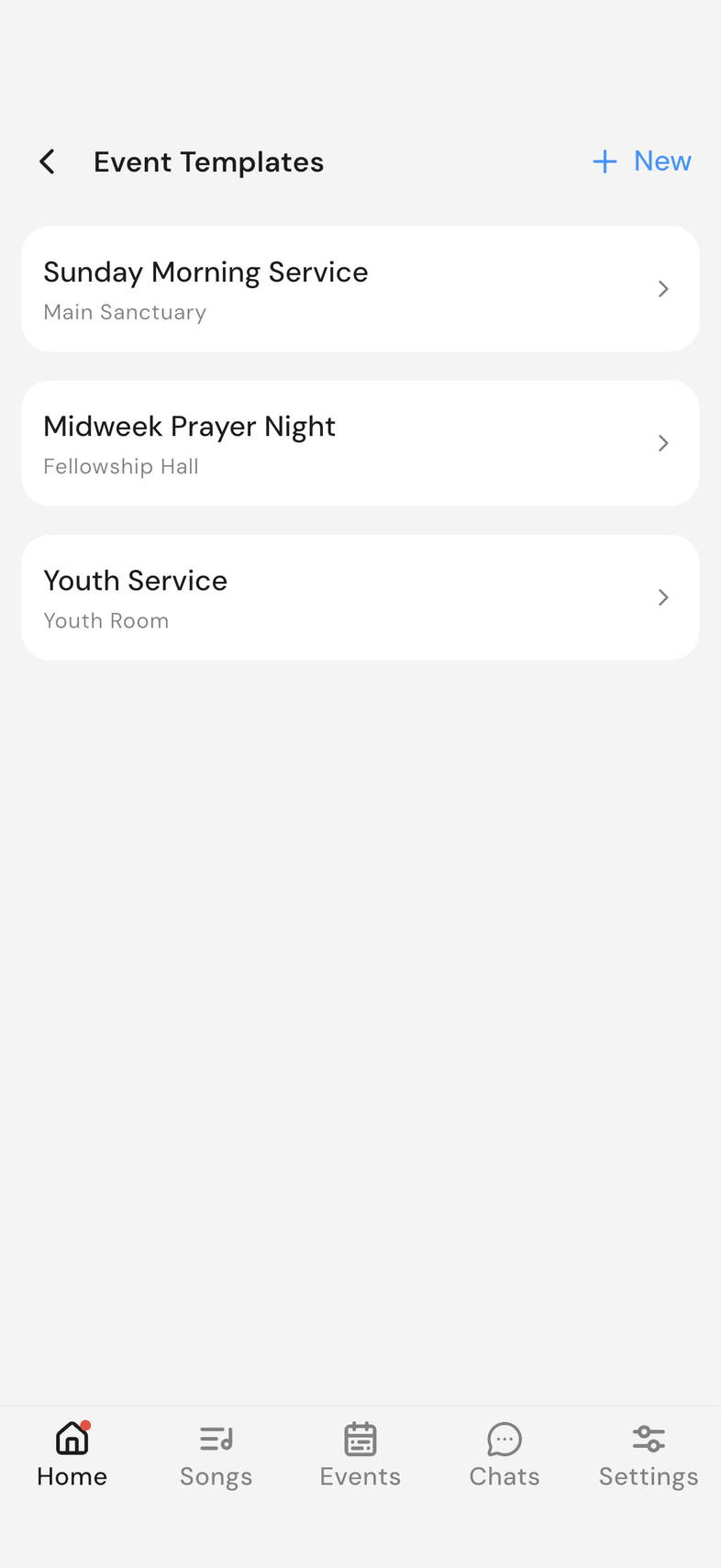
Abra Detalhes da Equipe tocando no cartão da sua equipe em Início, depois toque em Modelos de Evento em Gerenciar. Tudo abaixo parte dessa lista.
Criar um modelo
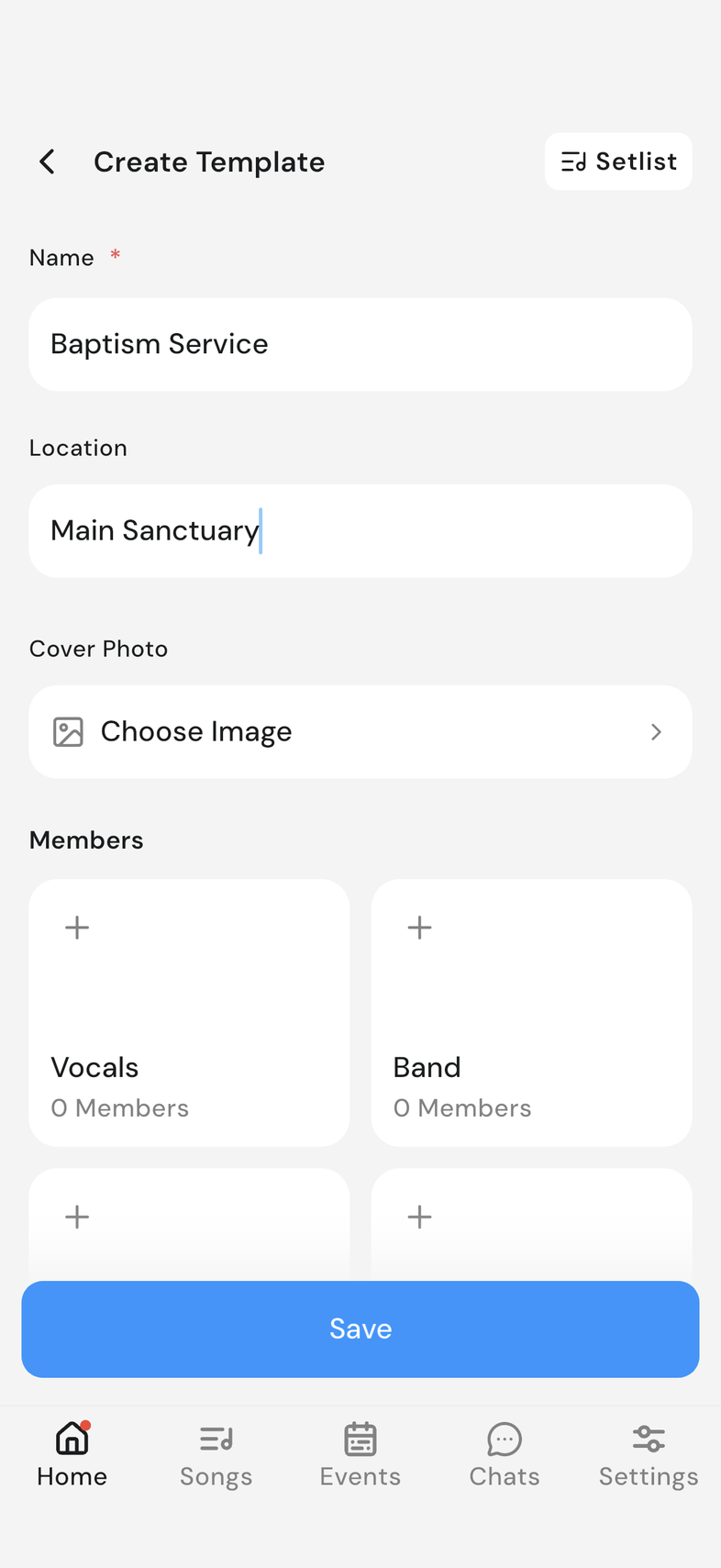
- Toque em Novo no canto superior direito. Criar Modelo abre.
- Digite um Nome, como Domingo de manhã.
- Preencha Localização, e toque na capa para escolher uma foto.
- Toque em Salvar embaixo.
Dê nome ao modelo antes de sair da tela. Sair sem nome mostra Descartar Alterações, e o modelo é descartado. Salvar só aparece depois que você muda algo.
Editar ou excluir um modelo
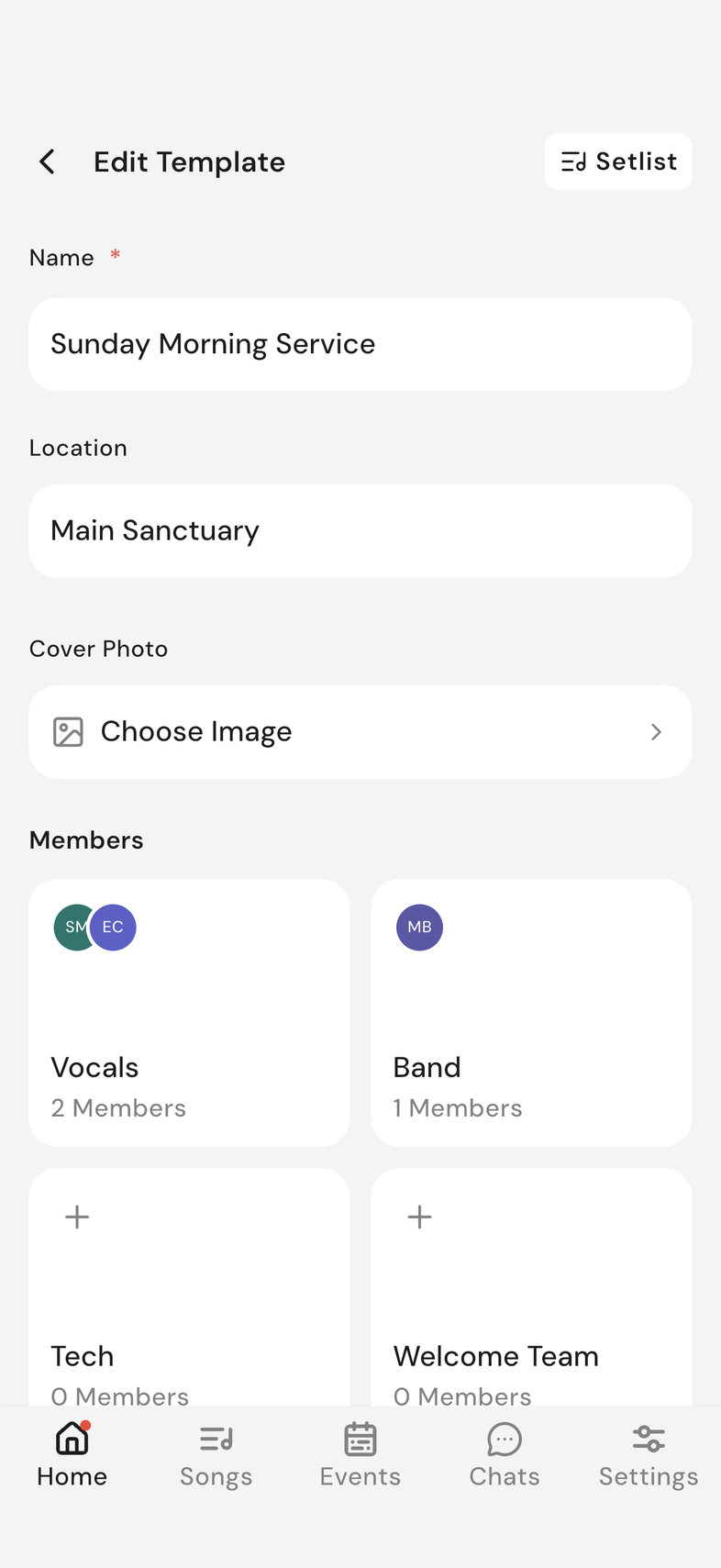
- Toque no modelo. Editar Modelo abre.
- Mude Nome ou Localização, ou toque na capa para trocar a foto, e toque em Salvar.
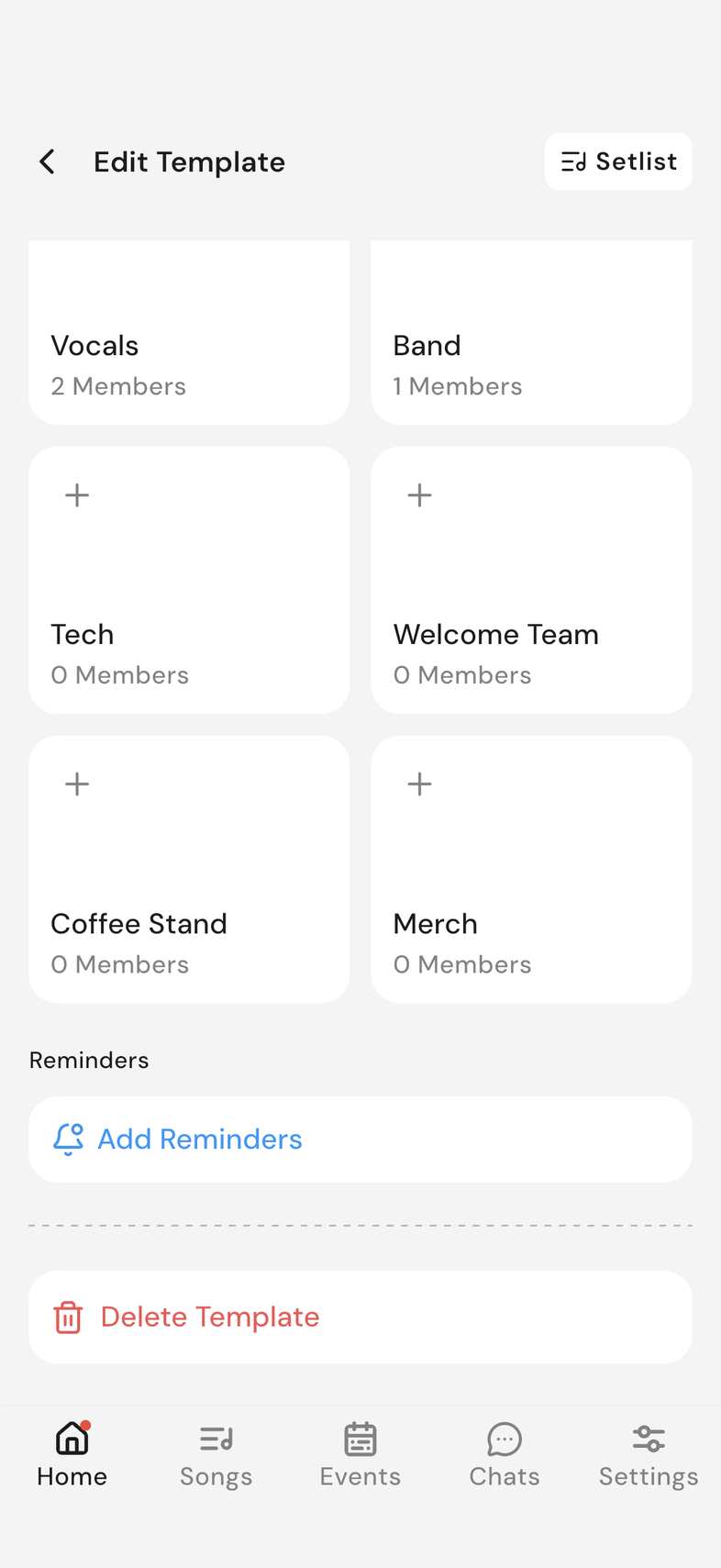
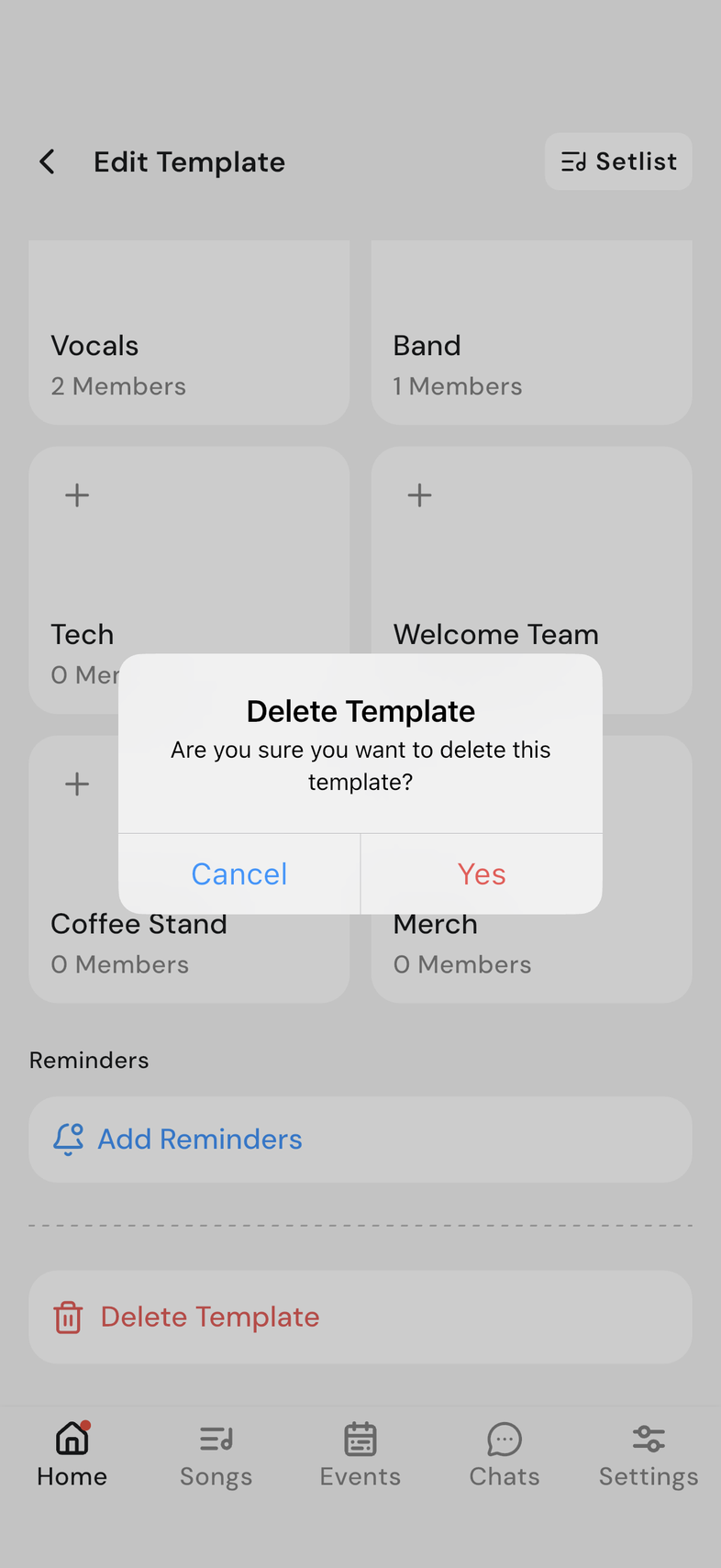
- Para remover o modelo, desça até o fim e toque em Excluir Modelo.
- Aparece Tem certeza de que deseja excluir este modelo?. Toque em Sim.
Em um tablet ou na web, exclua pela lista: toque nos três pontos na linha do modelo e escolha Excluir. O nome é obrigatório: se você apagá-lo, Salvar não aceita o modelo.
Preencher o setlist
A maioria dos eventos tem a mesma forma toda semana: boas-vindas, oferta, pregação. Coloque esses momentos no modelo e todo evento criado a partir dele já começa com eles.
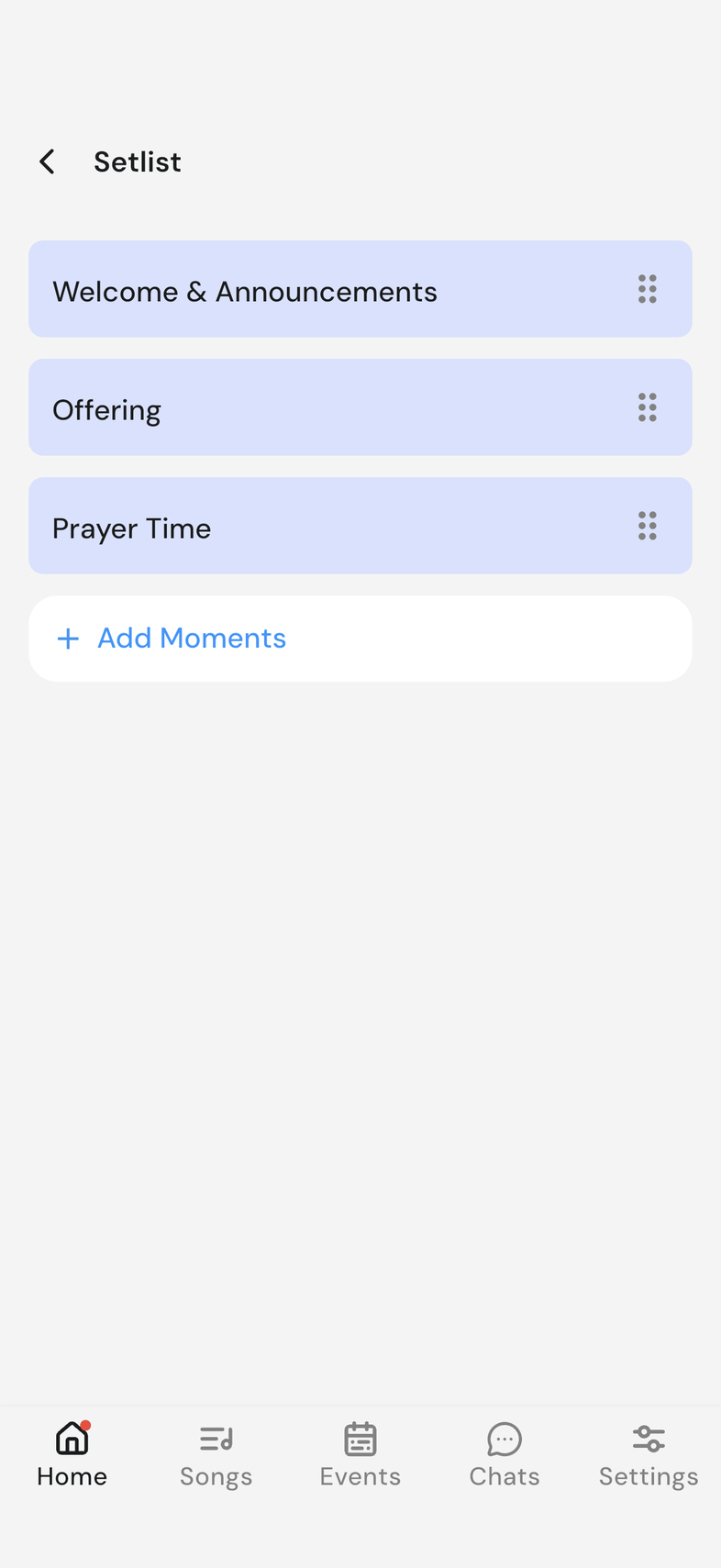
- Toque em Setlist no canto superior direito do modelo.
- Toque em Adicionar Momentos abaixo da lista.
- Preencha Título, acrescente uma descrição se ajudar, depois toque em Salvar.
- Repita para cada momento que o evento sempre tem.
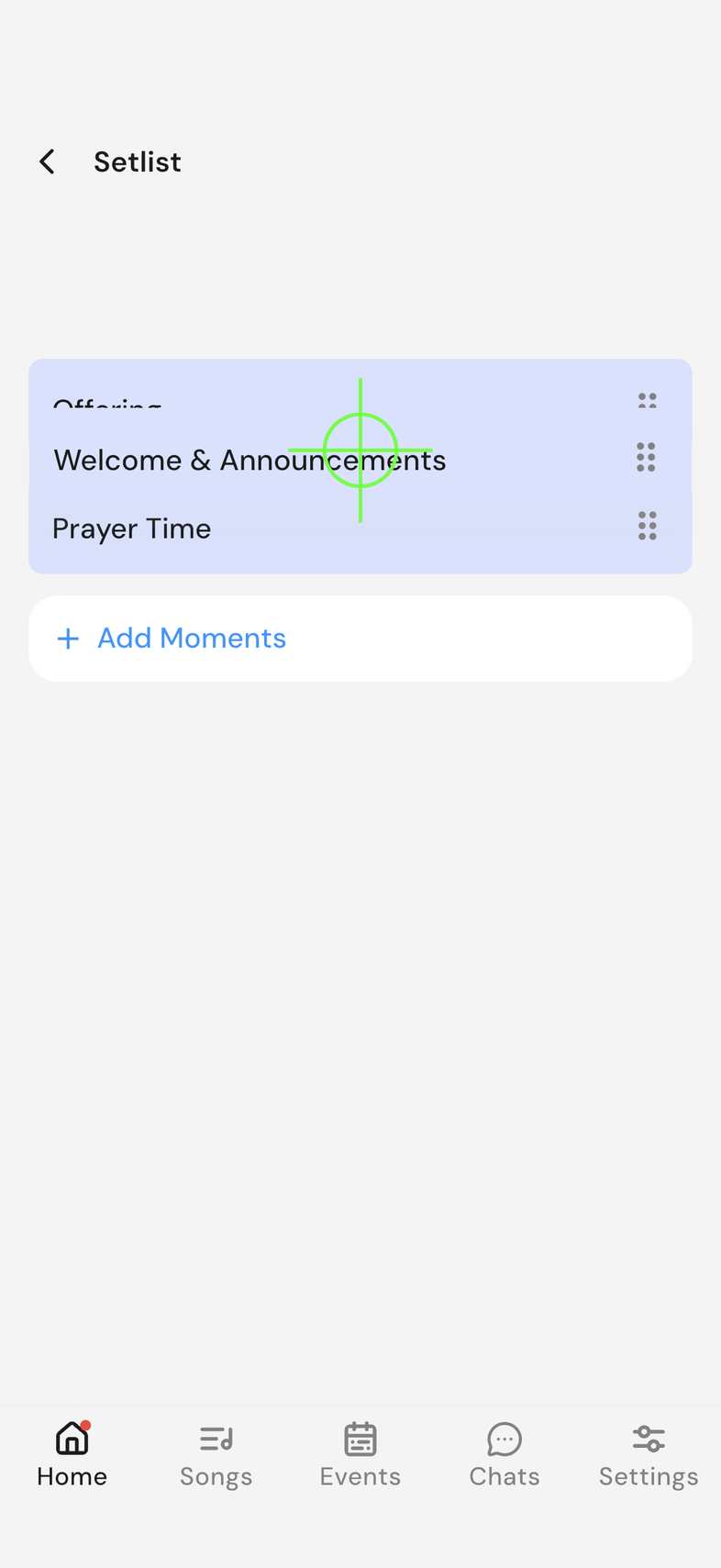
- Para mudar a ordem, pressione e segure uma linha, arraste-a até o lugar, depois toque em Salvar Ordem.
O setlist de um modelo guarda apenas momentos. As canções vão no próprio evento. Adicionar músicas ao setlist Toque em um momento para mudar o título ou a descrição, ou arraste-o para o lado para removê-lo. Adicionar Momentos desaparece enquanto uma ordem não está salva.
Pré-atribuir pessoas
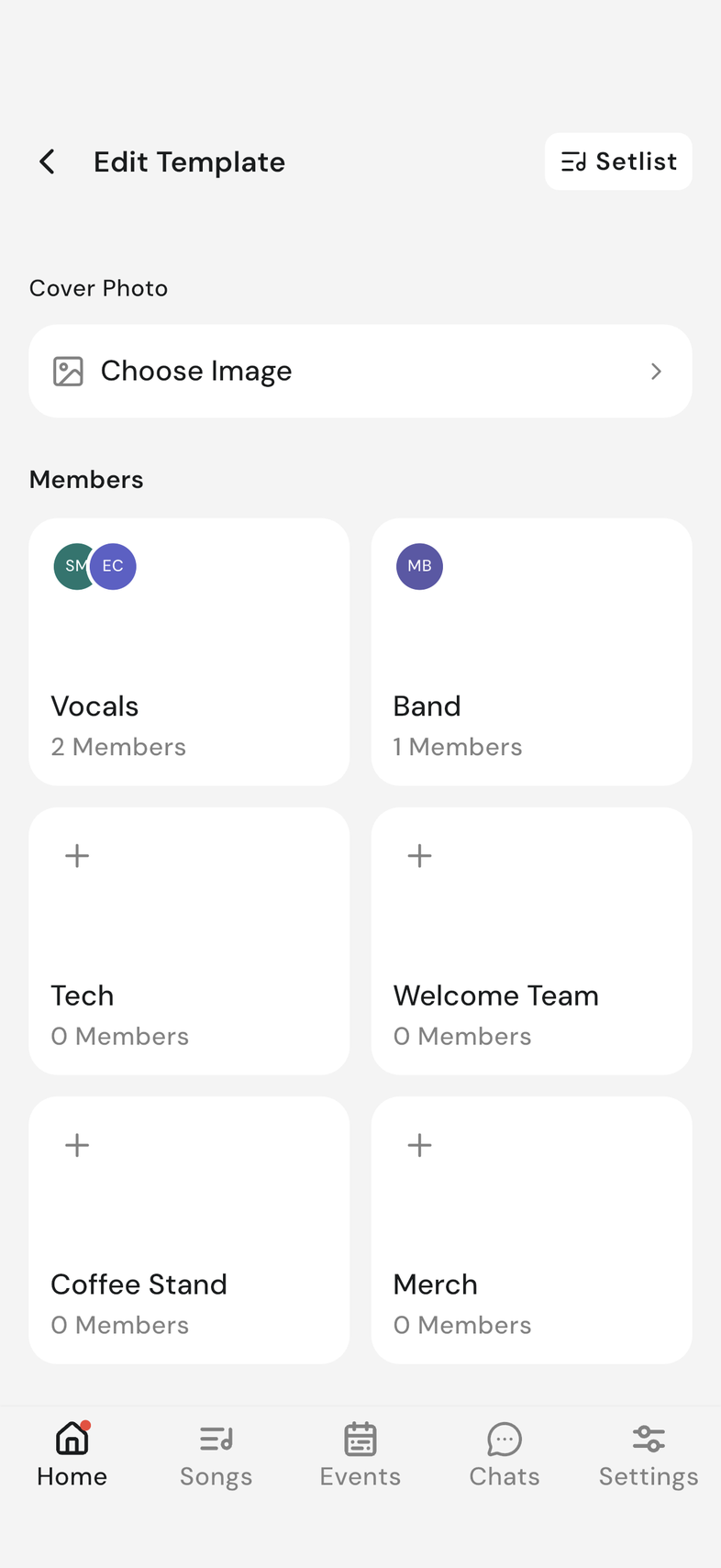
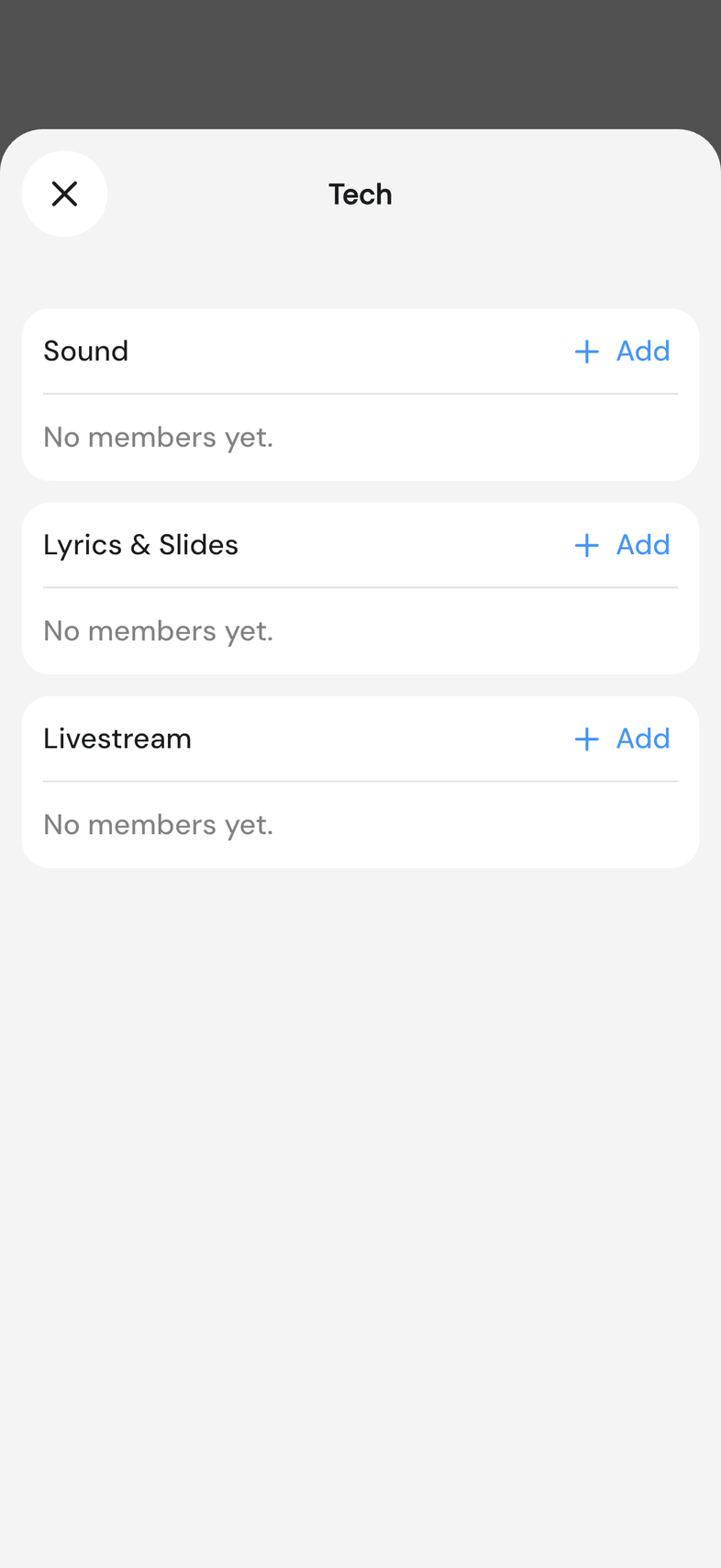
Se as mesmas pessoas cobrem as mesmas posições na maioria das semanas, coloque-as no modelo. Todo evento criado a partir dele já chega com elas no lugar. O modelo precisa primeiro de grupos e posições. Criar grupos e posições
- Desça até Membros.
- Toque no cartão do grupo que tem a posição que você vai preencher.
- Toque em Adicionar ao lado do nome da posição.
- Toque nas pessoas que você quiser, depois toque em Adicionar Pessoas ao Modelo.
Um modelo lista todas as posições, preenchidas ou não. Uma vazia diz No members yet, o que deixa as lacunas fáceis de ver. Para tirar alguém, toque em Editar no topo da lista, toque no botão de remover na linha da pessoa, depois toque em Concluído. Ninguém recebe nada de um modelo: os convites só saem quando você publica o evento. Publicar um evento para sua equipe ver
Vale saber
- O setlist, as pessoas e os lembretes são todos editados na mesma tela do modelo. Nada disso precisa de uma área separada.
- Ensaios não fazem parte de um modelo. Adicione esses no próprio evento.