Plantillas de eventos
Una plantilla guarda el nombre, la ubicación, la foto de portada, el setlist, las personas y los recordatorios que tu equipo usa cada semana. Los eventos nuevos parten de ella y tú solo añades la fecha.
Quién puede hacerlo: Propietario, Administrador, Editor. Qué significan los roles Solo con conexión: Necesitas internet para esto. Por qué desaparecen los botones sin conexión
Pasos
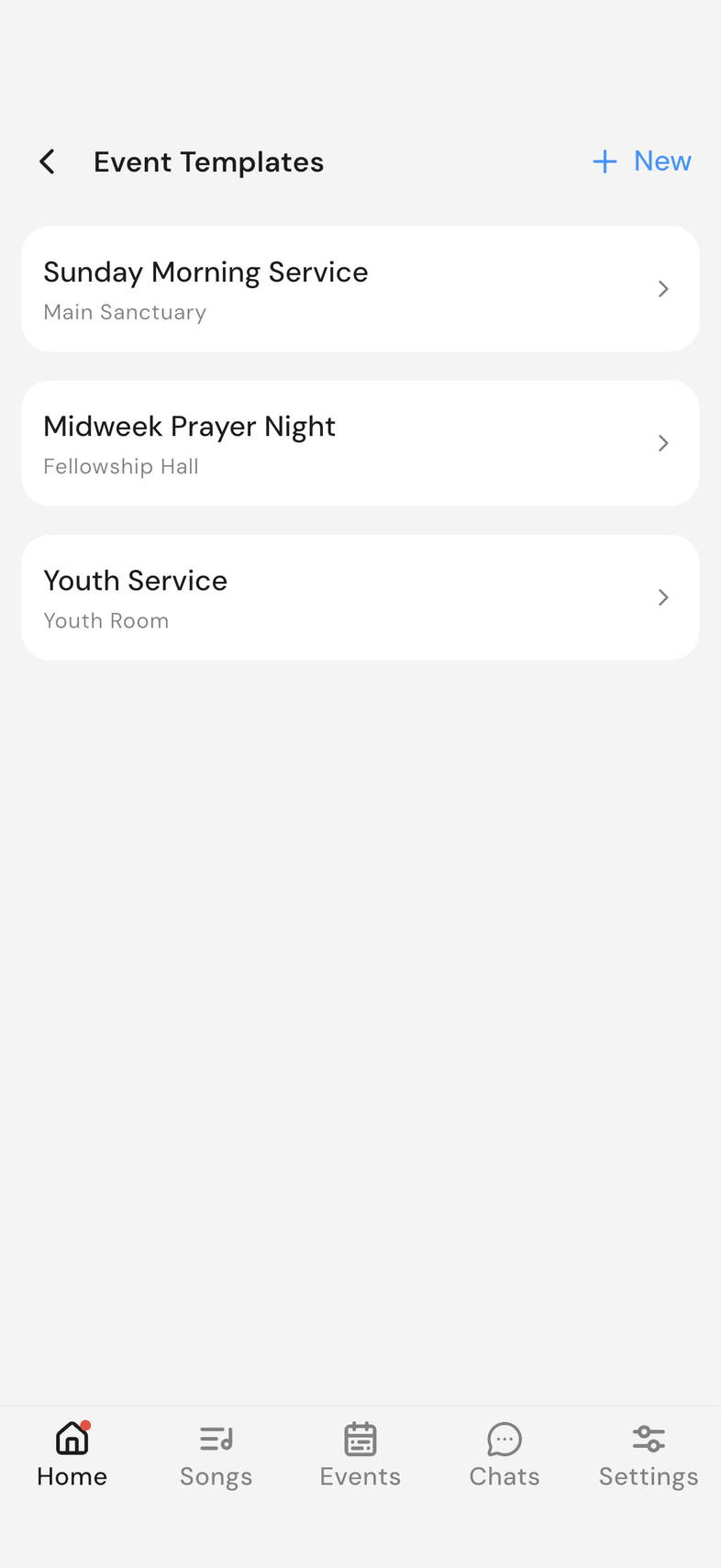
Abre Detalles del equipo tocando la tarjeta de tu equipo en Inicio, luego toca Plantillas de eventos en Gestionar. Todo lo de abajo parte de esa lista.
Crear una plantilla
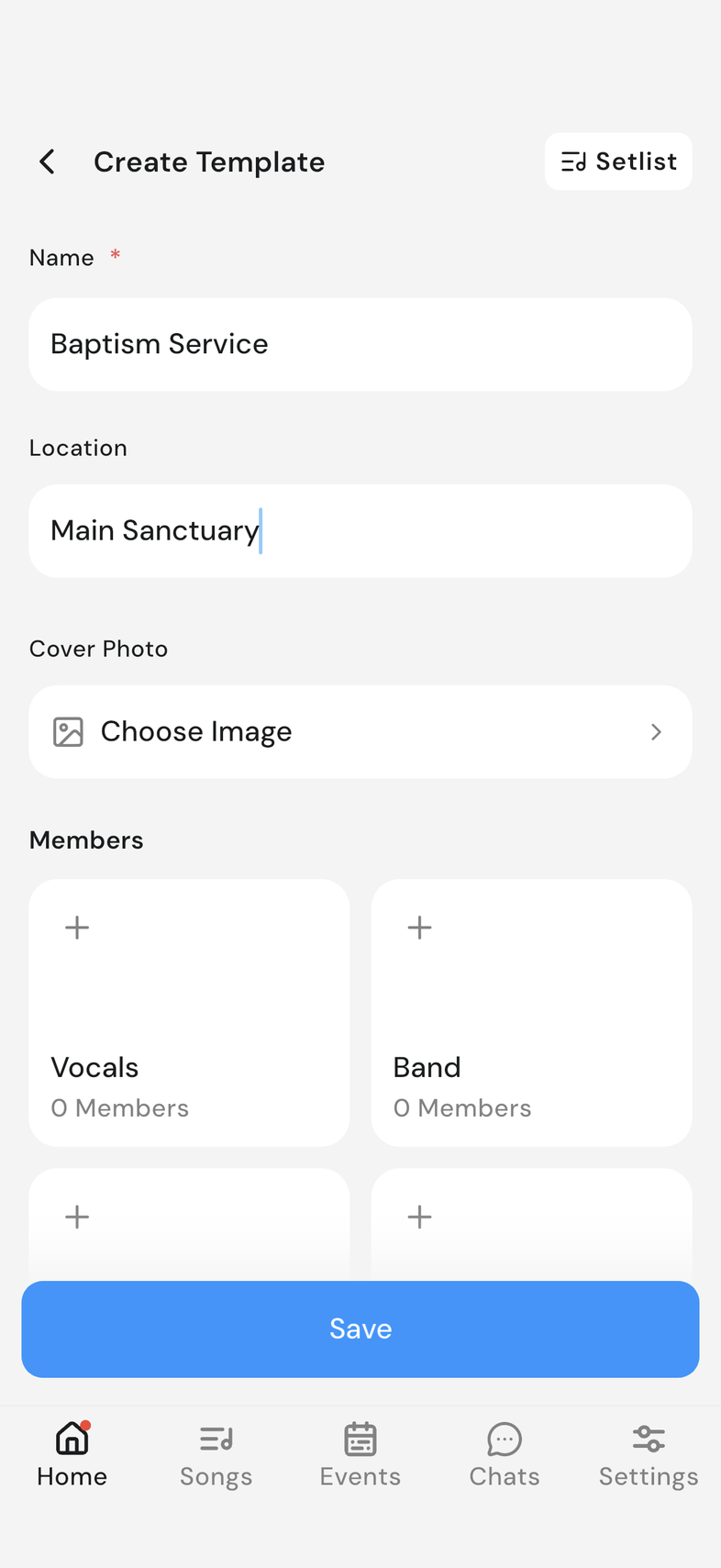
- Toca Nuevo arriba a la derecha. Se abre Crear plantilla.
- Escribe un Nombre, como Domingo por la mañana.
- Rellena Ubicación, y toca la portada para elegir una foto.
- Toca Guardar abajo.
Ponle nombre a la plantilla antes de salir de la pantalla. Si sales sin nombre aparece Descartar cambios y la plantilla se descarta. Guardar solo aparece cuando has cambiado algo.
Editar o eliminar una plantilla
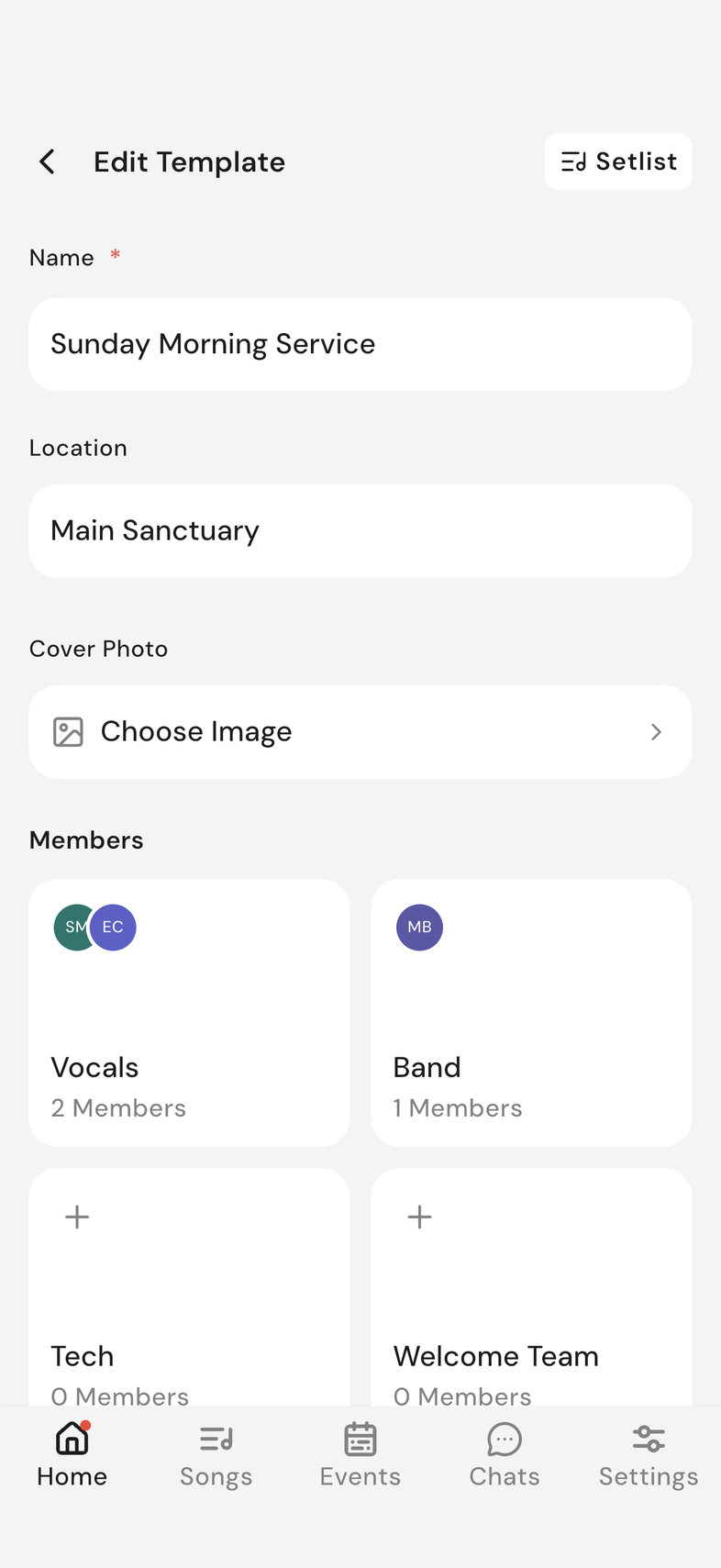
- Toca la plantilla. Se abre Editar plantilla.
- Cambia Nombre o Ubicación, o toca la portada para cambiar la foto, y toca Guardar.
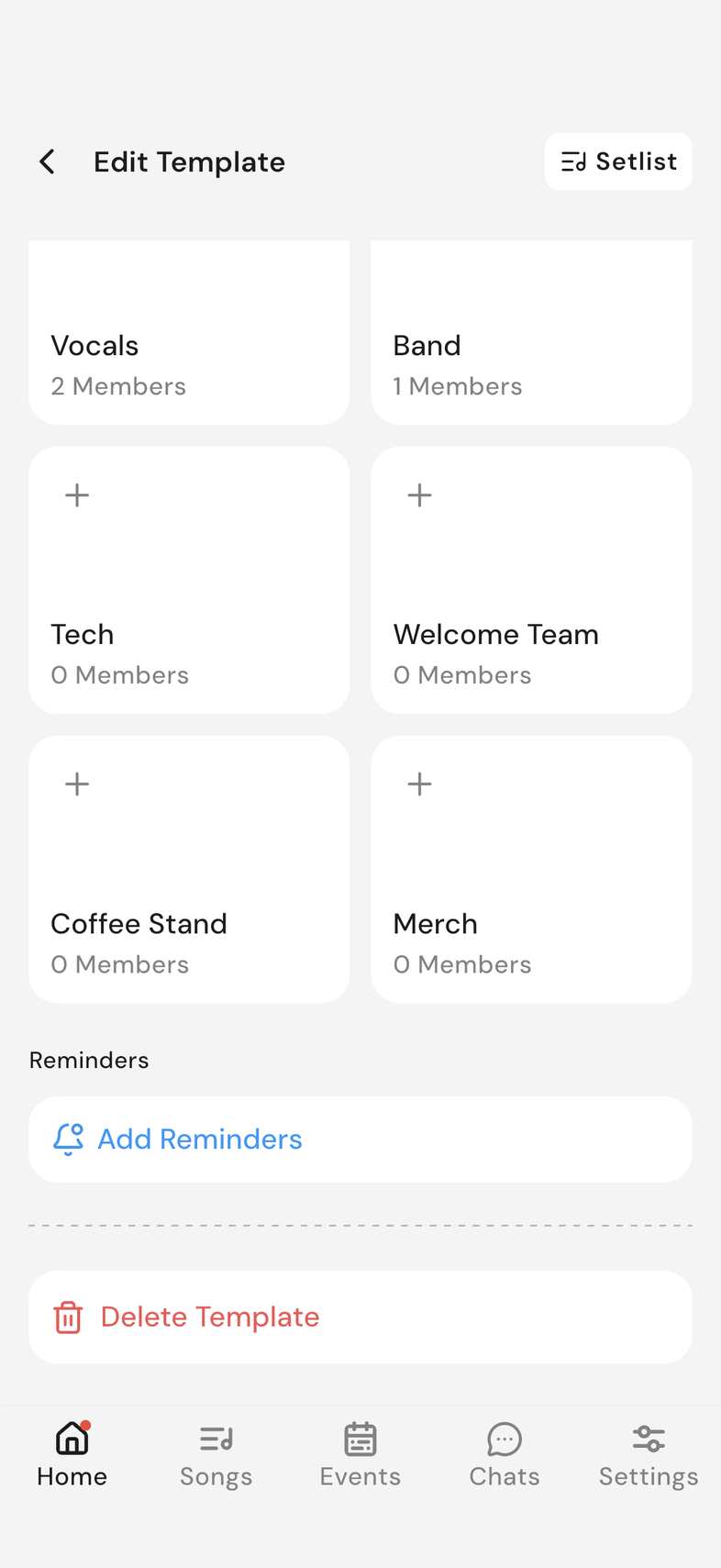
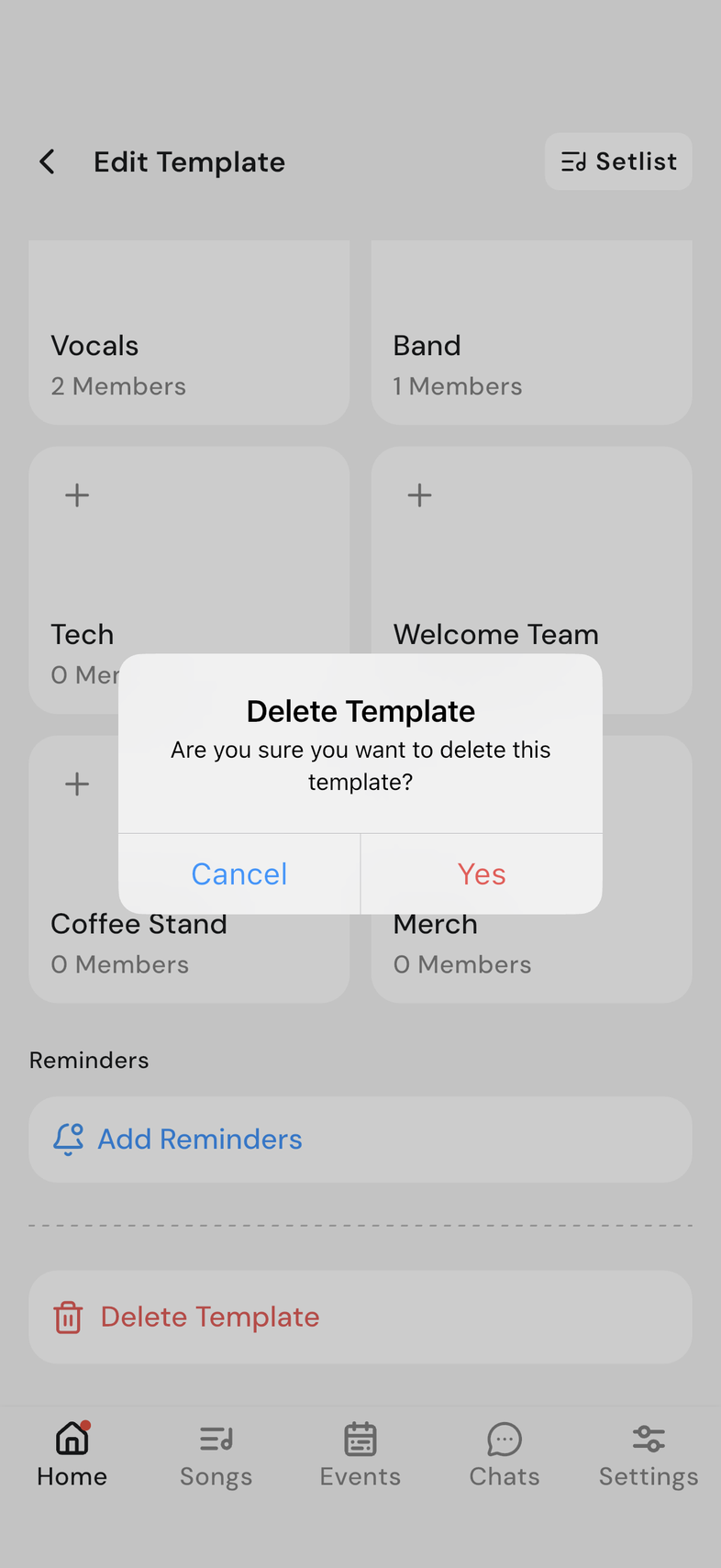
- Para eliminarla, baja hasta el final y toca Eliminar plantilla.
- Aparece ¿Seguro que quieres borrar esta plantilla?. Toca Sí.
En una tableta o en la web, elimina desde la lista: toca los tres puntos en la fila de la plantilla y elige Eliminar. El nombre es obligatorio: si lo borras, Guardar no acepta la plantilla.
Preparar el setlist
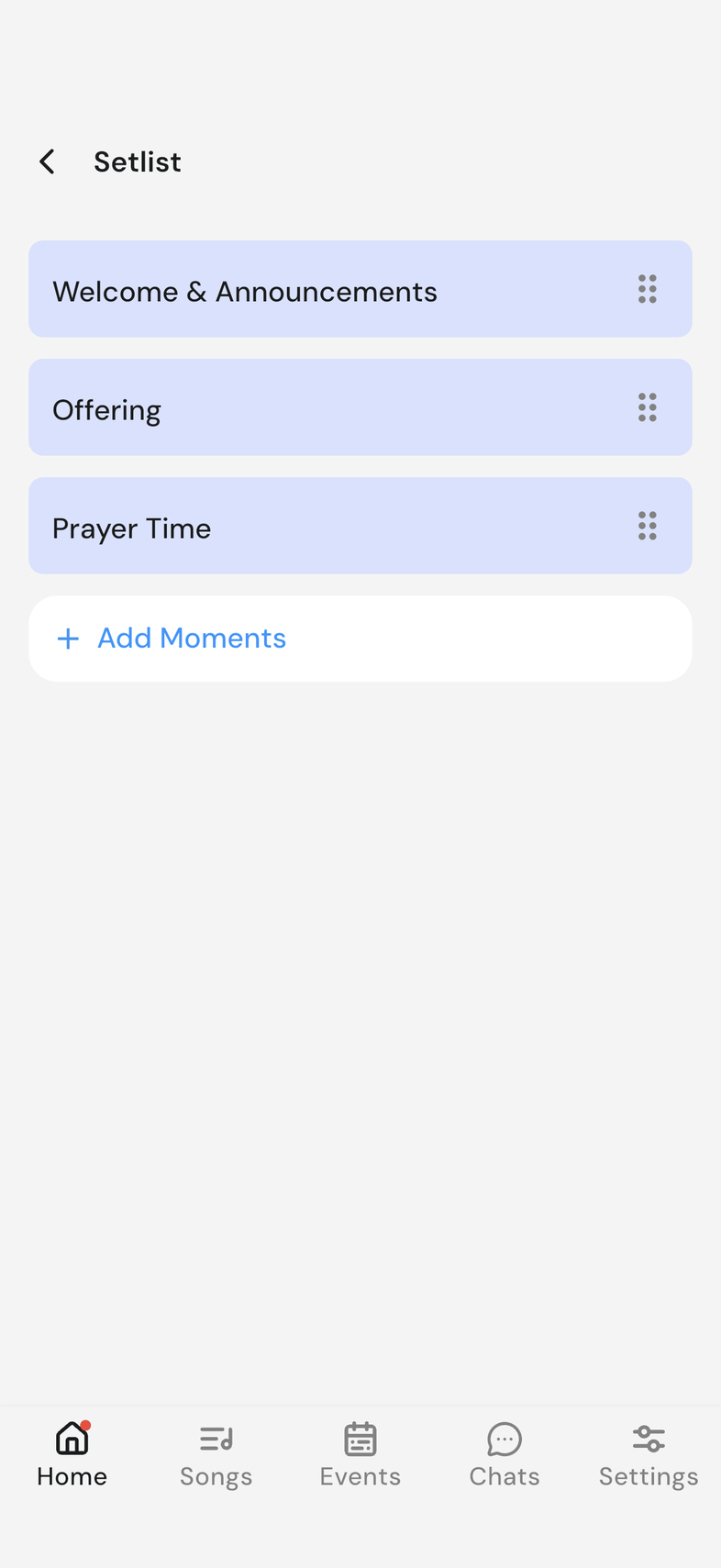
Casi todos los eventos tienen la misma forma cada semana: bienvenida, ofrenda, prédica. Pon esos momentos en la plantilla y cada evento creado desde ella empieza con ellos.
- Toca Setlist arriba a la derecha de la plantilla.
- Toca Añadir Momentos debajo de la lista.
- Rellena Título, añade una descripción si ayuda, y toca Guardar.
- Repite con cada momento que el evento tenga siempre.
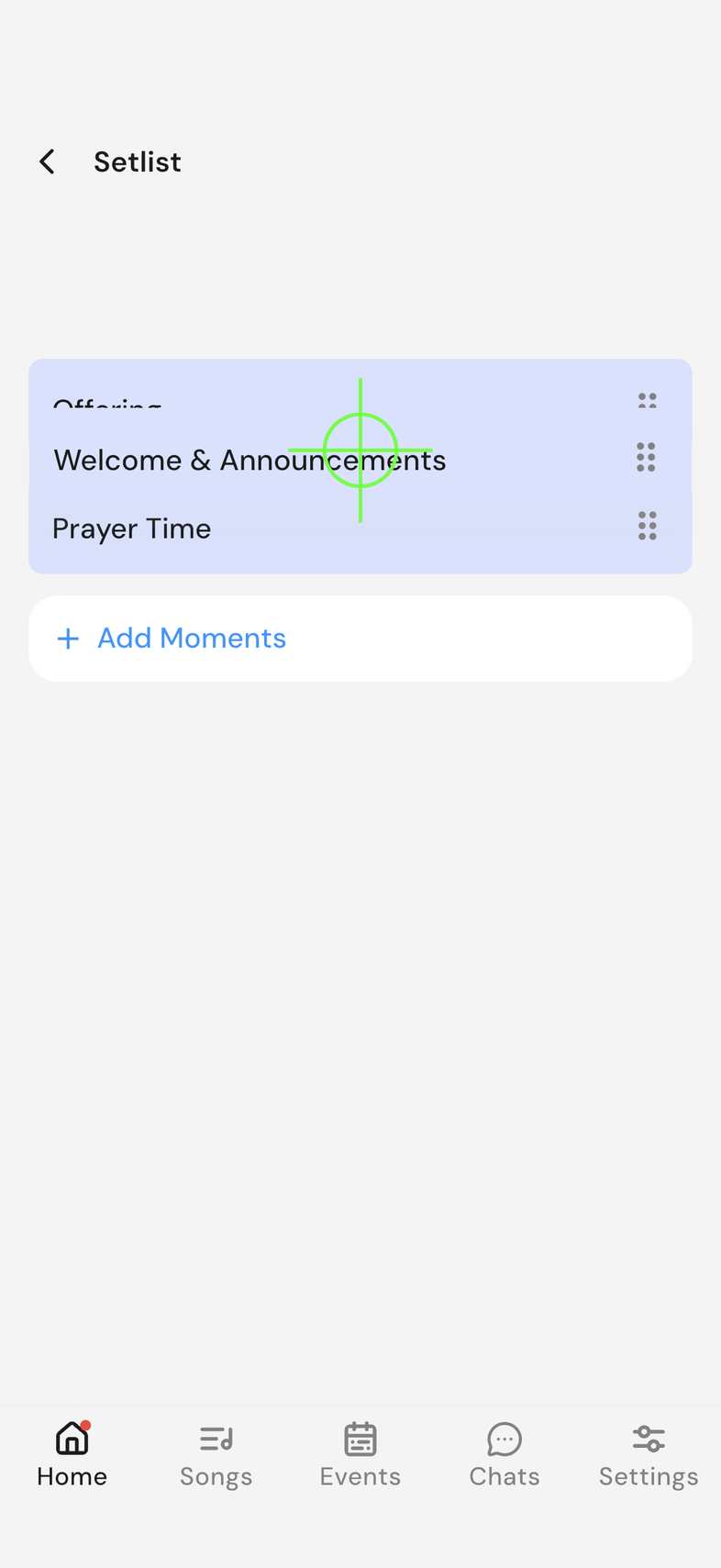
- Para cambiar el orden, mantén pulsada una fila, arrástrala a su sitio y toca Guardar Orden.
El setlist de una plantilla solo contiene momentos. Las canciones van en el evento. Añadir canciones al setlist Toca un momento para cambiar su título o su descripción, o deslízalo hacia el lado para eliminarlo. Añadir Momentos desaparece mientras hay un orden sin guardar.
Asignar personas por adelantado
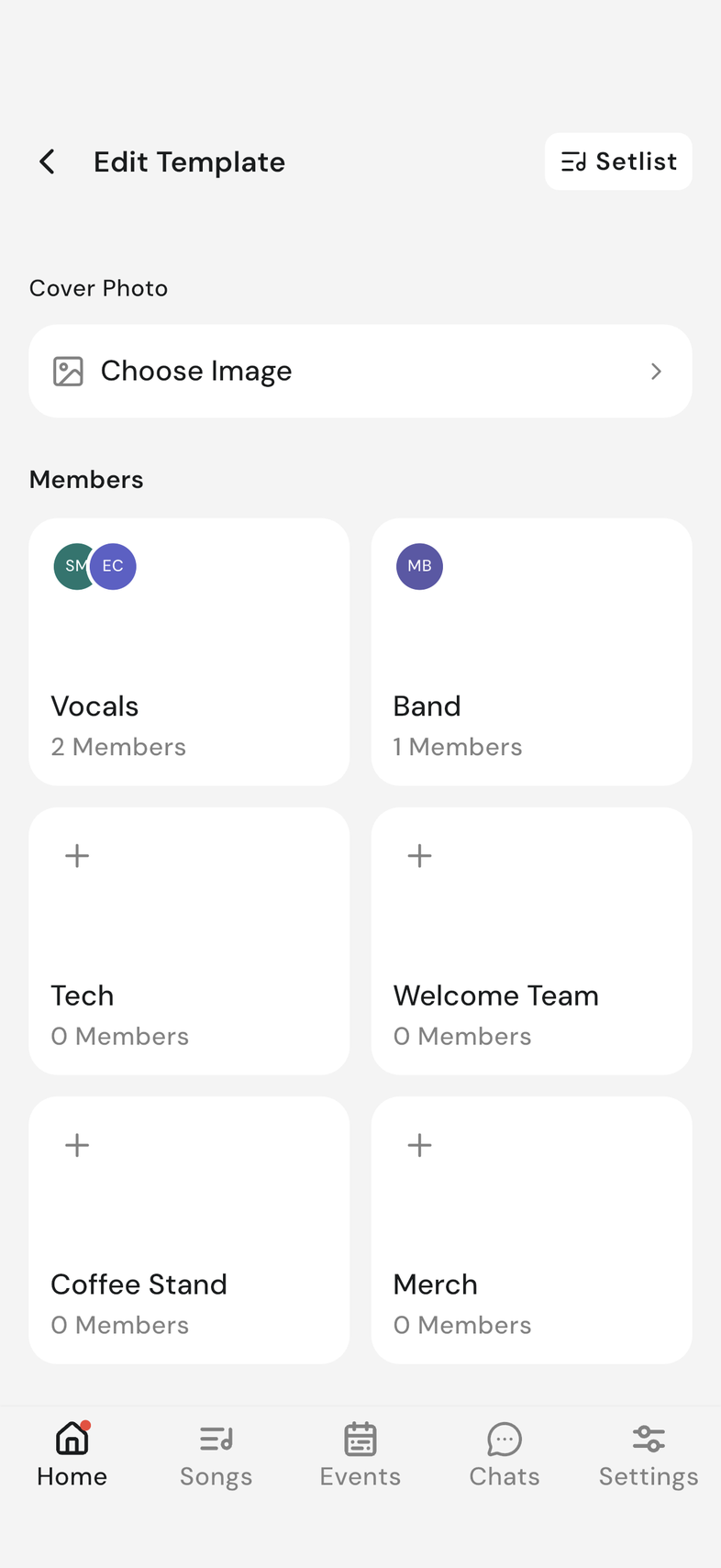
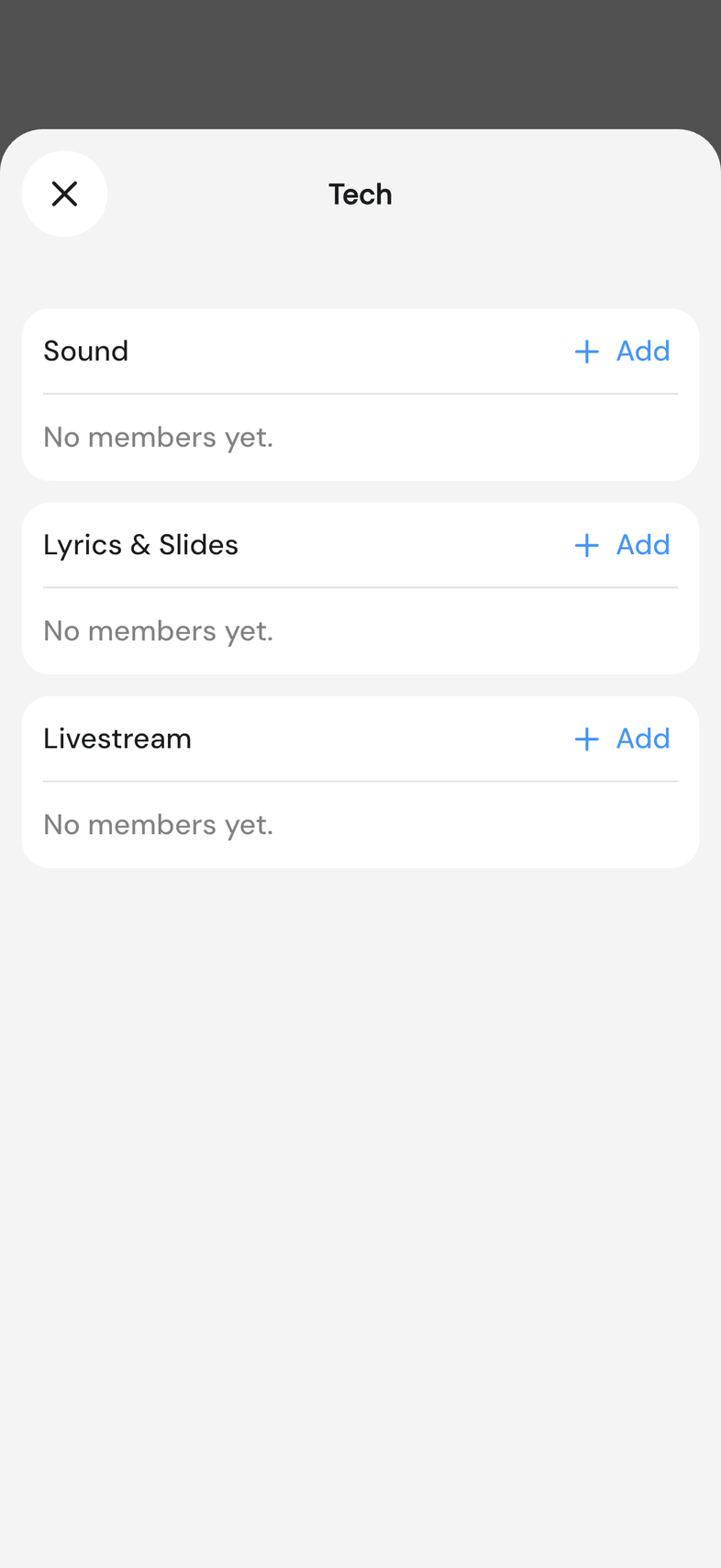
Si las mismas personas cubren las mismas posiciones casi todas las semanas, ponlas en la plantilla. Cada evento creado desde ella llega con ellas ya puestas. La plantilla necesita primero grupos y posiciones. Crear grupos y posiciones
- Baja hasta Miembros.
- Toca la tarjeta del grupo que contiene la posición que vas a cubrir.
- Toca Añadir junto al nombre de la posición.
- Toca a las personas que quieras y luego toca Añadir personas a la plantilla.
Una plantilla lista todas las posiciones, cubiertas o no. Una vacía dice No members yet, así que los huecos se ven a simple vista. Para sacar a alguien, toca Editar arriba de la lista, toca el botón de eliminar en su fila y luego toca Listo. Nadie recibe nada desde una plantilla: las invitaciones solo salen cuando publicas el evento. Publicar un evento para que tu equipo lo vea
Ten en cuenta
- El setlist, las personas y los recordatorios se editan desde la misma pantalla de la plantilla. Nada de esto necesita un área aparte.
- Los ensayos no forman parte de una plantilla. Esos se añaden en el evento.