Crear un evento
Prepara un evento nuevo con su nombre, fecha, hora y las personas que necesitas en él.
Quién puede hacerlo: Propietario, Administrador, Editor, Programador. Qué significan los roles Solo con conexión: Necesitas internet para esto. Por qué desaparecen los botones sin conexión
Pasos
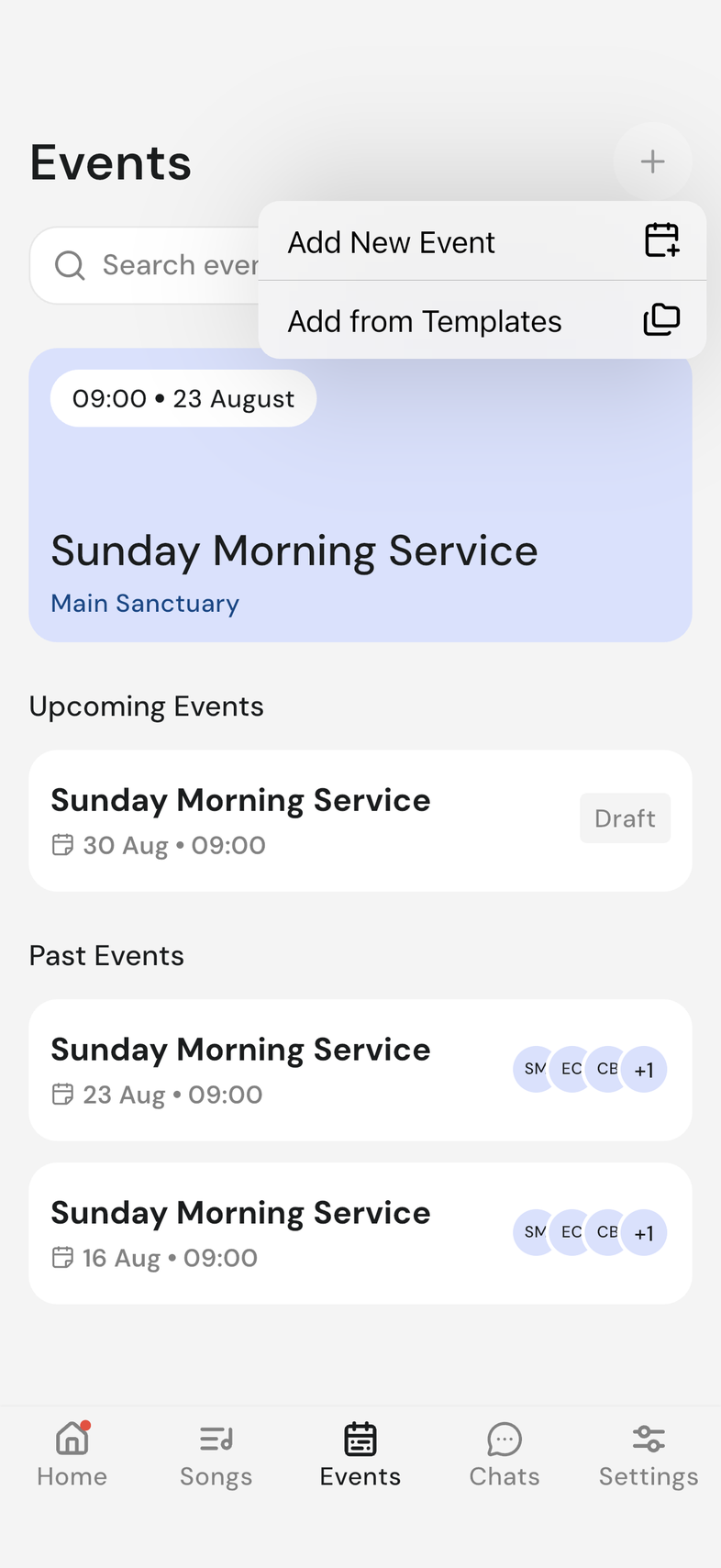
- Abre la pestaña Eventos y toca +.
- Toca Añadir nuevo evento.
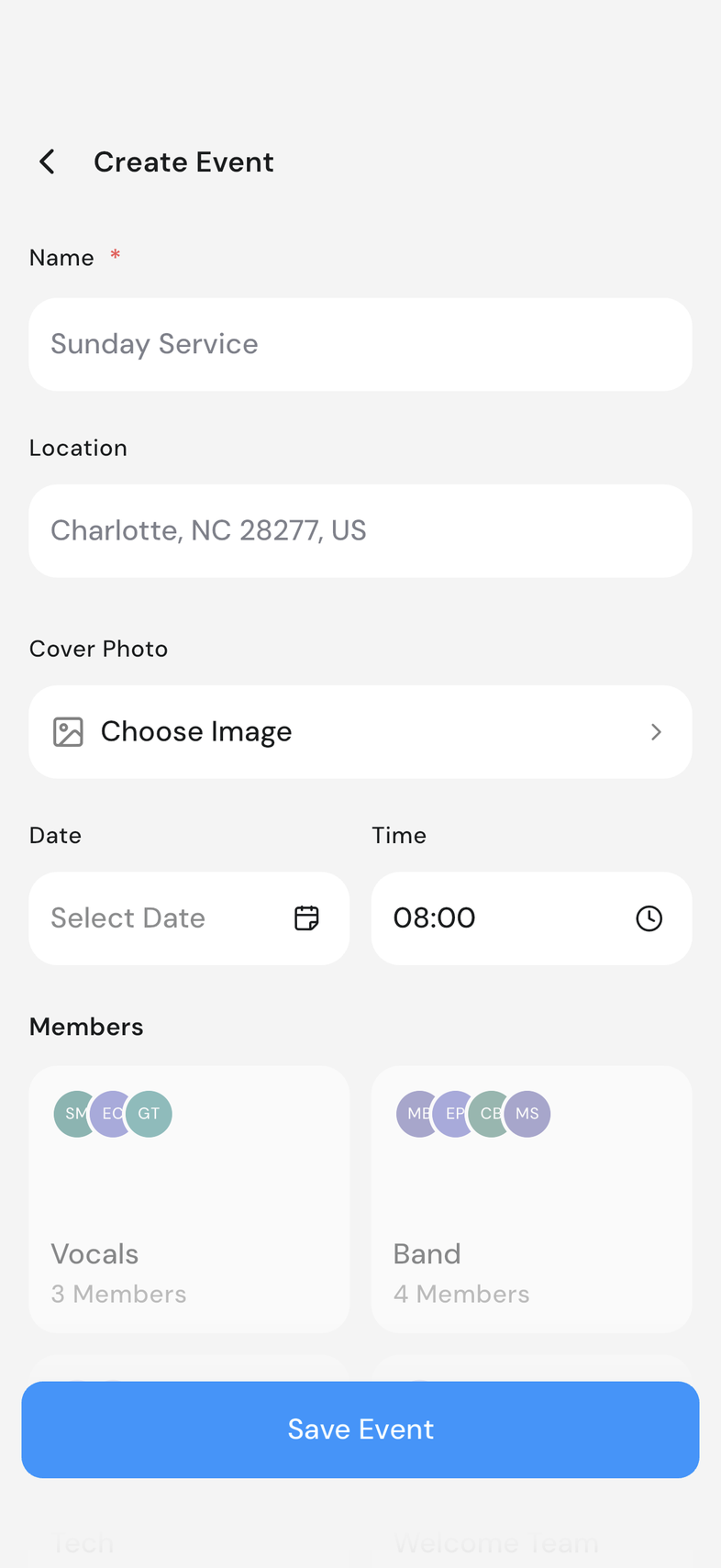
- Rellena Nombre, y Ubicación si tienes una.
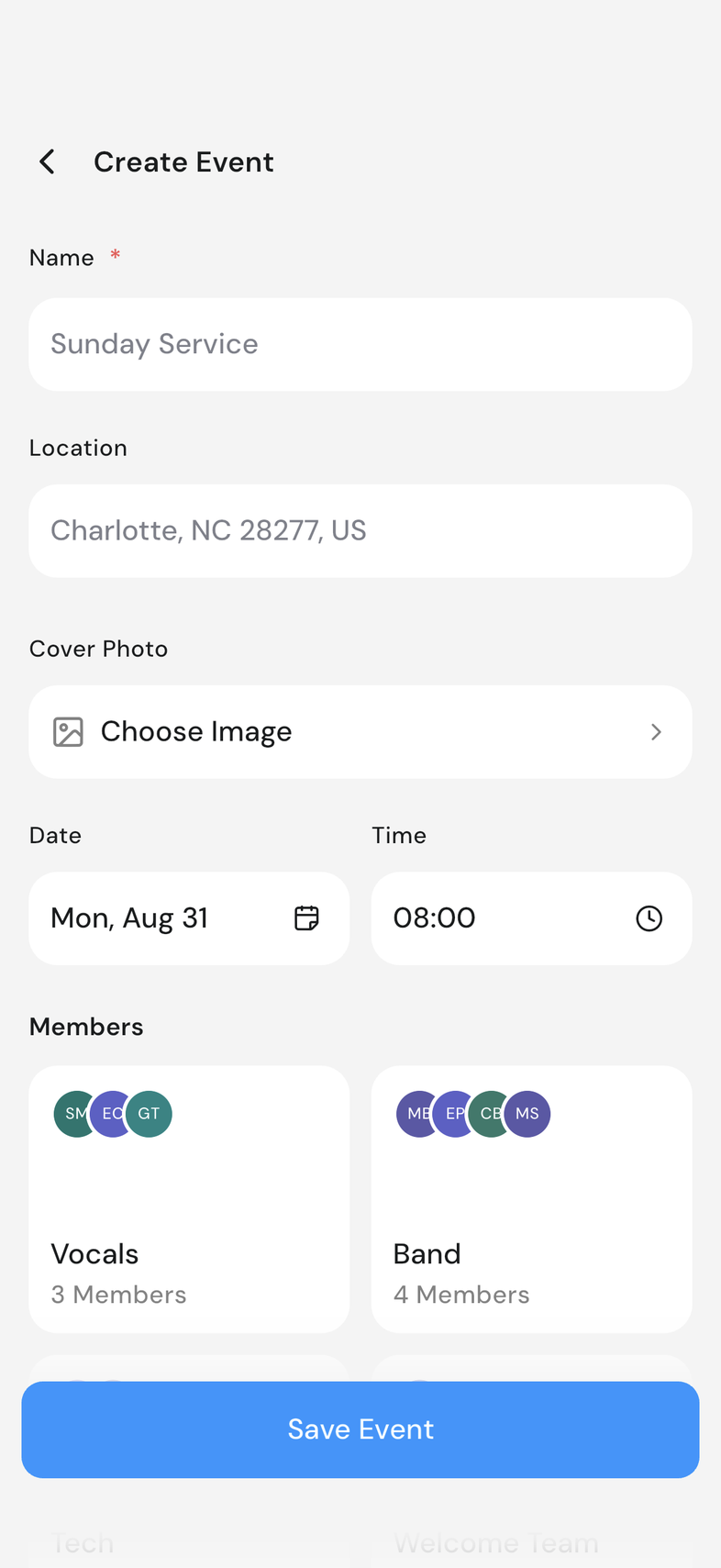
- Elige la fecha y la hora. Tiene que ser en el futuro.
- En Miembros, toca un grupo y añade personas a sus posiciones.
- Añade Ensayos si el evento los necesita.
- Toca Guardar evento.
Ten en cuenta
- La sección Miembros sigue en gris hasta que eliges la fecha y la hora.
- Si alguien que añades tiene un bloqueo ese día, un aviso lo nombra. Toca Continuar de todos modos para añadirlo igualmente.
- Volver atrás antes de guardar te pide descartar, y descartar elimina el evento.
- Al guardar se crea un borrador. Tu equipo todavía no ve nada. Publicar un evento para que tu equipo lo vea