Editar un evento, o eliminarlo
Un evento se puede cambiar después de crearlo, mover la fecha te deja avisar al equipo en el mismo toque, y todo esto vive en un solo lugar: Ajustes del evento.
Quién puede hacerlo: Propietario, Administrador, Editor, Programador. Qué significan los roles Solo con conexión: Necesitas internet para esto. Por qué desaparecen los botones sin conexión
Pasos
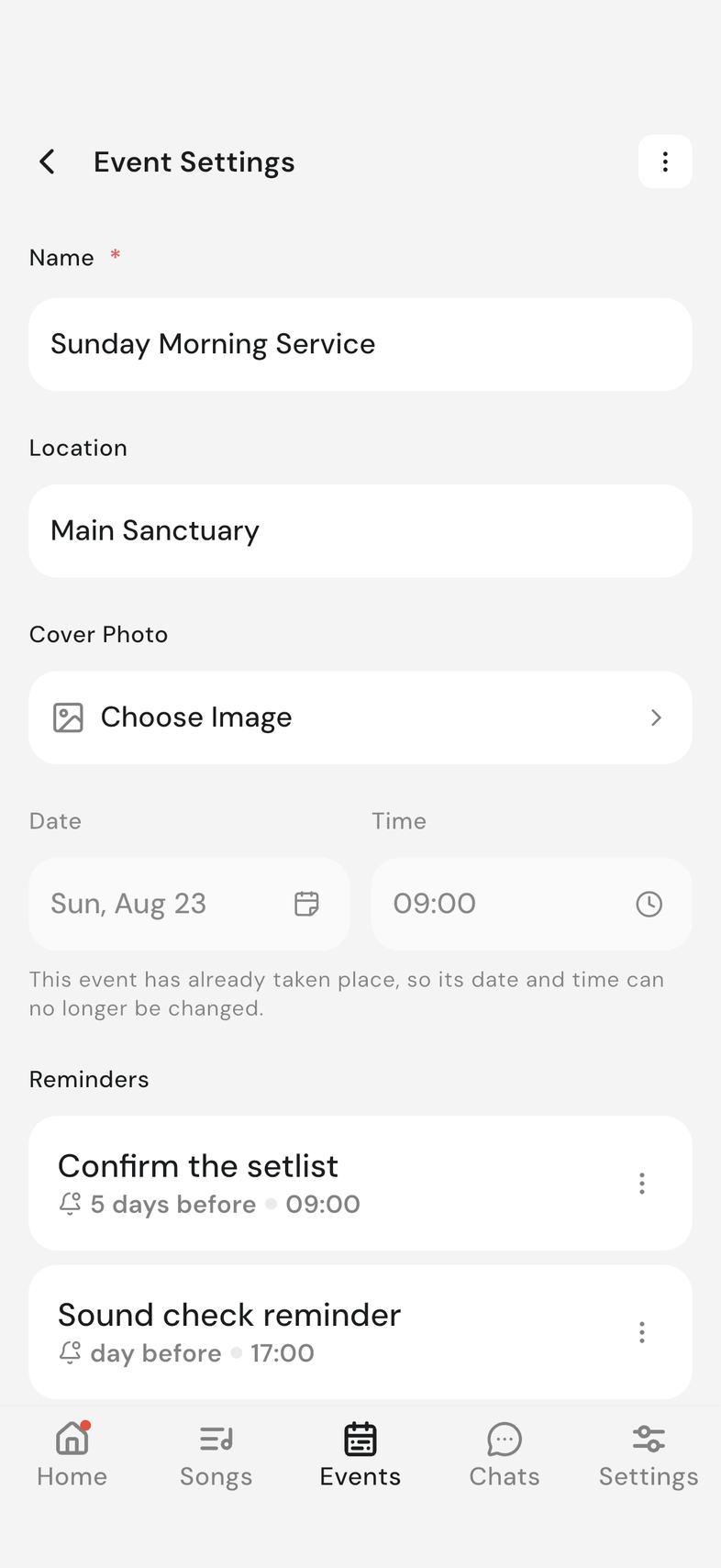
Abre el evento y toca el icono de ajustes arriba a la derecha. Se abre Ajustes del evento. Todo lo de abajo empieza aquí.
Editar los datos de un evento
- Cambia lo que necesites: Nombre, Ubicación, la foto de portada, o la fecha y la hora.
- Cuando algo cambia, aparece un botón abajo. Toca Actualizar.
- Si cambiaste la fecha o la hora, dice Actualizar y notificar al equipo. Al tocarlo se guarda el cambio y se avisa a todos los que están en el evento.
- Si alguien del evento no está disponible en la fecha nueva, aparece Alguien tiene una indisponibilidad. Toca Continuar de todos modos para mantener la fecha, o Cerrar para elegir otra.
Añadir o cambiar la foto de portada
La portada va arriba del evento, así tu equipo reconoce el correcto de un vistazo.
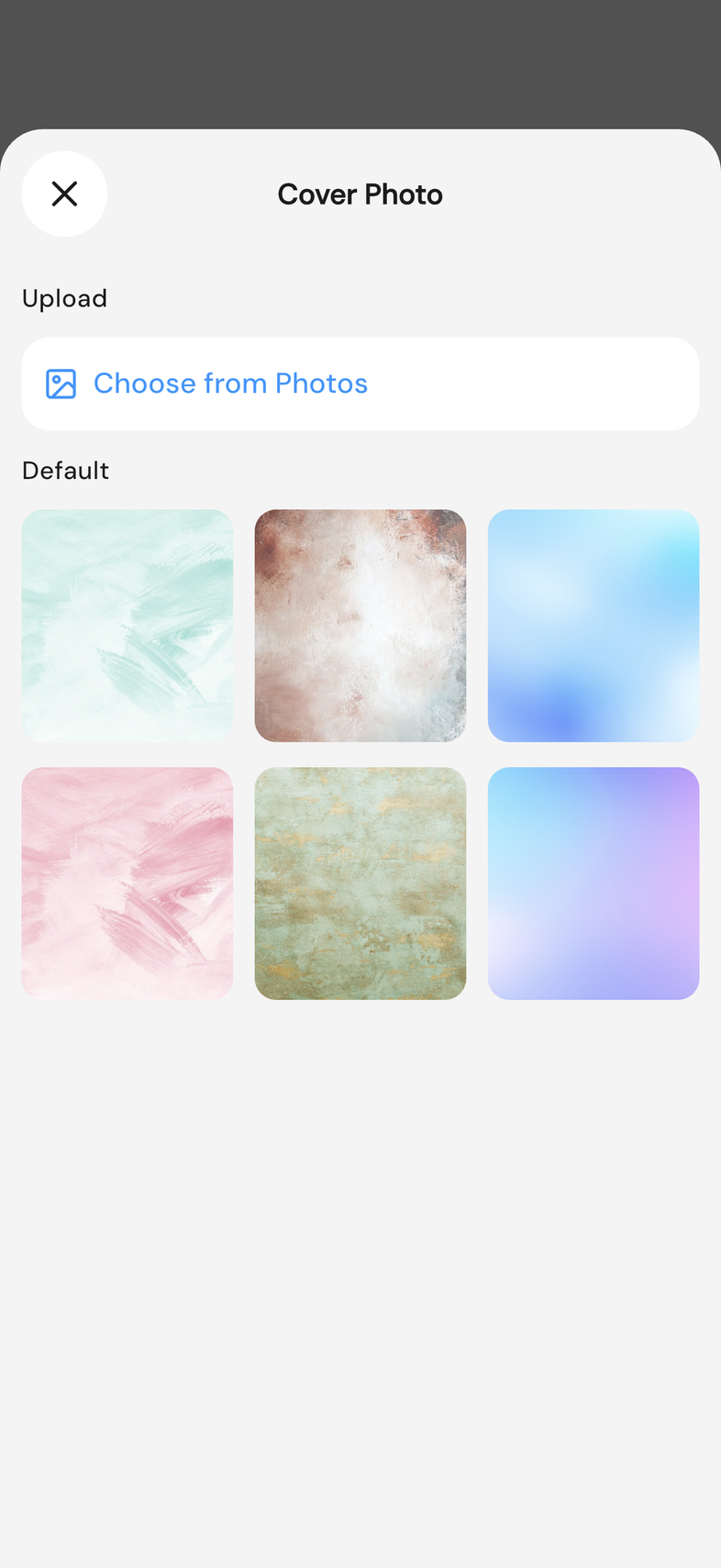
- En Foto de Portada, toca Elegir Imagen.
- En Predeterminado, toca una de las portadas que ya vienen para usarla.
- Para usar tu propia foto, toca Elegir de Fotos en Subir.
- Elige la foto, recórtala y confirma.
En la web esa fila dice Subir desde Archivos en lugar de Elegir de Fotos. Tu foto se recorta a una forma ancha antes de añadirse, así que una toma ancha funciona mejor. Una plantilla tiene su propia portada, que se pone igual. Plantillas de eventos
Por qué la fecha se bloquea después de que empieza el evento
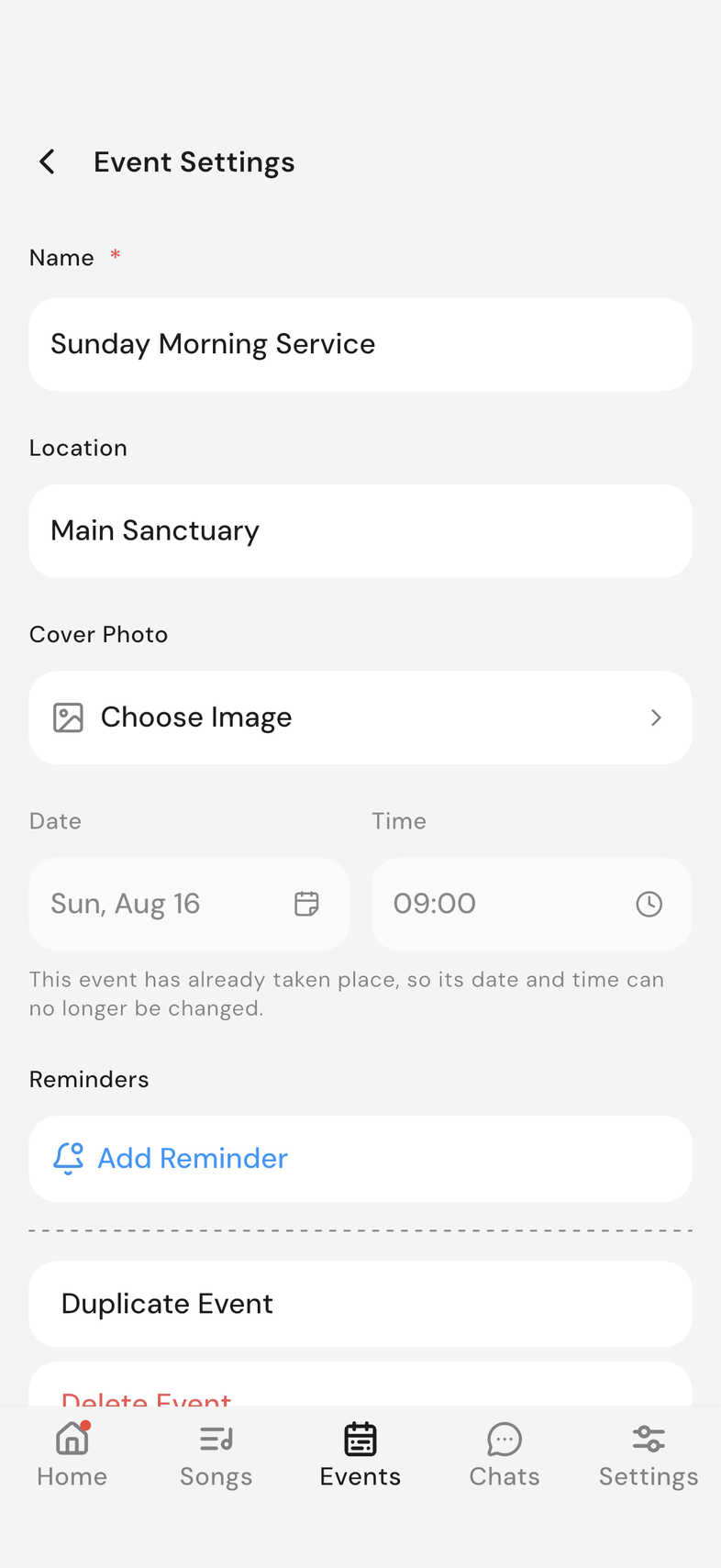
El campo de fecha y hora deja de aceptar cambios 12 horas después de la hora de inicio del evento. Cuando pasan, el campo queda fijo y debajo aparece una línea que dice "Este evento ya tuvo lugar, así que su fecha y hora ya no se pueden cambiar".
Todo lo demás de un evento pasado se sigue editando con normalidad: nombre, ubicación, foto de portada, setlist y participantes. Para repetir el mismo evento, toca Duplicar evento. Te pide un nombre y una fecha nuevos, y se guarda como borrador, así que nadie recibe aviso hasta que lo publicas.
Eliminar un evento
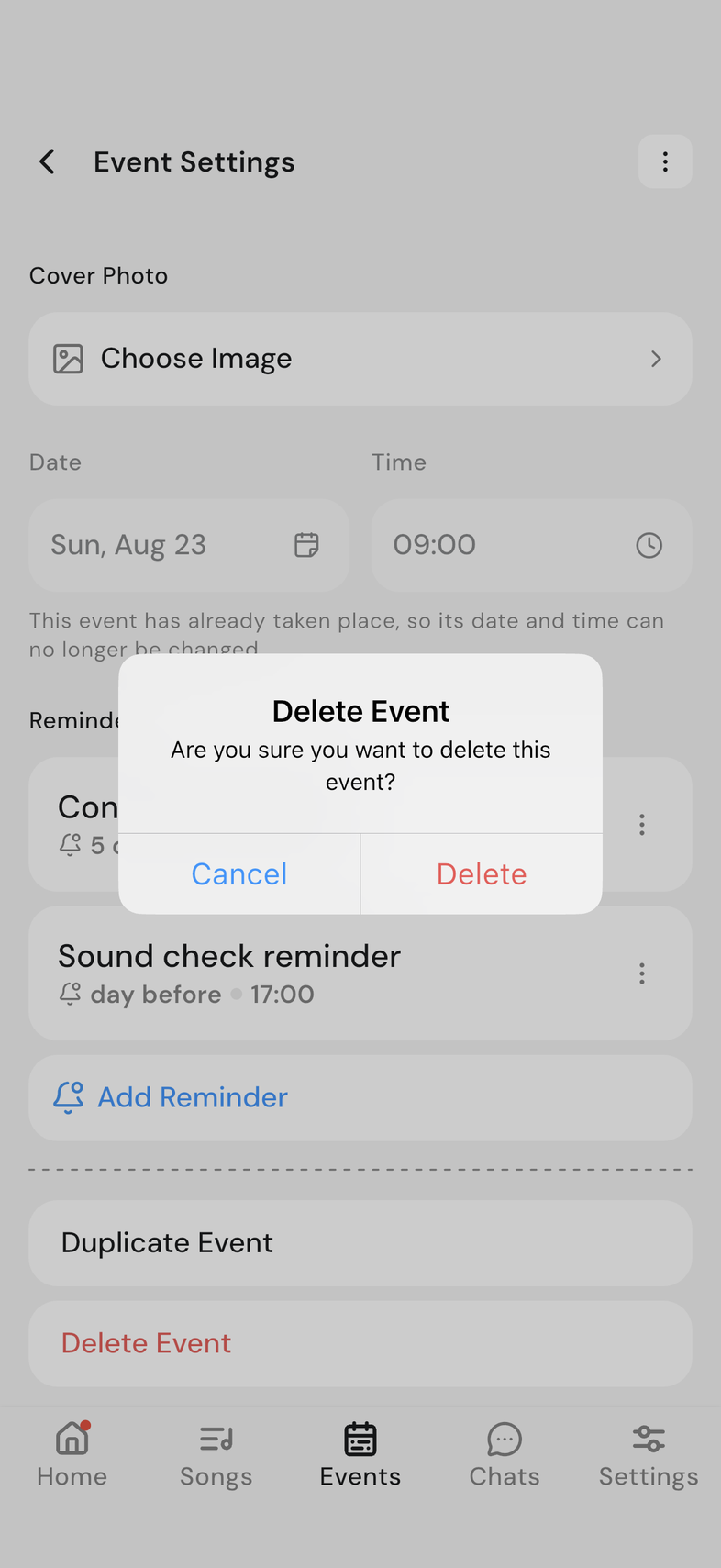
- Baja hasta el final y toca Eliminar evento.
- Aparece ¿Seguro que quieres borrar este evento?. Toca Eliminar.
El evento se va para todo el equipo, no solo para ti, y no se puede recuperar. Vuelves a la pestaña Eventos, y el evento ya no está en la lista. Si el evento solo se mueve, cambia la fecha en su lugar. Si quieres el mismo montaje otro día, duplícalo antes de eliminarlo. Duplicar un evento
Ten en cuenta
- Ajustes del evento también contiene Duplicar evento, en la misma pantalla que todo lo anterior. Duplicar un evento