Editar um evento, ou excluí-lo
Um evento pode ser mudado depois de criado, mover a data te deixa avisar a equipe no mesmo toque, e tudo isso mora em um só lugar: Configurações do Evento.
Quem pode fazer isto: Proprietário, Administrador, Editor, Agendador. O que significam as funções Apenas online: Você precisa de internet para isto. Por que os botões desaparecem sem conexão
Passos
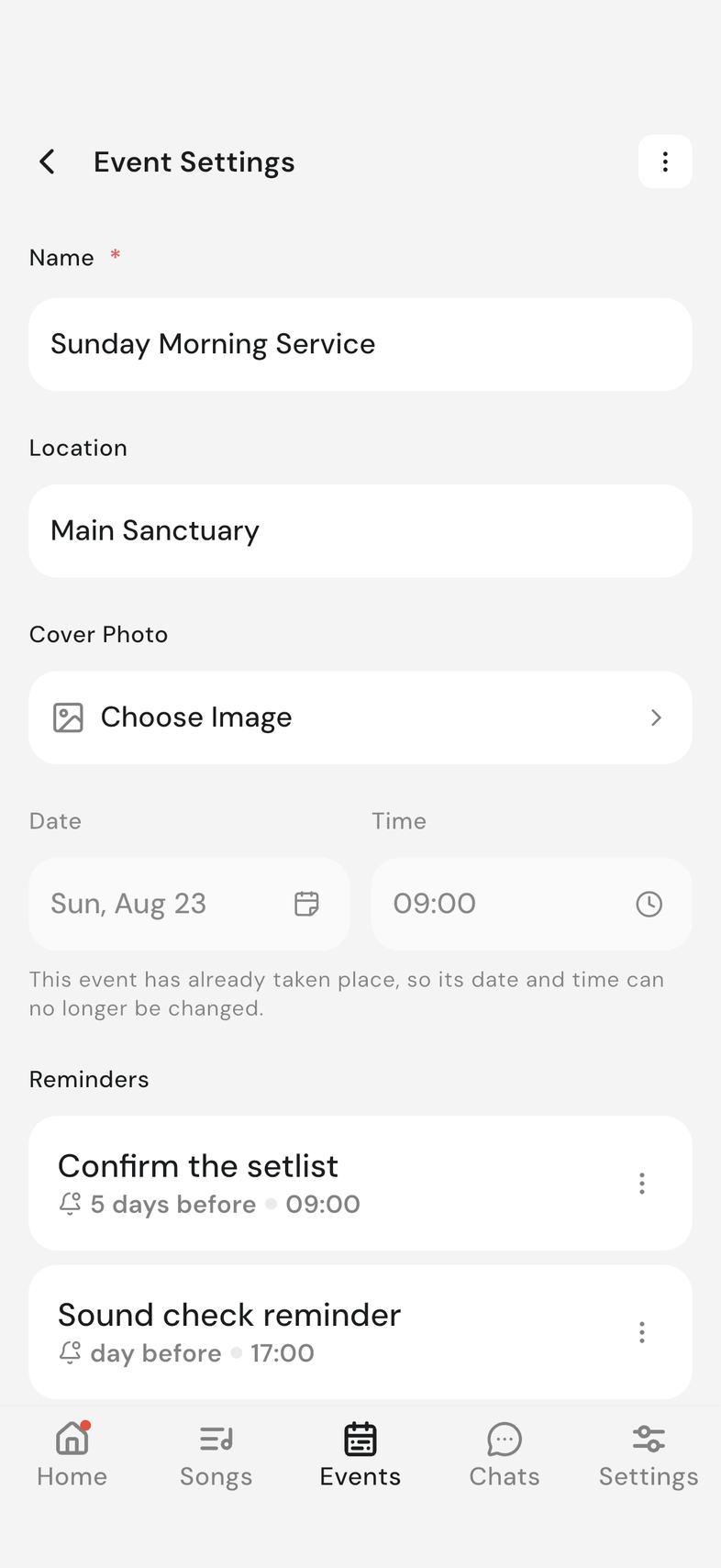
Abra o evento e toque no ícone de ajustes no canto superior direito. Configurações do Evento abre. Tudo abaixo começa aqui.
Editar os dados de um evento
- Mude o que precisar: Nome, Localização, a foto de capa, ou a data e a hora.
- Um botão aparece embaixo assim que algo muda. Toque em Atualizar.
- Se você mudou a data ou a hora, ele diz Atualizar e Notificar Equipe. Ao tocar nele, a mudança é salva e todos que estão no evento são avisados.
- Se alguém do evento estiver indisponível na data nova, aparece Alguém tem um impedimento. Toque em Continuar assim mesmo para manter a data, ou em Fechar para escolher outra.
Adicionar ou trocar a foto de capa
A capa fica no topo do evento, então sua equipe reconhece o evento certo de relance.
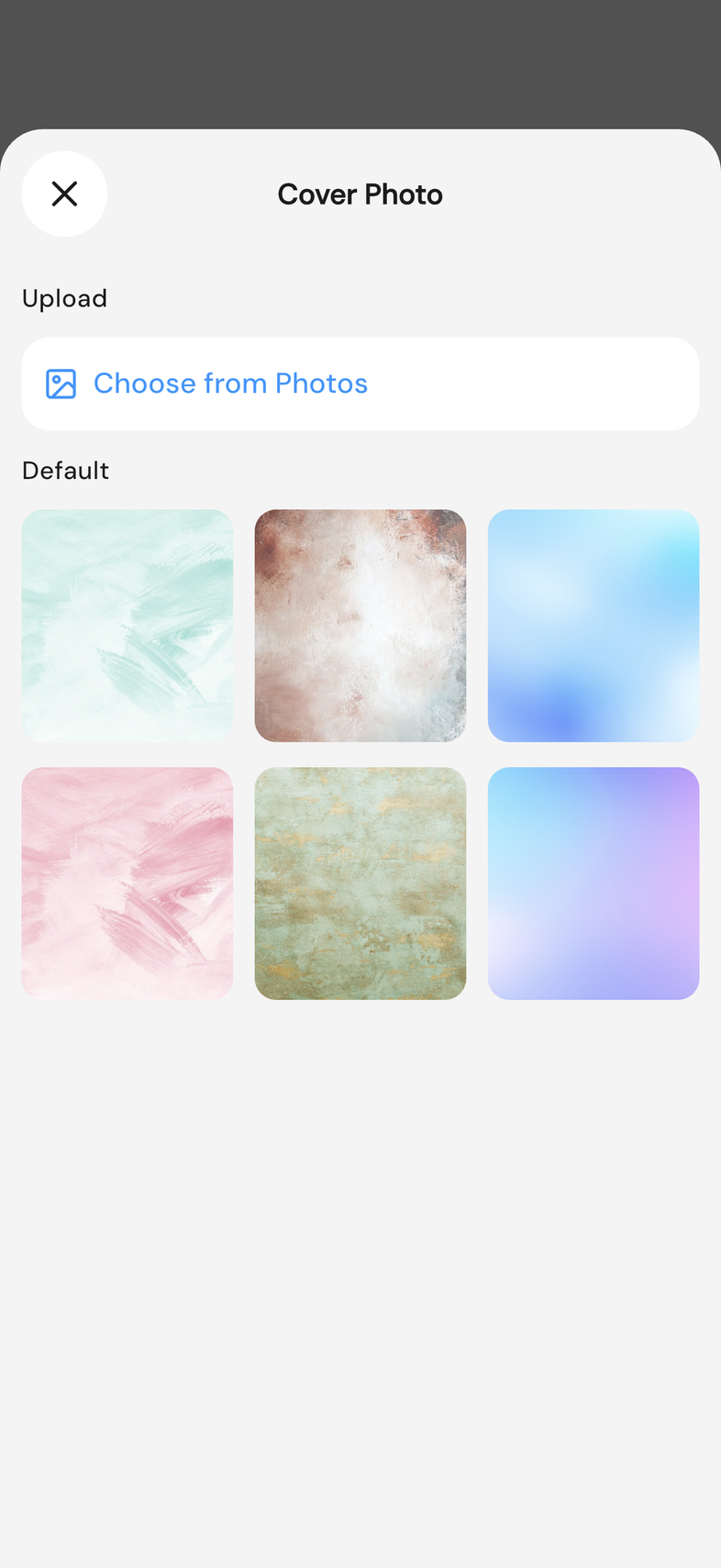
- Em Foto de Capa, toque em Escolher Imagem.
- Em Padrão, toque em uma das capas prontas para usá-la.
- Para usar uma foto sua, toque em Escolher das Fotos, em Enviar.
- Escolha a foto, recorte e confirme.
Na web essa linha diz Carregar de Arquivos em vez de Escolher das Fotos. Sua foto é recortada em um formato largo antes de entrar, então uma foto larga funciona melhor. Um modelo tem uma capa própria, definida do mesmo jeito. Modelos de eventos
Por que a data trava depois que o evento começa
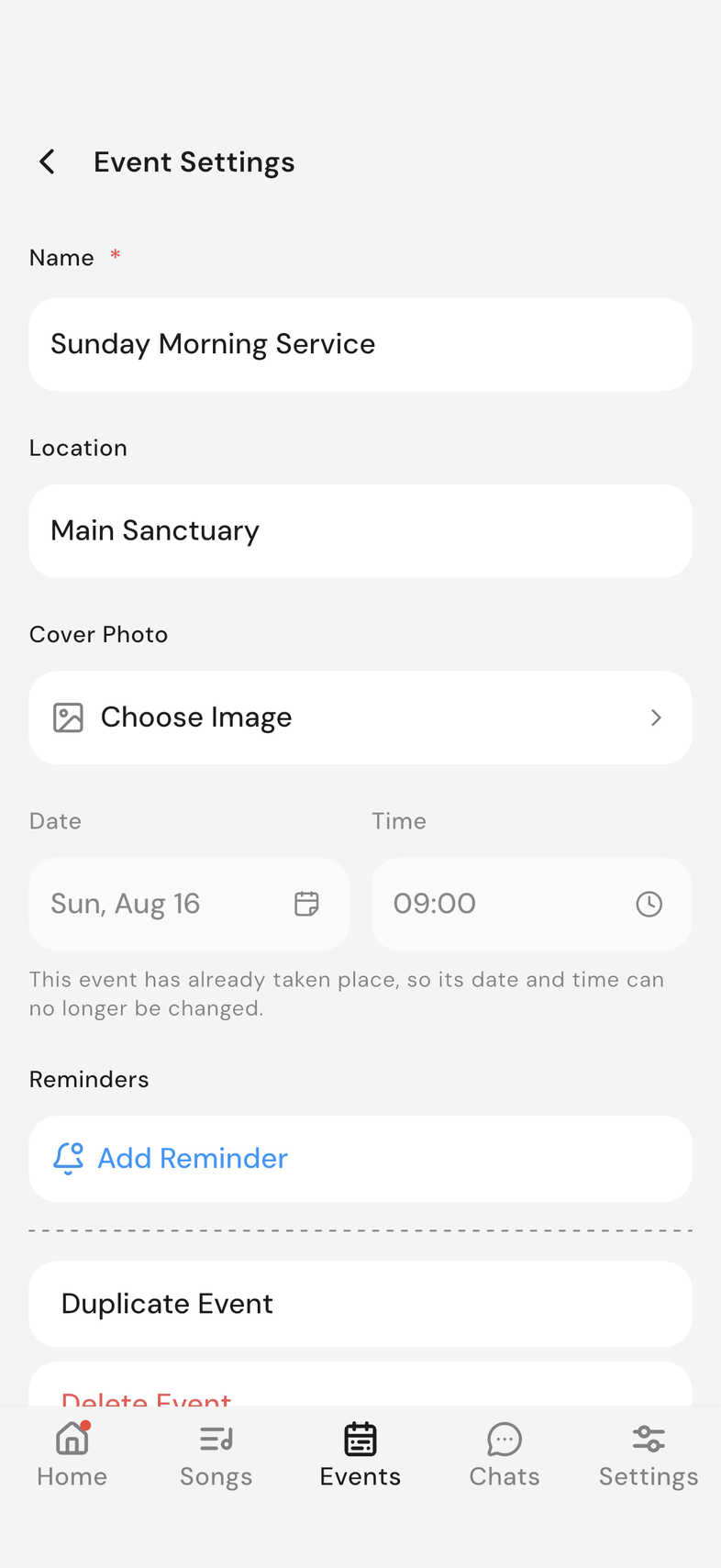
O campo de data e hora para de aceitar mudanças 12 horas depois do horário de início do evento. Quando elas passam, o campo fica fixo e uma linha abaixo dele diz "Este evento já aconteceu, então a data e a hora não podem mais ser alteradas".
Todo o resto de um evento passado continua editável normalmente: nome, localização, foto de capa, setlist e participantes. Para repetir o mesmo evento, toque em Duplicar Evento. Ele pede um nome e uma data novos, e é salvo como rascunho, então ninguém é avisado até você publicá-lo.
Excluir um evento
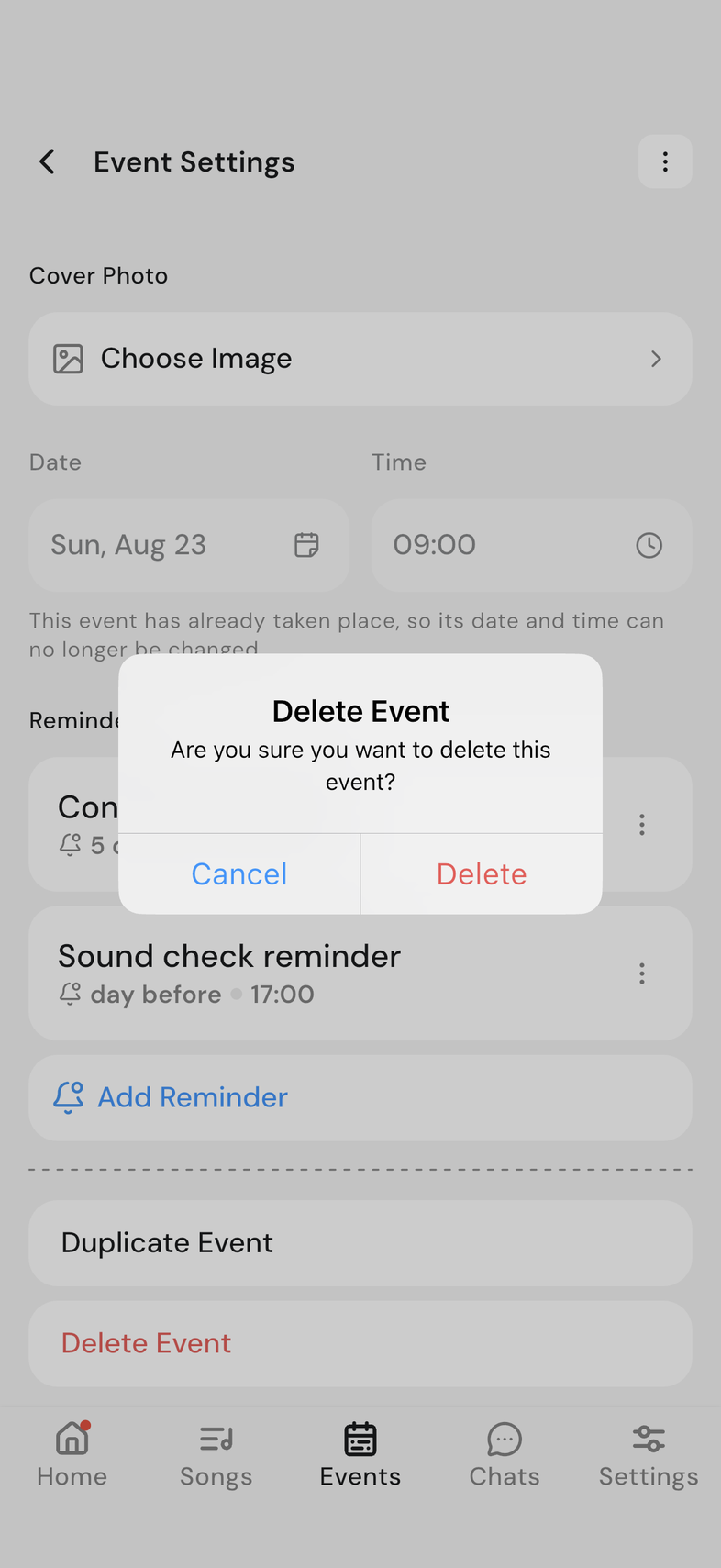
- Desça até o fim e toque em Excluir Evento.
- Aparece Tem certeza de que deseja excluir este evento?. Toque em Excluir.
O evento sai para a equipe toda, não só para você, e não pode ser recuperado. Você volta para a aba Eventos, e o evento não está mais na lista. Se o evento só vai mudar de dia, mude a data em vez de excluir. Se você quer a mesma montagem em outro dia, duplique antes de excluir. Duplicar um evento
Vale saber
- Configurações do Evento também tem Duplicar Evento, na mesma tela de tudo acima. Duplicar um evento