Adicione um bloqueio quando estiver fora
Um bloqueio marca o tempo em que você não está disponível. Qualquer pessoa da equipe pode adicionar, editar ou tirar o seu.
Passos
Adicione um bloqueio
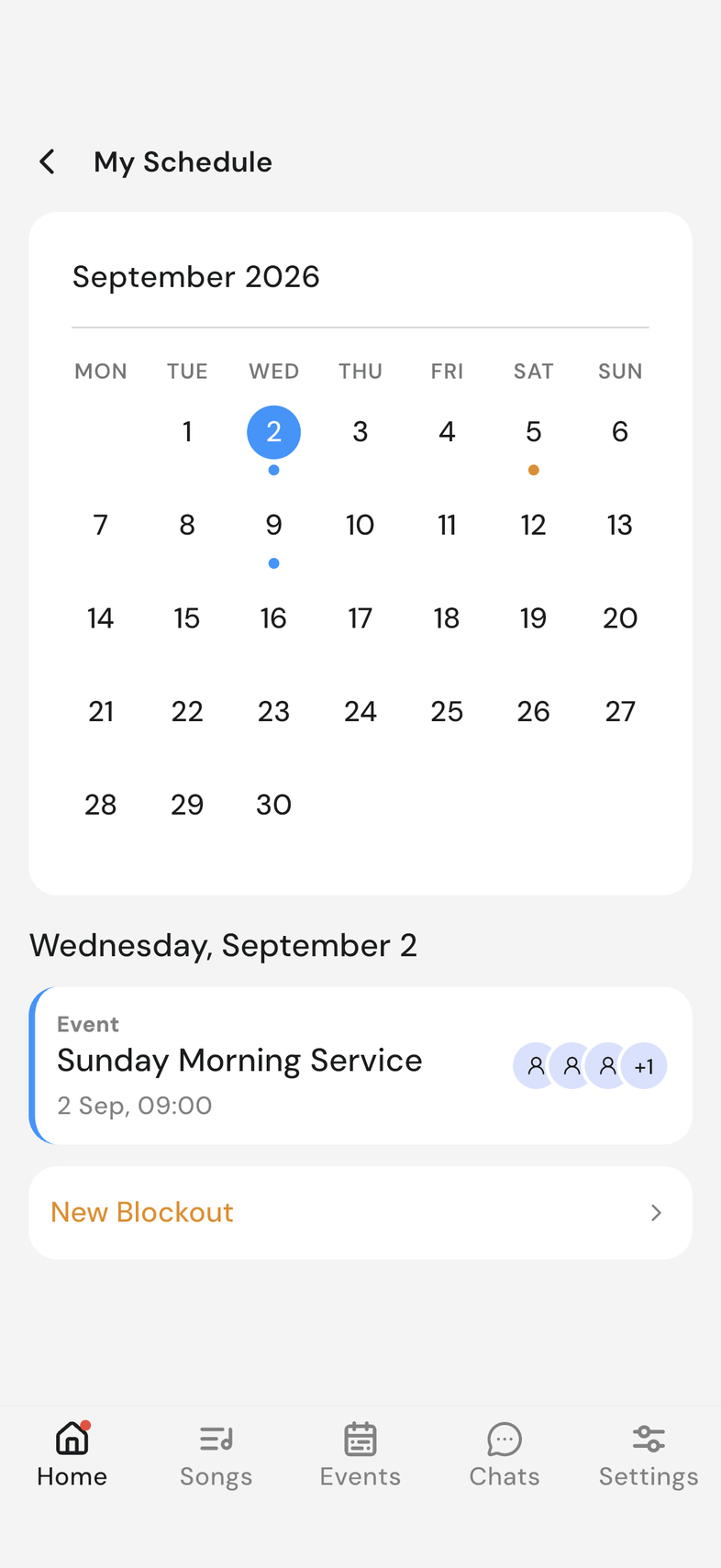
- Abra Minha Agenda no cartão do calendário da tela Início.
- Toque no primeiro dia em que você estará fora.
- Toque em Novo Bloqueio abaixo da lista do dia.
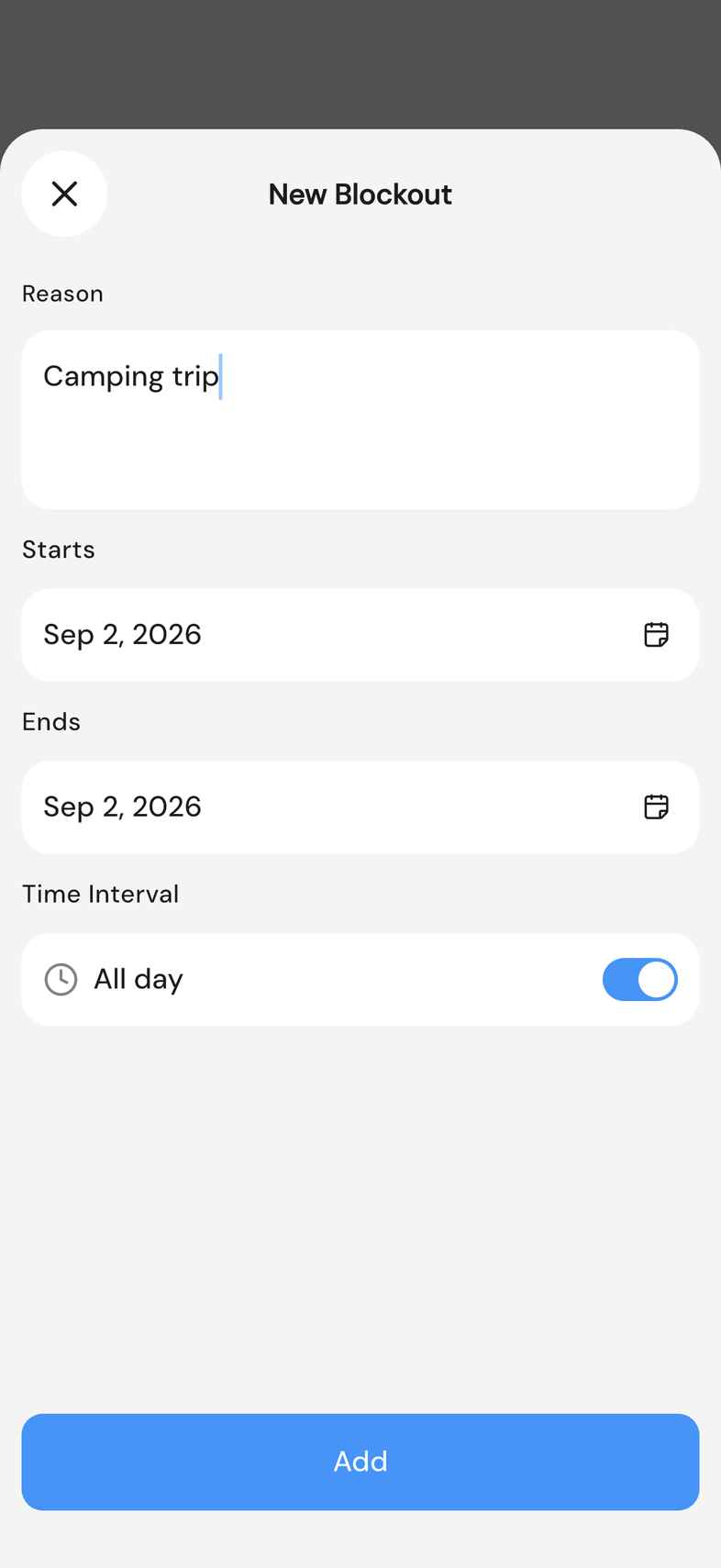
- Escreva uma Razão, como "fora por trabalho". Sua equipe vê isso.
- Defina Começa e Termina. Os dois já vêm com o dia em que você tocou.
- Deixe O dia todo ligado, ou desligue para escolher a hora de início e de fim.
- Toque em Adicionar.
Edite ou exclua um bloqueio
Você pode mudar ou tirar qualquer bloqueio que tenha adicionado.
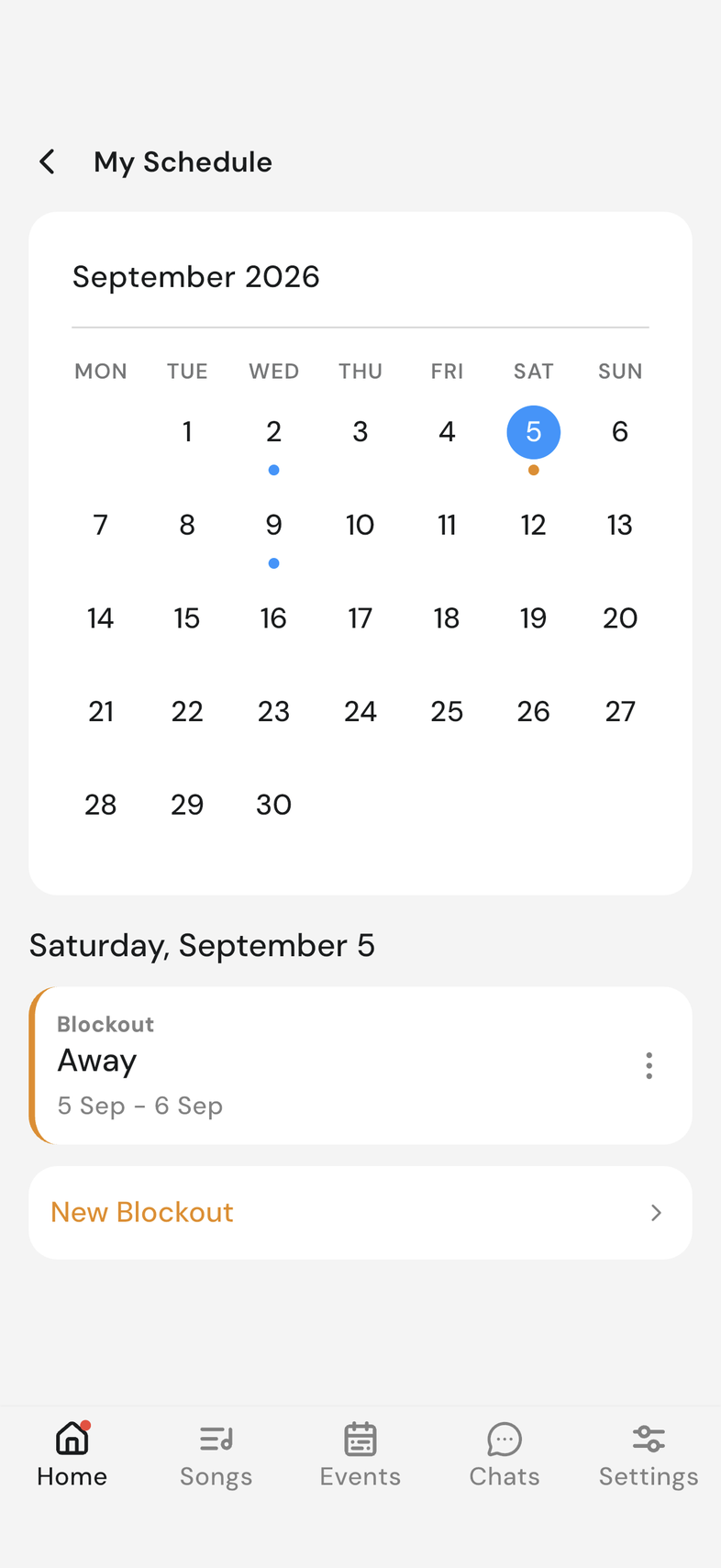
- Abra Minha Agenda no cartão do calendário da tela Início.
- Toque no dia em que está o seu bloqueio.
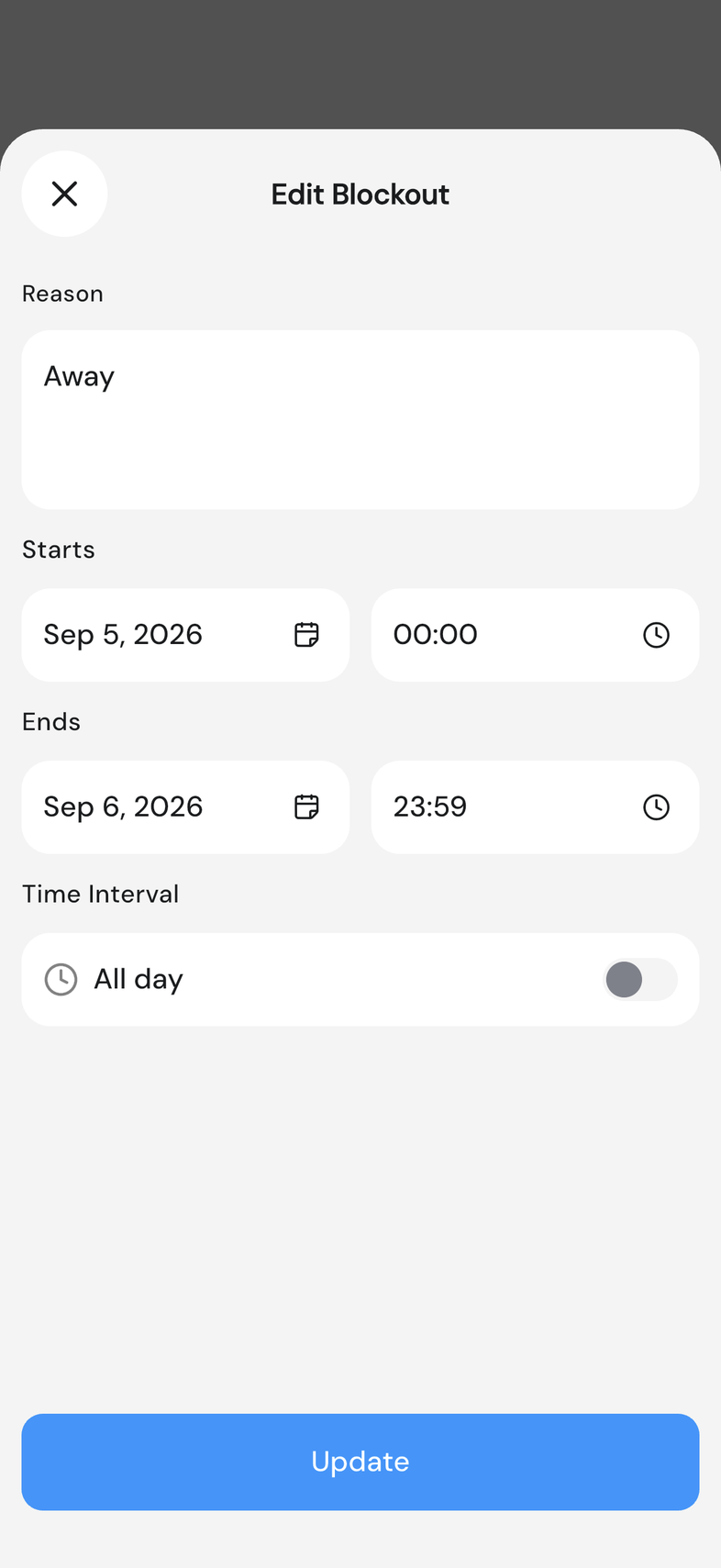
- Toque no bloqueio na lista do dia. Editar Bloqueio abre.
- Mude a Razão, as datas ou a chave O dia todo e toque em Atualizar.
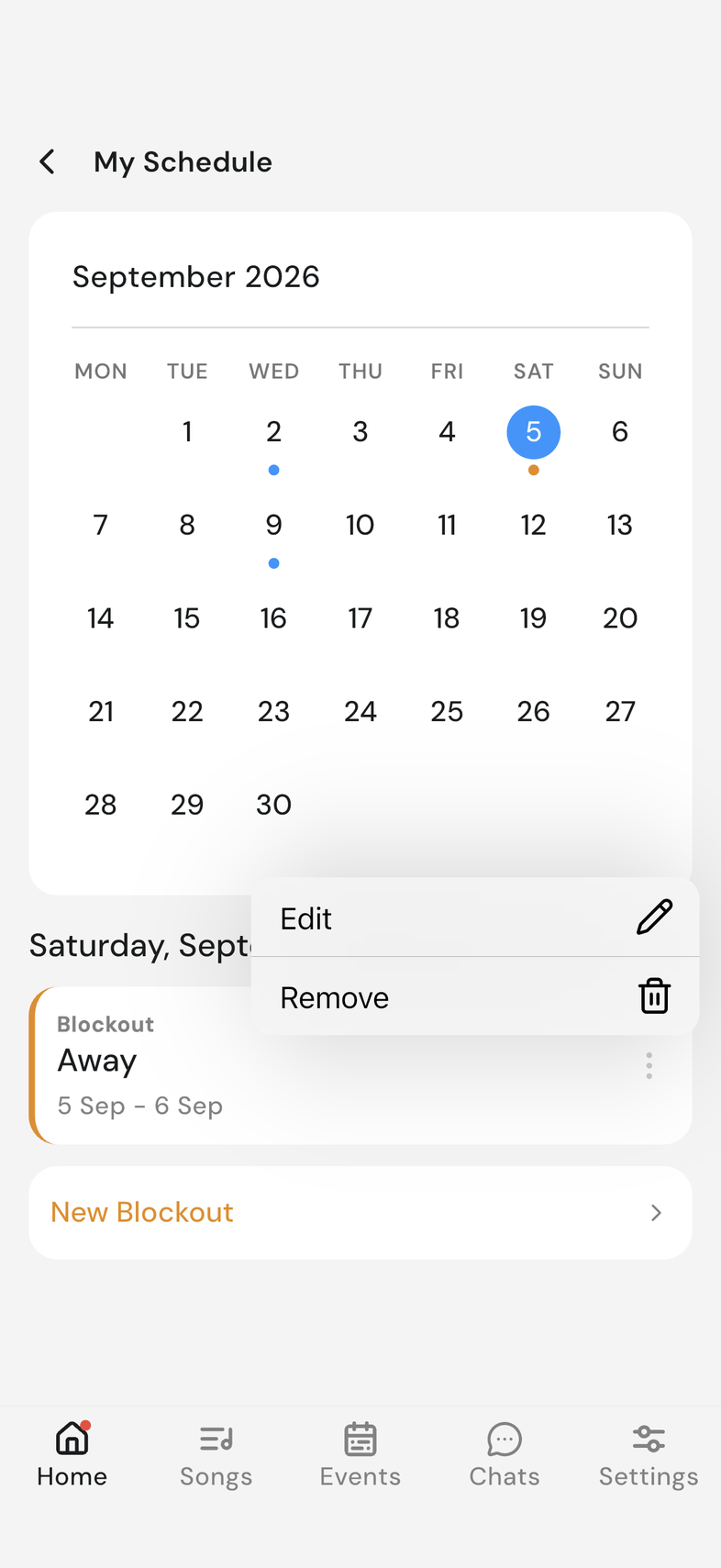
- Para tirar o bloqueio, toque nos três pontos na linha dele e toque em Remover.
O que sua equipe vê
Um bloqueio é um aviso, não uma parede. Ele diz a quem monta o evento que você prefere não ser contado naquele dia.
Quando alguém está adicionando pessoas a um evento, a razão do seu bloqueio aparece embaixo do seu nome naquela data. Se essa pessoa escolher você mesmo assim, o OnStage a interrompe com Band member busy e diz quem está indisponível. Ela pode tocar em Continuar assim mesmo e convidar você de qualquer forma. Depois você aceita ou recusa como sempre.
Vale saber
- O dia todo vem ligado quando o formulário abre. Com ele desligado, você também escolhe os horários.
- Um bloqueio pode cobrir vários dias: coloque em Termina o último dia em que você estará fora.
- Adicionar e Atualizar continuam em cinza até haver uma razão e as datas fazerem sentido.
- Seu bloqueio aparece no seu calendário como um ponto laranja.
- O menu de três pontos só aparece nos seus próprios bloqueios.
- Tirar um bloqueio não muda os eventos para os quais você já foi convidado.
- Escreva uma razão que você não se importe de compartilhar: quem consegue abrir seu perfil vê ela.
- Ser convidado num dia bloqueado não é um erro: diga sim ou não no OnStage.
Perguntas frequentes
Com quanta antecedência posso bloquear?
O seletor de datas para em 365 dias a partir de hoje.
Qual o tamanho da razão?
Até 150 caracteres, e ela é obrigatória. Deixe em poucas palavras: "de férias", "viagem de trabalho".
Preciso de um bloqueio para cada dia que vou faltar?
Não. Um mesmo bloqueio pode cobrir vários dias, então uma viagem inteira precisa de um só.
Um bloqueio é privado?
Não. Quem consegue abrir seu perfil vê seus bloqueios e a razão que você escreveu.
Um bloqueio tira você de um evento em que já está?
Nunca. Ele só avisa quem está adicionando gente a um evento novo.