Añadir canciones al setlist
Elige canciones de tu biblioteca, añade las partes del culto que no son canciones, pon todo en orden, y saca lo que haya cambiado.
Quién puede hacerlo: Propietario, Administrador, Editor, Programador. Qué significan los roles Solo con conexión: Necesitas internet para esto. Por qué desaparecen los botones sin conexión
Pasos
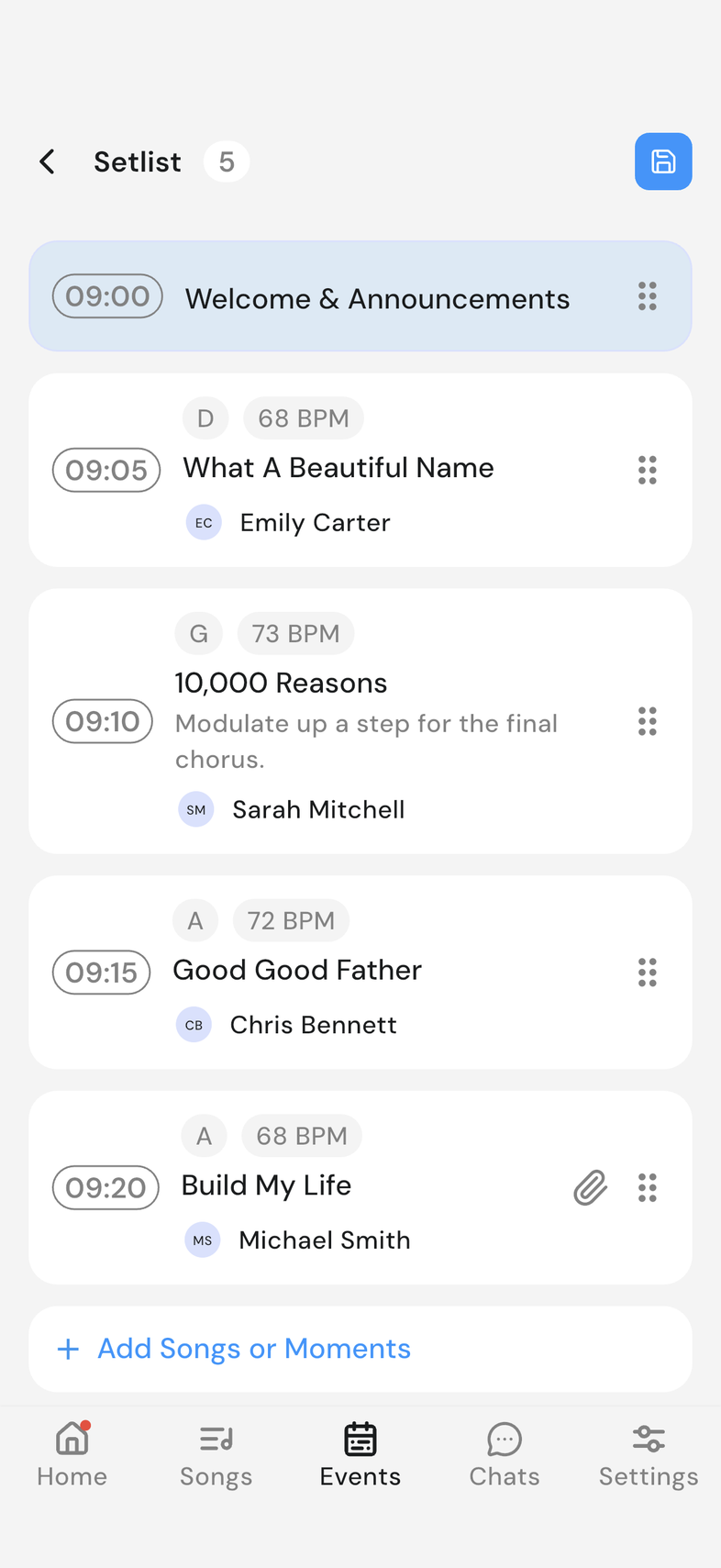
Abre el evento y toca Ver Setlist, luego toca el icono de lápiz, arriba a la derecha. Se activa el modo de edición.
Añadir una canción
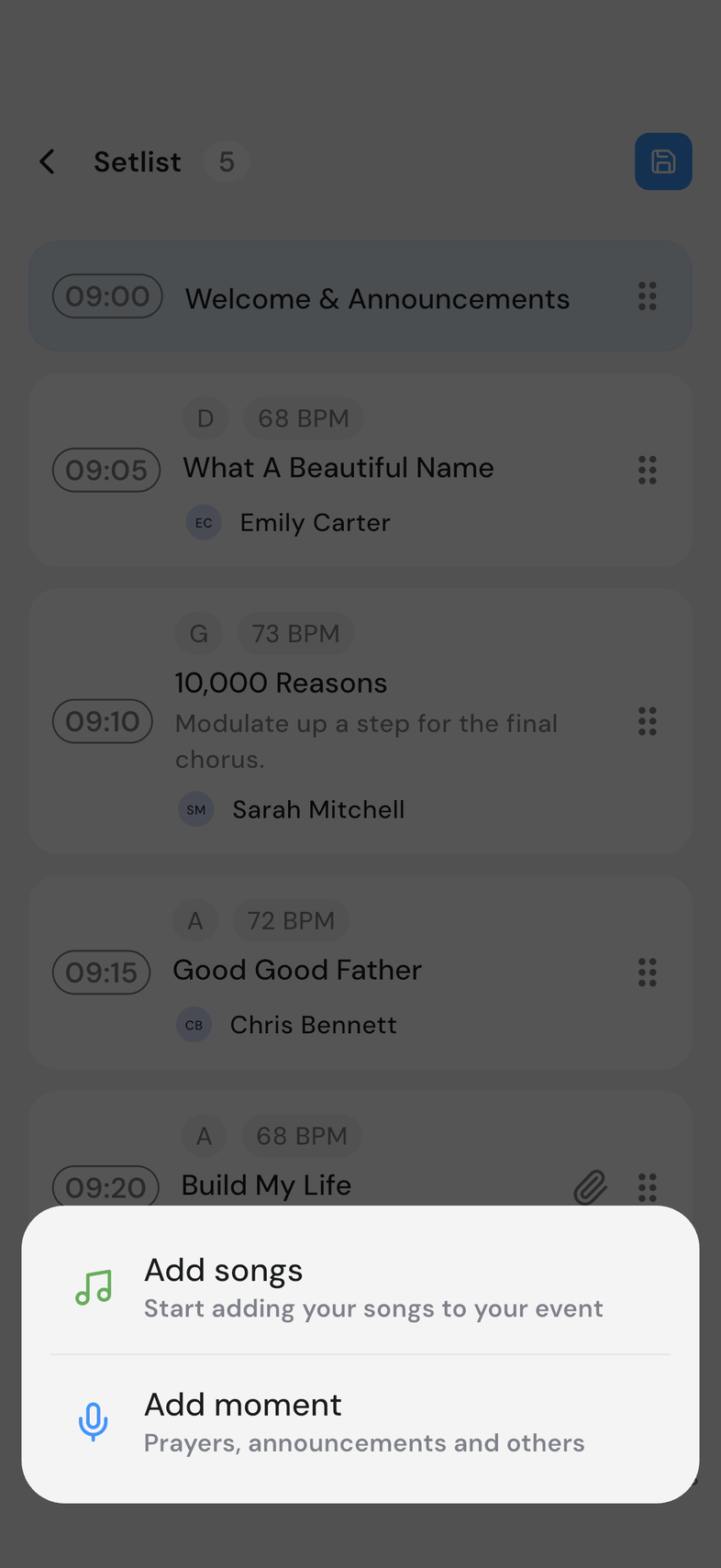
- Toca Añadir canciones o momentos al final de la lista, y luego Añadir canciones.
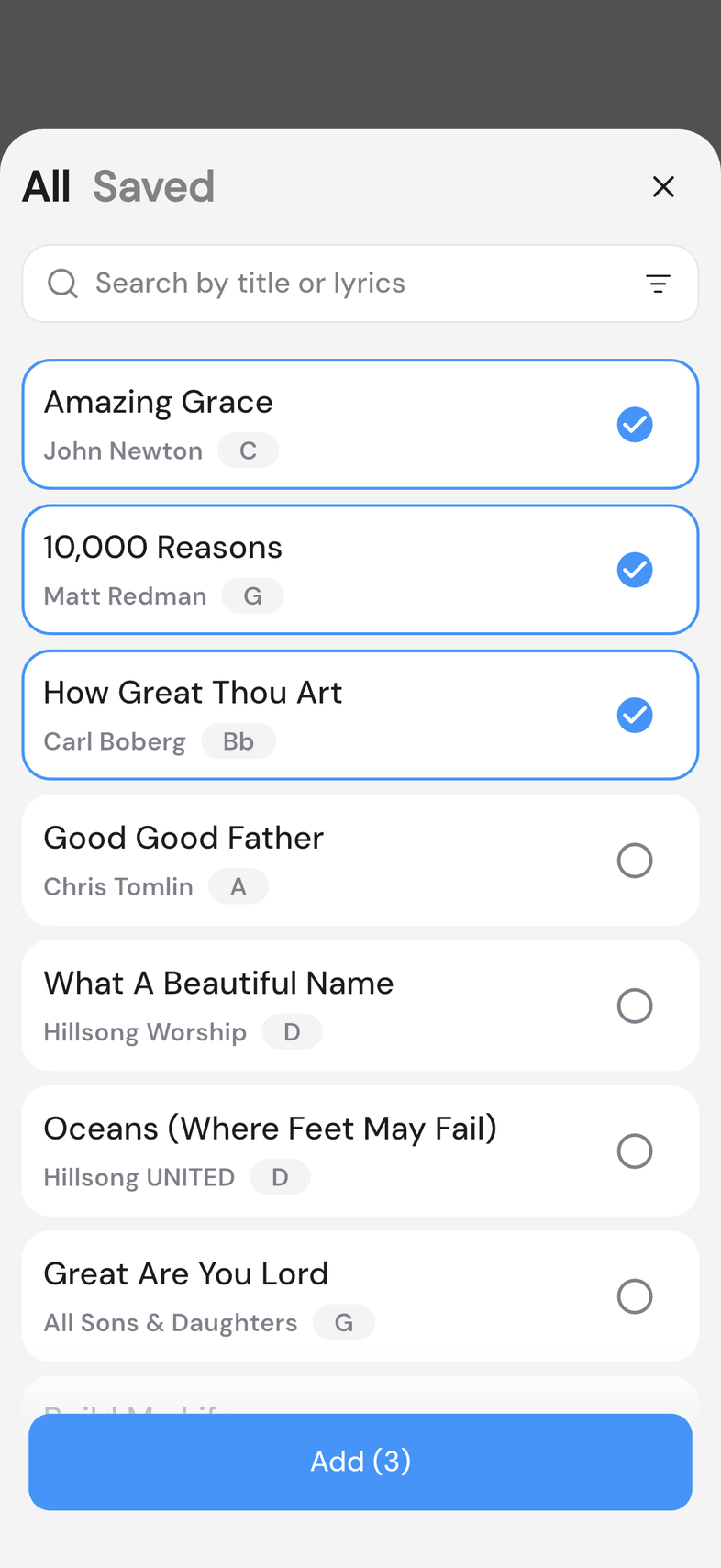
- Quédate en Todas para ver la biblioteca, o toca Guardados para tus canciones guardadas.
- Busca por título o por letra para encontrar una más rápido.
- Toca cada canción que quieras. El botón las cuenta, por ejemplo Agregar (3).
- Toca Añadir.
Añadir un momento
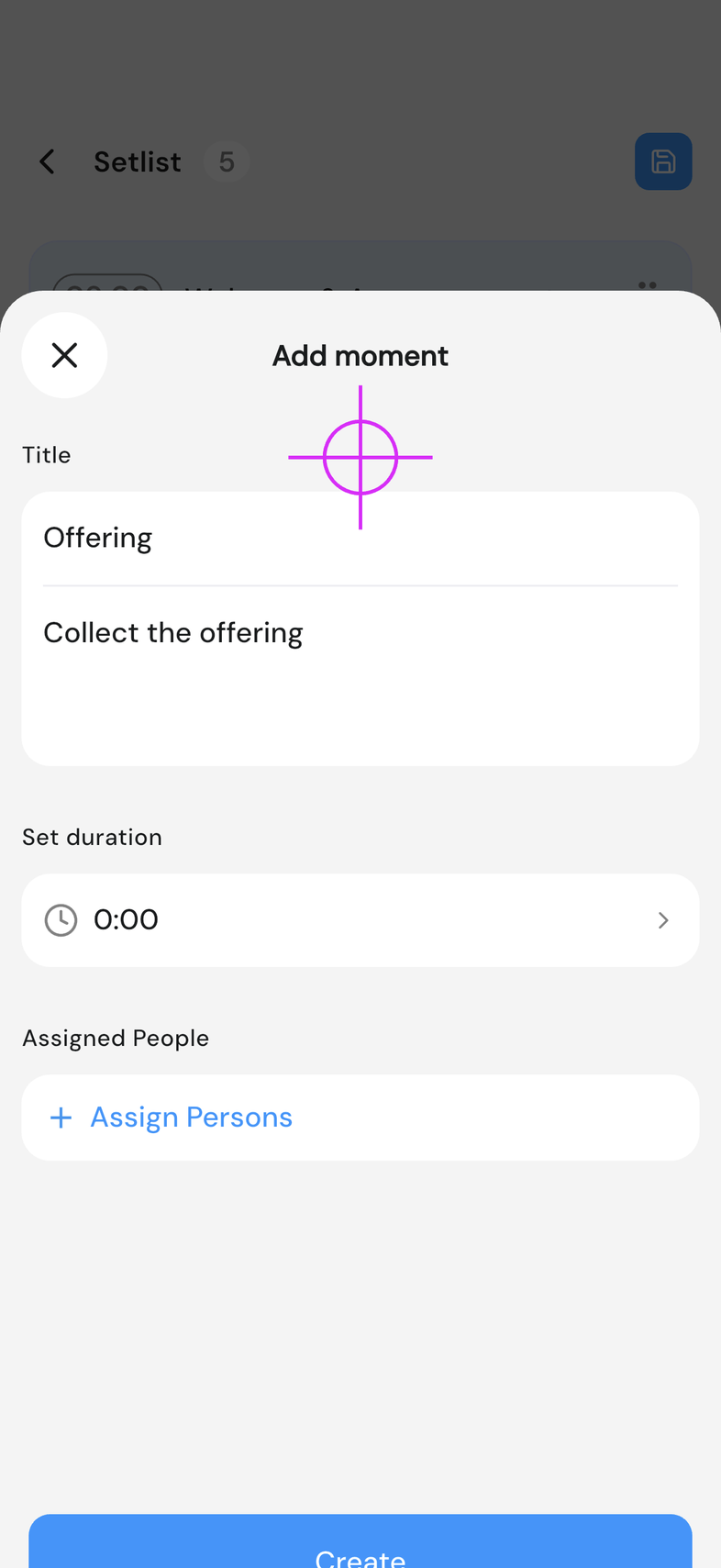
Un momento es una parte del culto que no es una canción: una bienvenida, una oración, un anuncio, una ofrenda. Va en el setlist junto a las canciones.
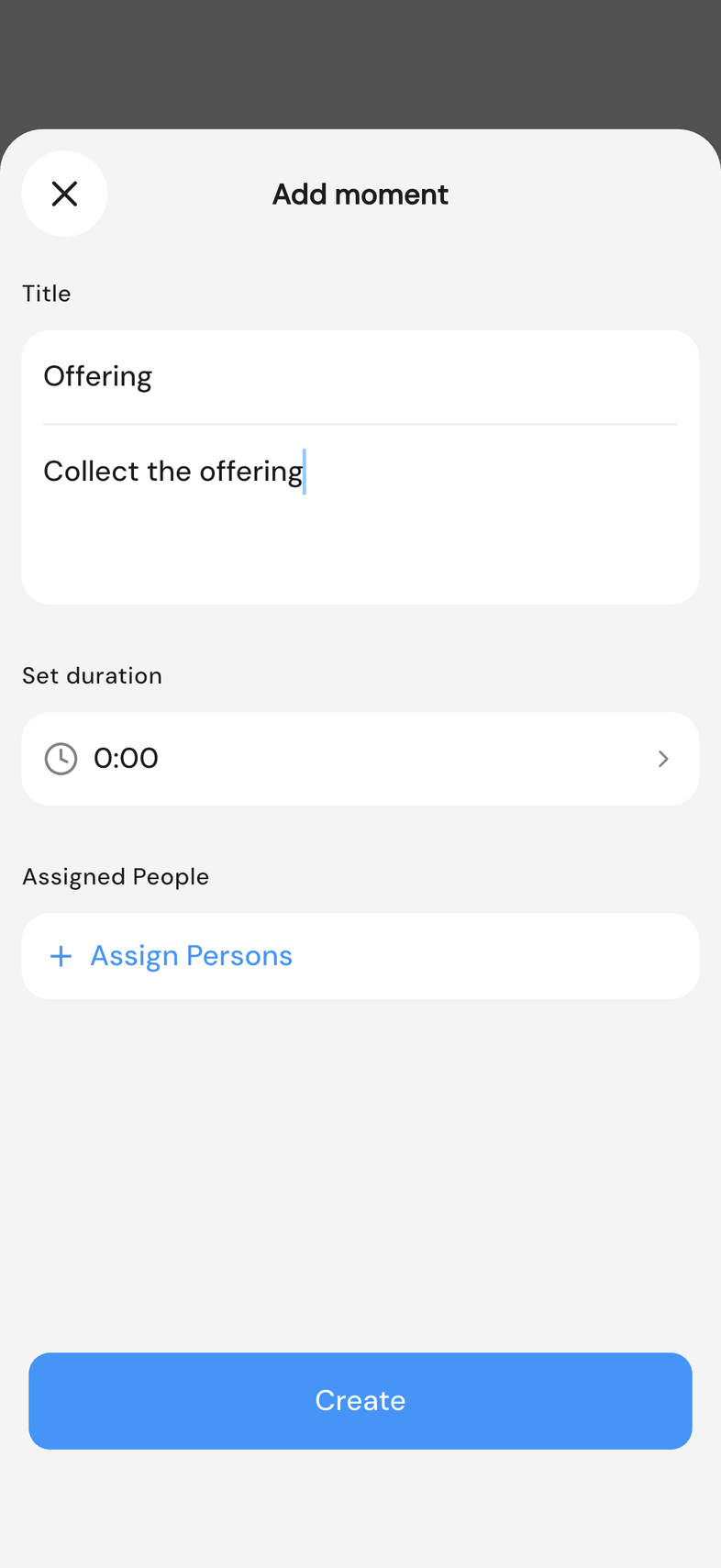
- Toca Añadir canciones o momentos, y luego Añadir momento.
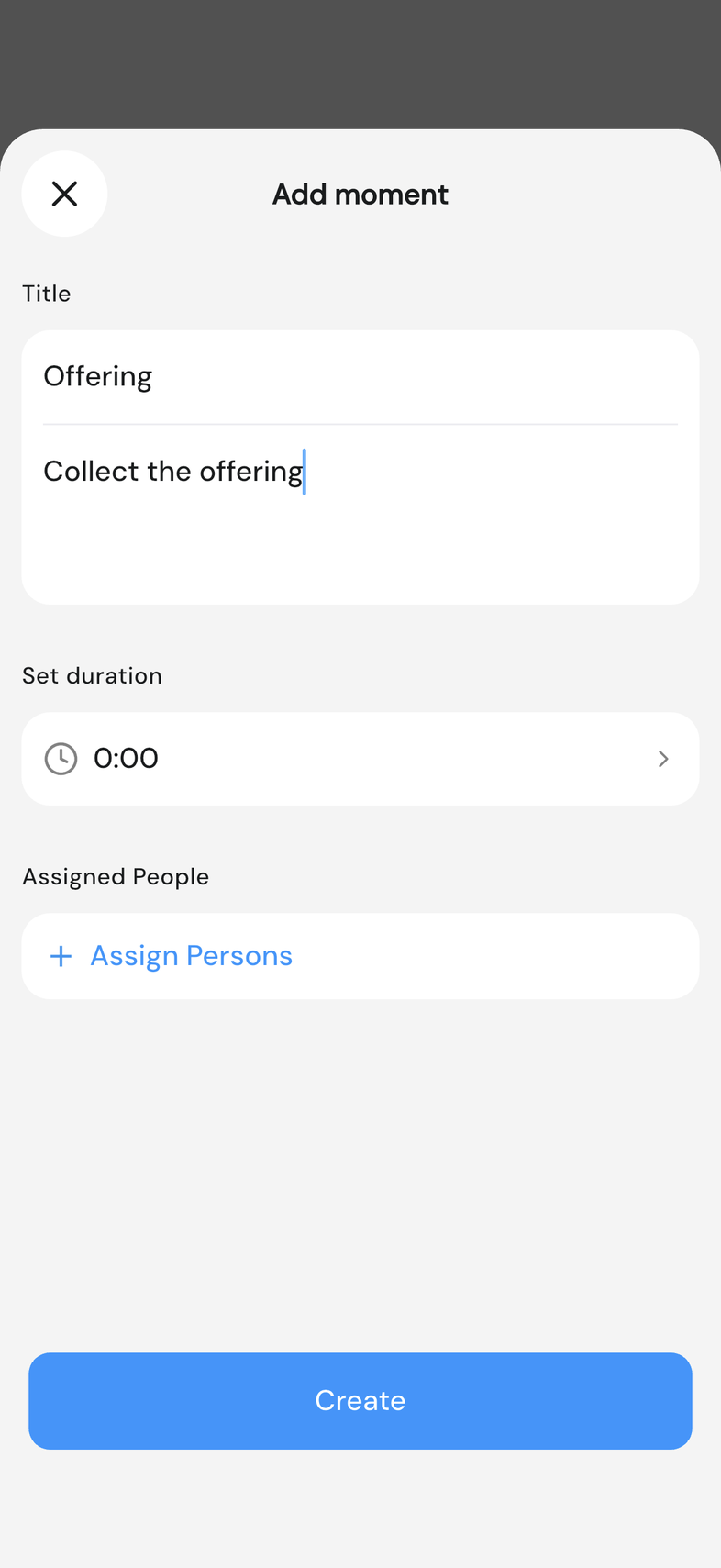
- Rellena el título, y debajo la descripción.
- Pon cuánto debe durar en Establecer duración.
- Toca Crear.
Un momento necesita título y descripción antes de guardarse. Para cambiarlo más adelante, tócalo, edítalo y toca Guardar.
Reordenar el setlist
- Mantén pulsado el tirador de una fila.
- Arrástrala arriba o abajo hasta donde quieras, y suelta.
- Mueve lo demás que haga falta mover.
- Toca Guardar Orden.
Nada se guarda hasta que tocas Guardar Orden. Si vuelves atrás antes, se te pide descartar y se queda el orden anterior. Arrastrar no está disponible en la web. OnStage en el teléfono, la tablet y la web
Quitar una canción o un momento
- Desliza de derecha a izquierda la fila que quieres quitar.
- Toca el botón rojo Eliminar que aparece detrás.
En la web no se desliza. Toca los tres puntos de la fila y elige Eliminar. El elemento se va en cuanto tocas Eliminar. Guardar Orden es solo para reordenar.
Ten en cuenta
- Tu equipo ve cada cambio en el setlist al momento.
- Añadir una canción a un evento no la cambia en tu biblioteca, y sacarla tampoco. Sigue ahí para otros eventos.
- Los momentos salen cuando presentas, en su lugar dentro del setlist. Presentar el setlist página por página
- En una pantalla grande, los controles de añadir, reordenar y quitar están en la barra de arriba en lugar de abajo.
- Al guardar un orden también se desactiva el modo de edición.