Detalhes do chat: quem está em um chat, e as fotos e arquivos dele
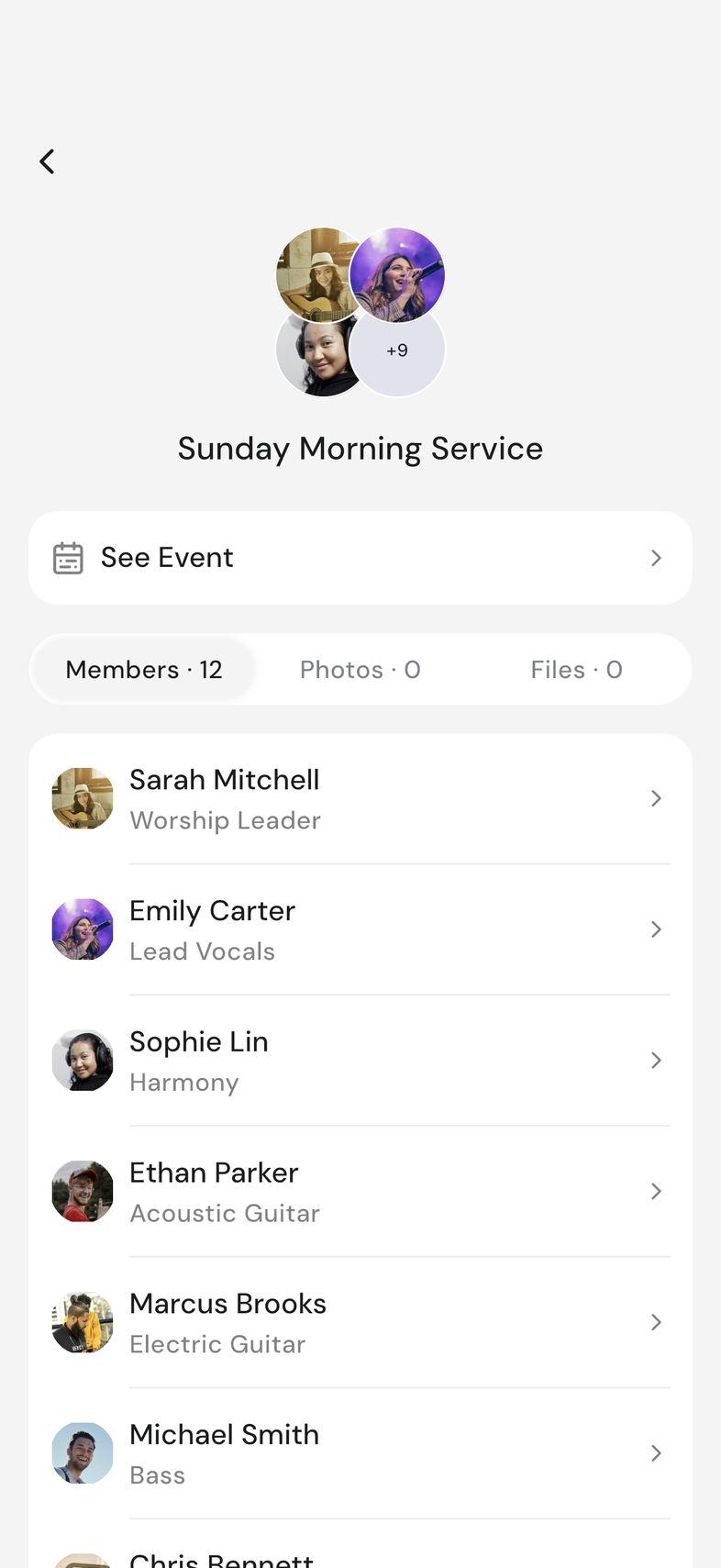
Todo chat tem uma tela de detalhes com três abas: as pessoas que estão nele, as fotos compartilhadas e os arquivos compartilhados.
Onde: Apenas no iPhone, iPad e Android. OnStage no celular, no tablet e na web
Passos
Ver quem está em um chat
- Abra a aba Chats e toque em um chat.
- Toque no nome do chat, no topo da conversa. A tela de detalhes abre em Membros, com o número de pessoas ao lado.
- No chat de um evento, toque em Ver evento para abrir aquele evento.
- No chat de um evento, cada pessoa mostra as posições em que serve naquele evento.
- Toque em uma pessoa para abrir o perfil dela.
- Aqui ninguém é adicionado nem removido. O chat de um evento acompanha as pessoas do evento.
Ver fotos e arquivos
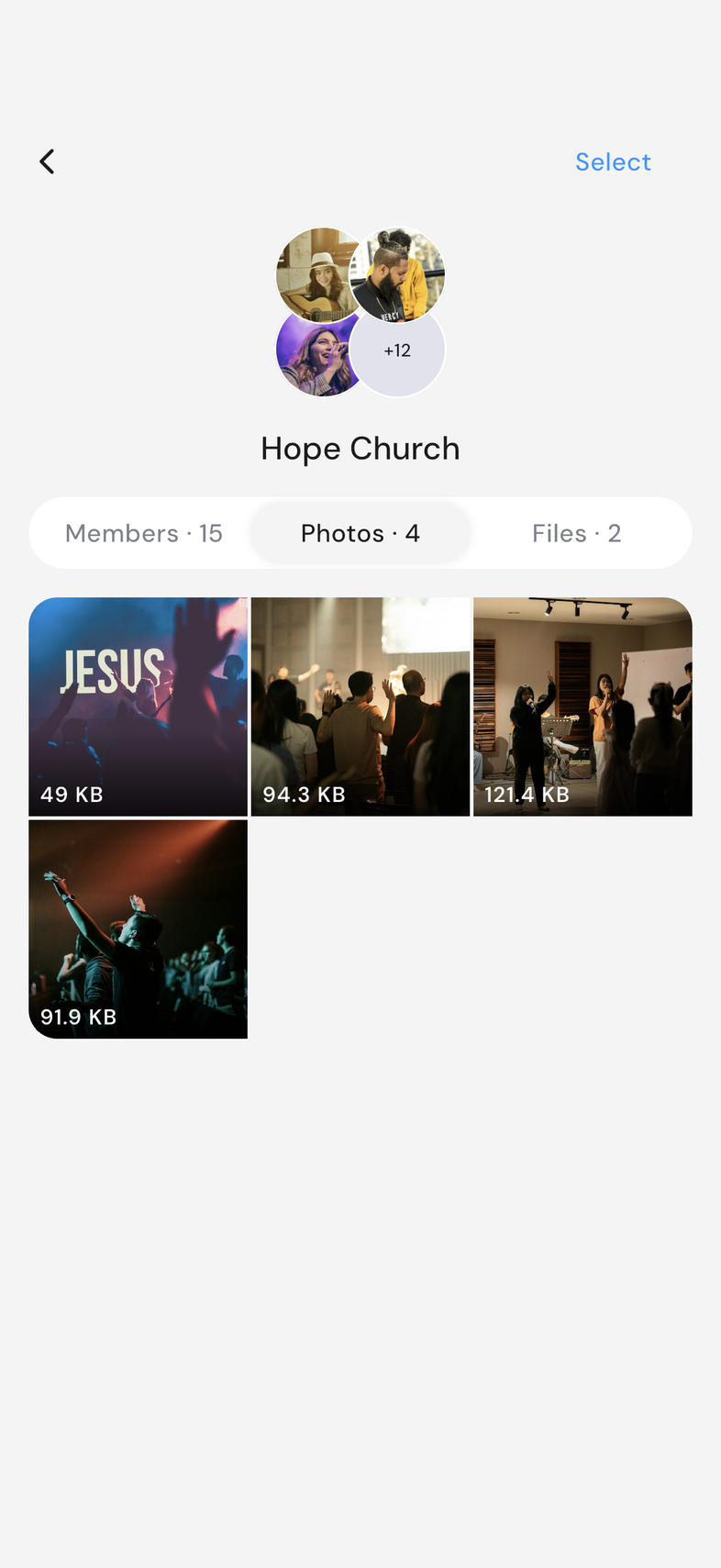
- Na tela de detalhes, toque em Fotos. Tudo o que foi compartilhado no chat aparece em uma grade, do mais novo para o mais antigo.
- Toque em uma foto para abri-la em tela cheia. Deslize para passar de uma foto para outra.
- Toque em ⋯ no canto superior direito para Compartilhar a foto.
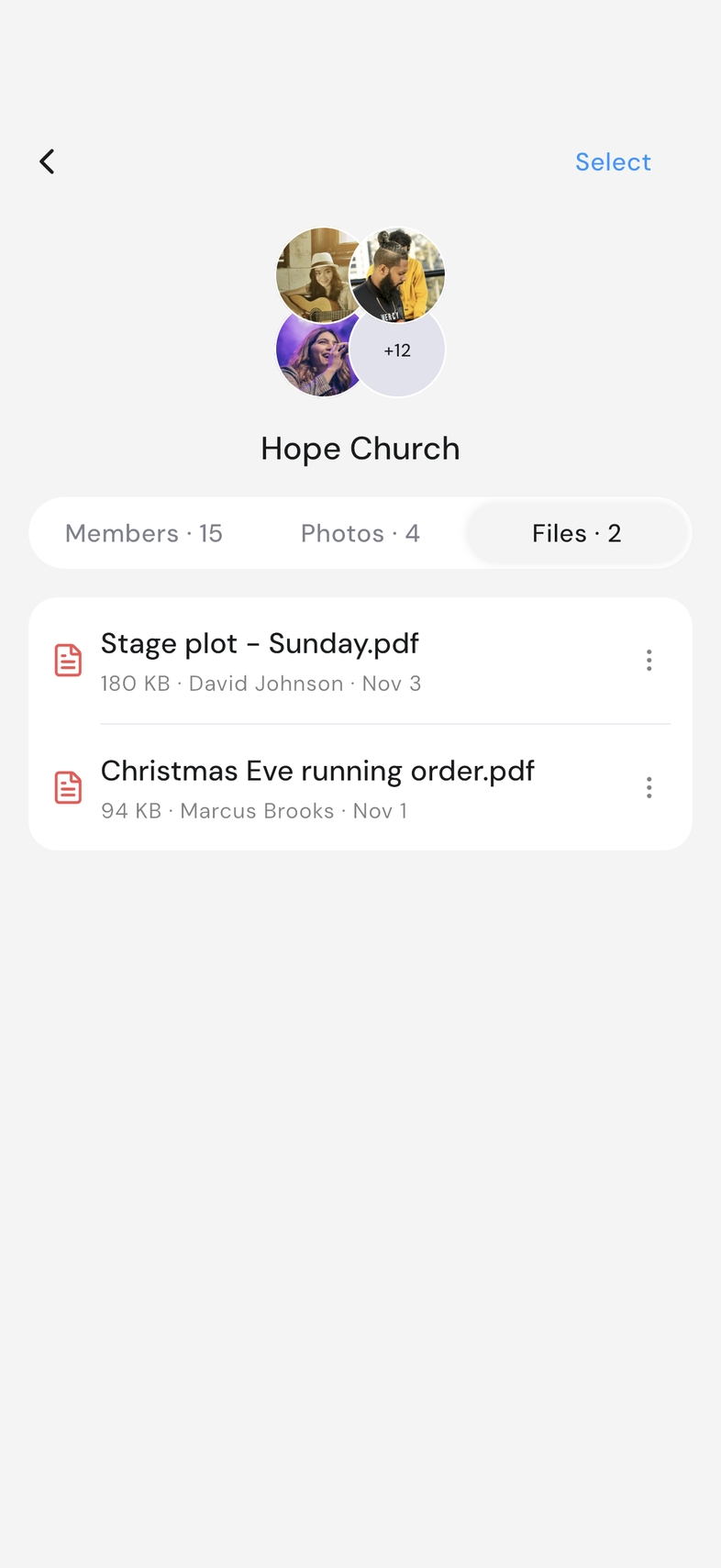
- Toque em Arquivos para ver documentos e áudios, cada um com o tamanho, quem enviou e quando.
- Toque em um arquivo para abri-lo, ou toque em ⋯ ao lado dele e depois em Abrir.

Excluir fotos e arquivos
Quem pode fazer isto: Proprietário, Administrador. O que significam as funções Apenas online: Você precisa de internet para isto. Por que os botões desaparecem sem conexão
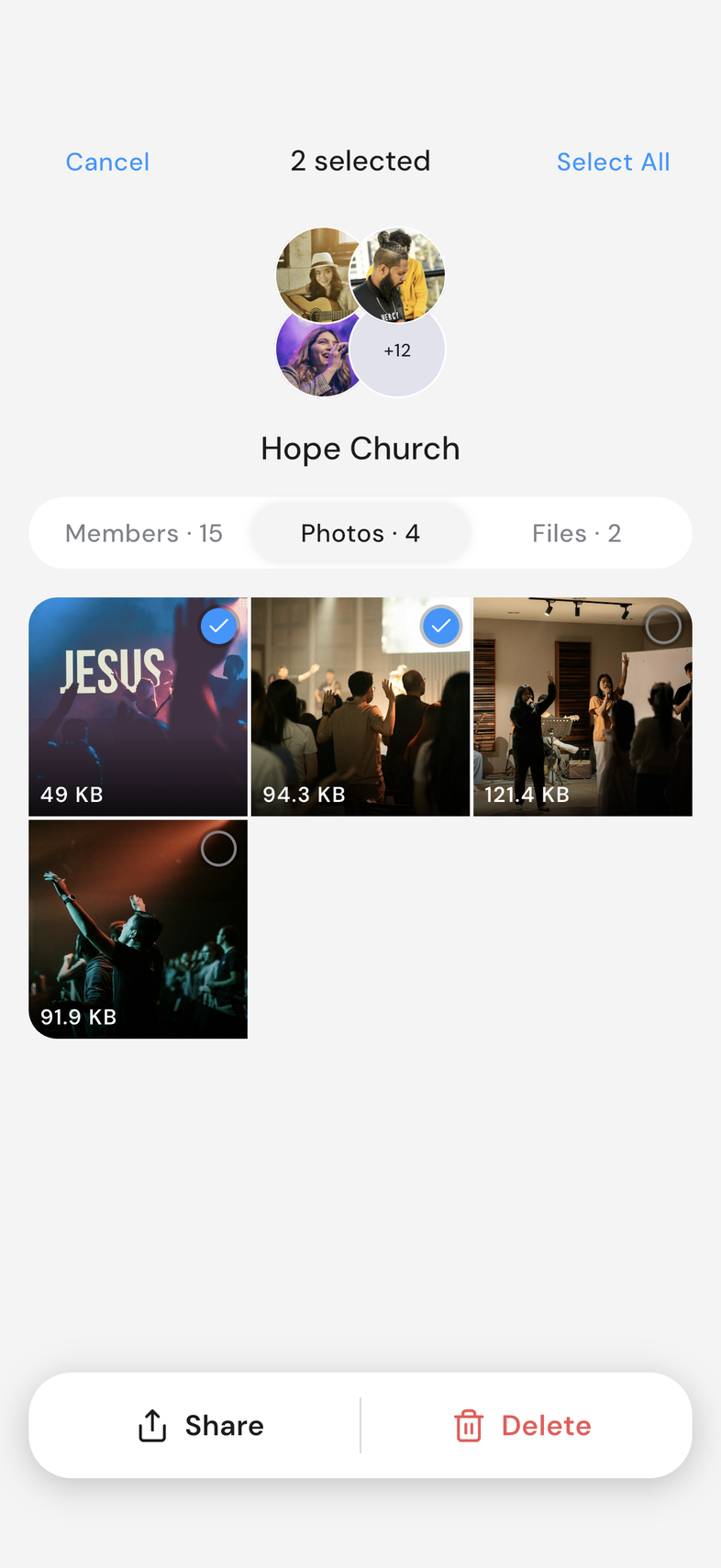
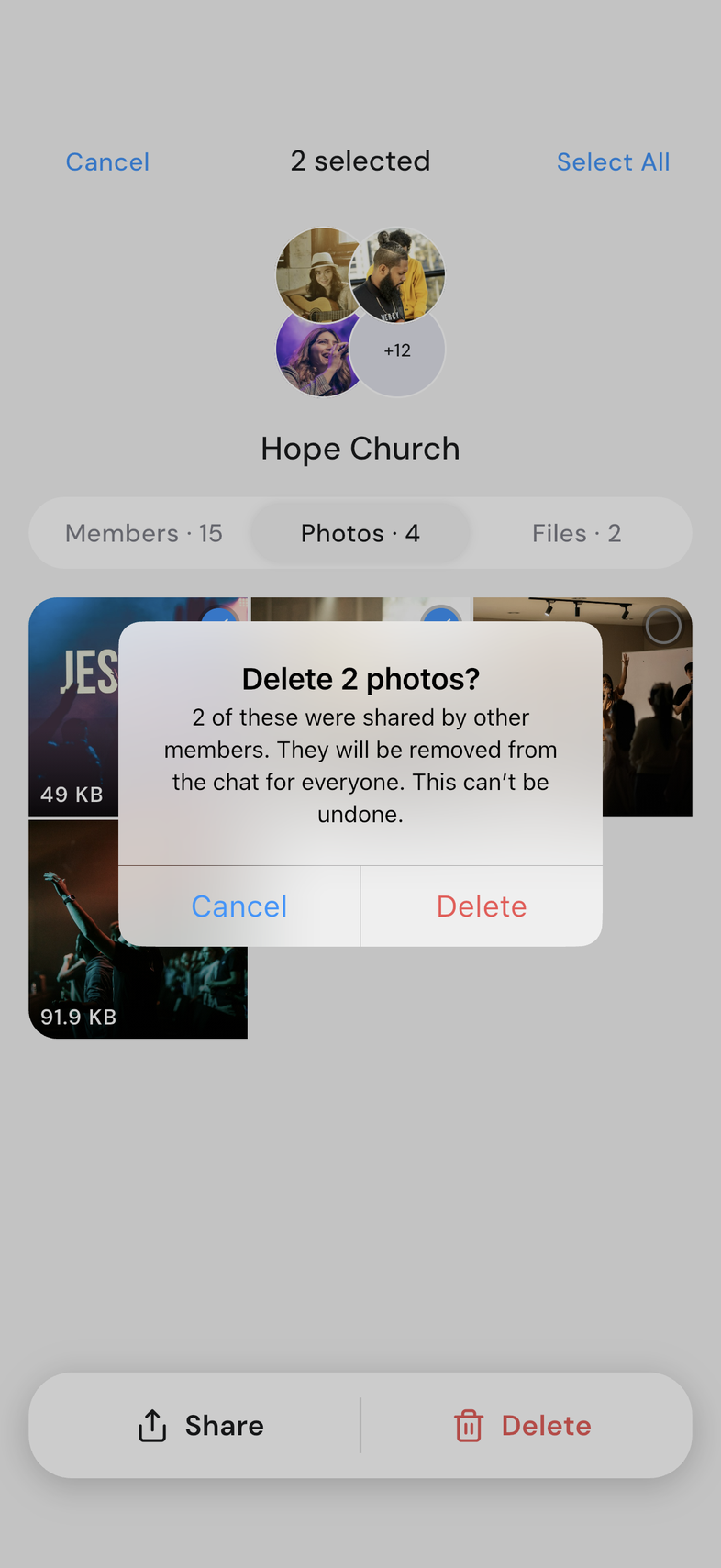
- Em Fotos ou Arquivos, toque em Selecionar no canto superior direito, ou mantenha um item pressionado.
- Toque em cada item que você quer tirar. Selecionar Todos marca todos.
- Toque em Excluir na barra de baixo.
- Leia a confirmação e toque em Excluir.
- O que você exclui some para todos e não dá para recuperar. Na conversa, a mensagem passa a mostrar Foto removida ou Arquivo removido.
- A confirmação avisa quando o que você vai excluir foi compartilhado por outra pessoa.
- Para excluir um item só, use ⋯ na foto aberta ou ao lado do arquivo.
Vale saber
- Excluir fotos e arquivos do chat libera armazenamento da sua equipe. Veja quanto armazenamento sua equipe está usando