Detalles del chat: quién está en un chat, y sus fotos y archivos
Cada chat tiene una pantalla de detalles con tres pestañas: las personas que están en él, las fotos compartidas y los archivos compartidos.
Dónde: Solo en iPhone, iPad y Android. OnStage en el teléfono, la tablet y la web
Pasos
Ver quién está en un chat
- Abre la pestaña Chats y toca un chat.
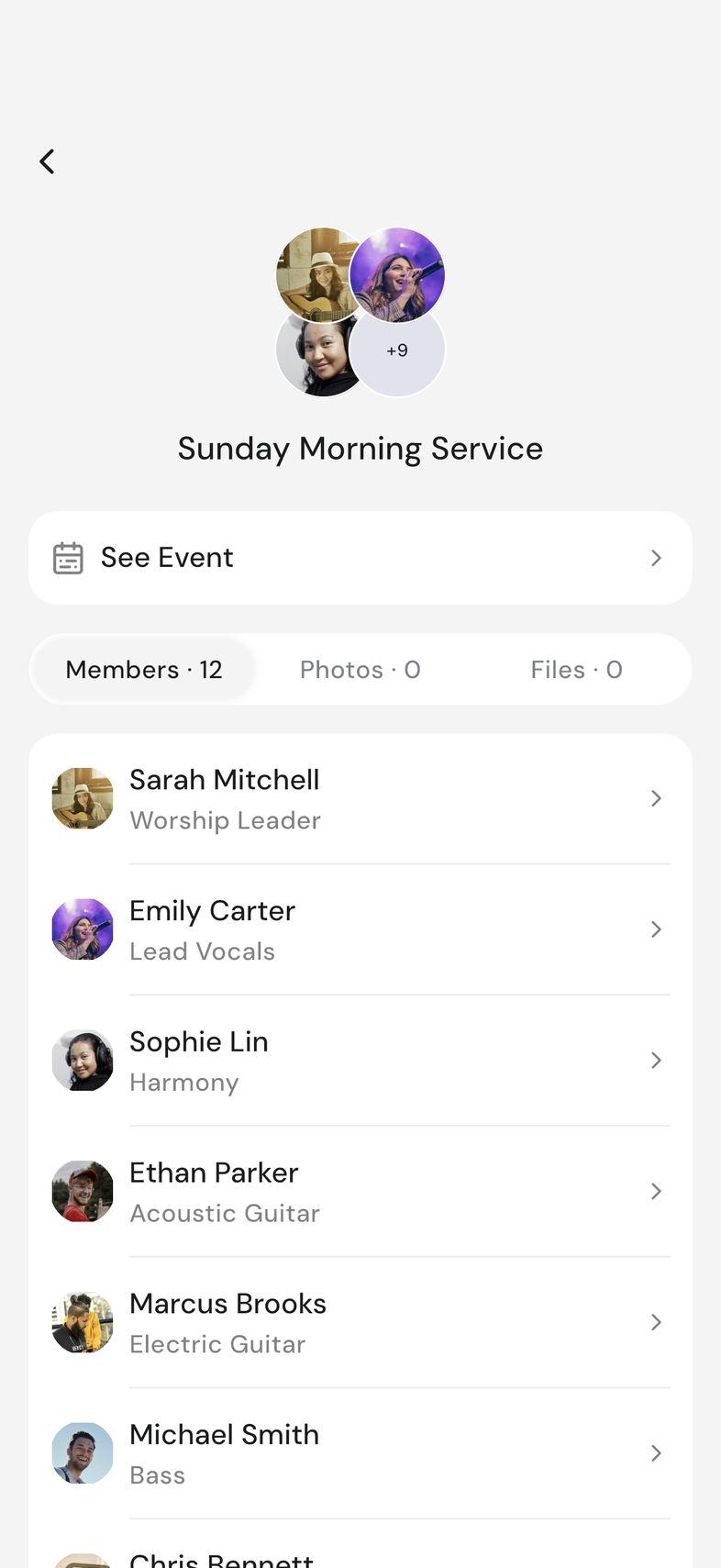
- Toca el nombre del chat, arriba en la conversación. La pantalla de detalles se abre en Miembros, con el número de personas al lado.
- En el chat de un evento, toca Ver evento para abrir ese evento.
- En el chat de un evento, cada persona muestra las posiciones en las que sirve en ese evento.
- Toca a una persona para abrir su perfil.
- Aquí no se añade ni se elimina a nadie. El chat de un evento sigue a las personas del evento.
Ver fotos y archivos
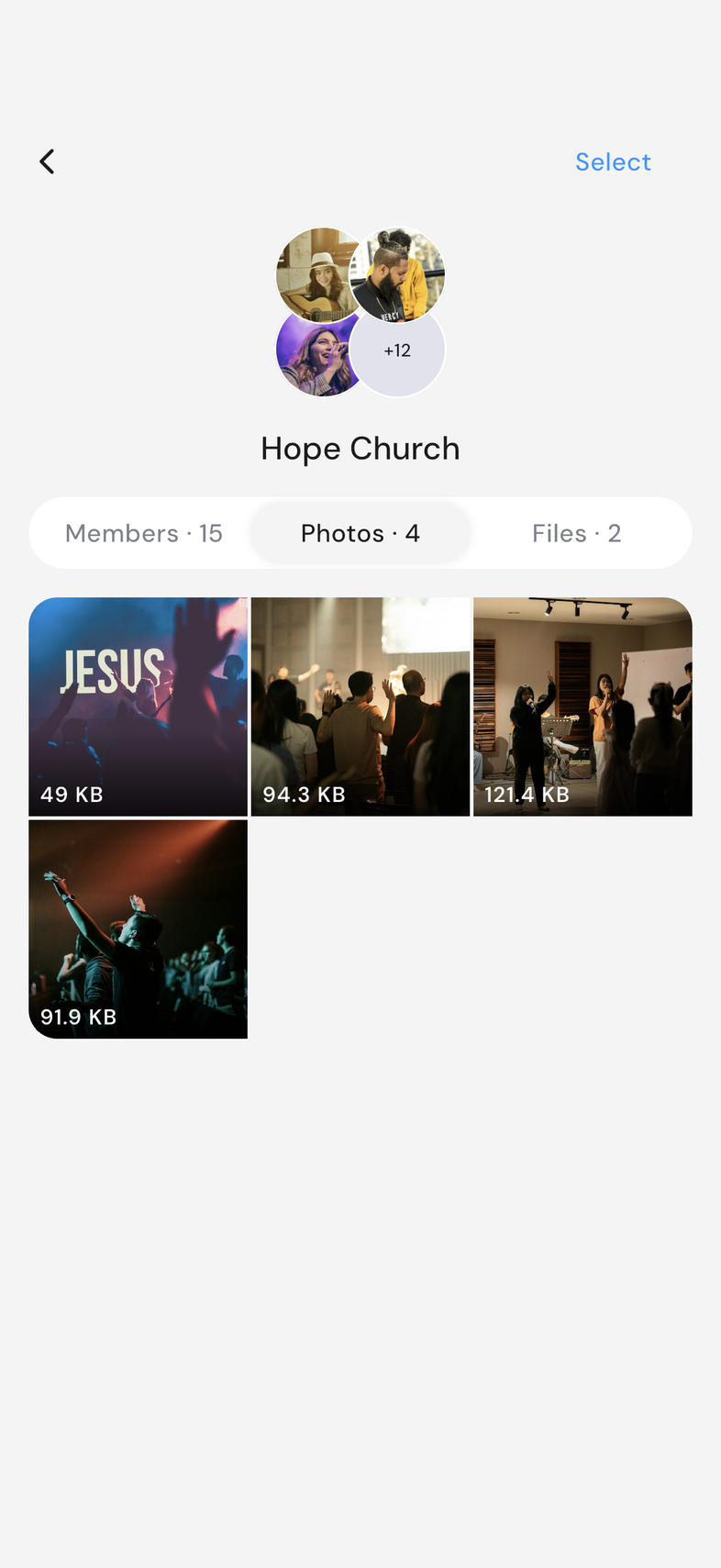
- En la pantalla de detalles, toca Fotos. Todo lo compartido en el chat aparece en una cuadrícula, de lo más nuevo a lo más antiguo.
- Toca una foto para abrirla a pantalla completa. Desliza para pasar de una foto a otra.
- Toca ⋯ arriba a la derecha para Compartir la foto.
- Toca Archivos para ver documentos y audios, cada uno con su tamaño, quién lo envió y cuándo.
- Toca un archivo para abrirlo, o toca ⋯ a su lado y luego Abrir.


Eliminar fotos y archivos
Quién puede hacerlo: Propietario, Administrador. Qué significan los roles Solo con conexión: Necesitas internet para esto. Por qué desaparecen los botones sin conexión
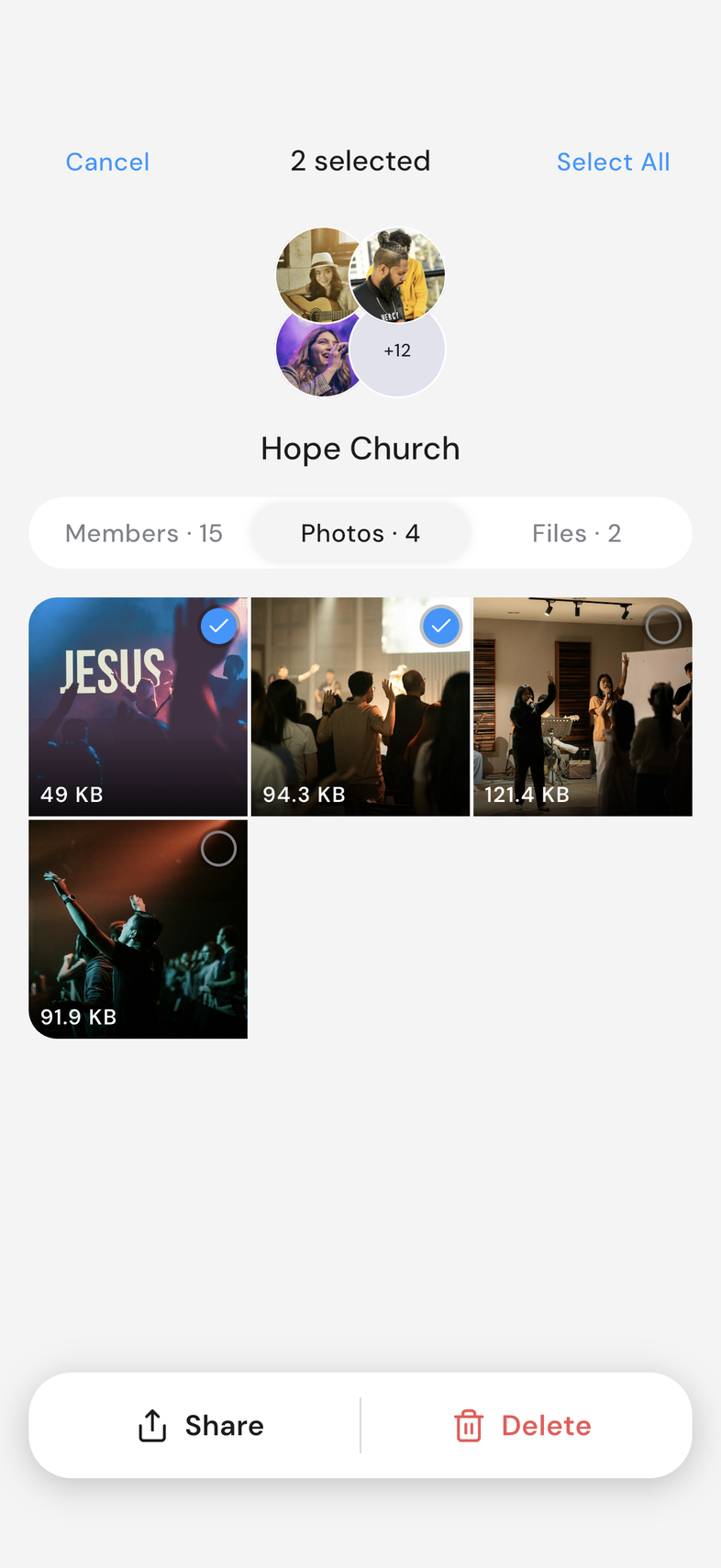
- En Fotos o Archivos, toca Seleccionar arriba a la derecha, o mantén pulsado un elemento.
- Toca cada elemento que quieras quitar. Seleccionar Todo los marca todos.
- Toca Eliminar en la barra de abajo.
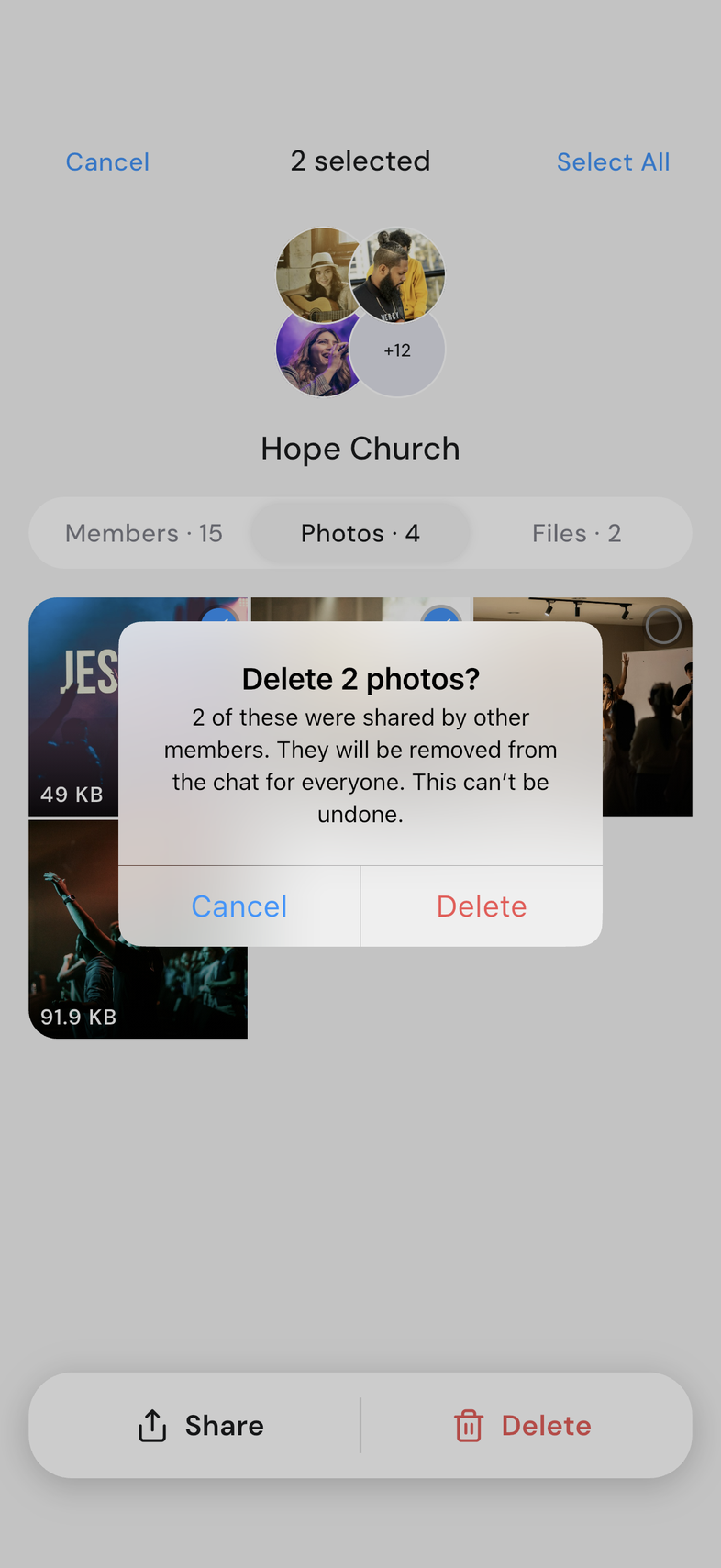
- Lee la confirmación y toca Eliminar.
- Lo eliminado desaparece para todos y no se puede recuperar. En la conversación, el mensaje muestra Foto eliminada o Archivo eliminado en su lugar.
- La confirmación te avisa cuando lo que vas a eliminar lo compartió otra persona.
- Para eliminar un solo elemento, usa ⋯ en la foto abierta o junto al archivo.
Ten en cuenta
- Eliminar fotos y archivos del chat libera almacenamiento de tu equipo. Ver cuánto almacenamiento usa tu equipo