Enviar un mensaje, y qué puedes adjuntar
Escribe a todo tu equipo en el chat del equipo, o a las personas de un evento en el chat de ese evento. Adjunta una foto, un archivo, una canción, o menciona a alguien, todo desde el mismo cuadro de mensaje.
Pasos
Enviar un mensaje
- Abre la pestaña Chats y toca un chat.
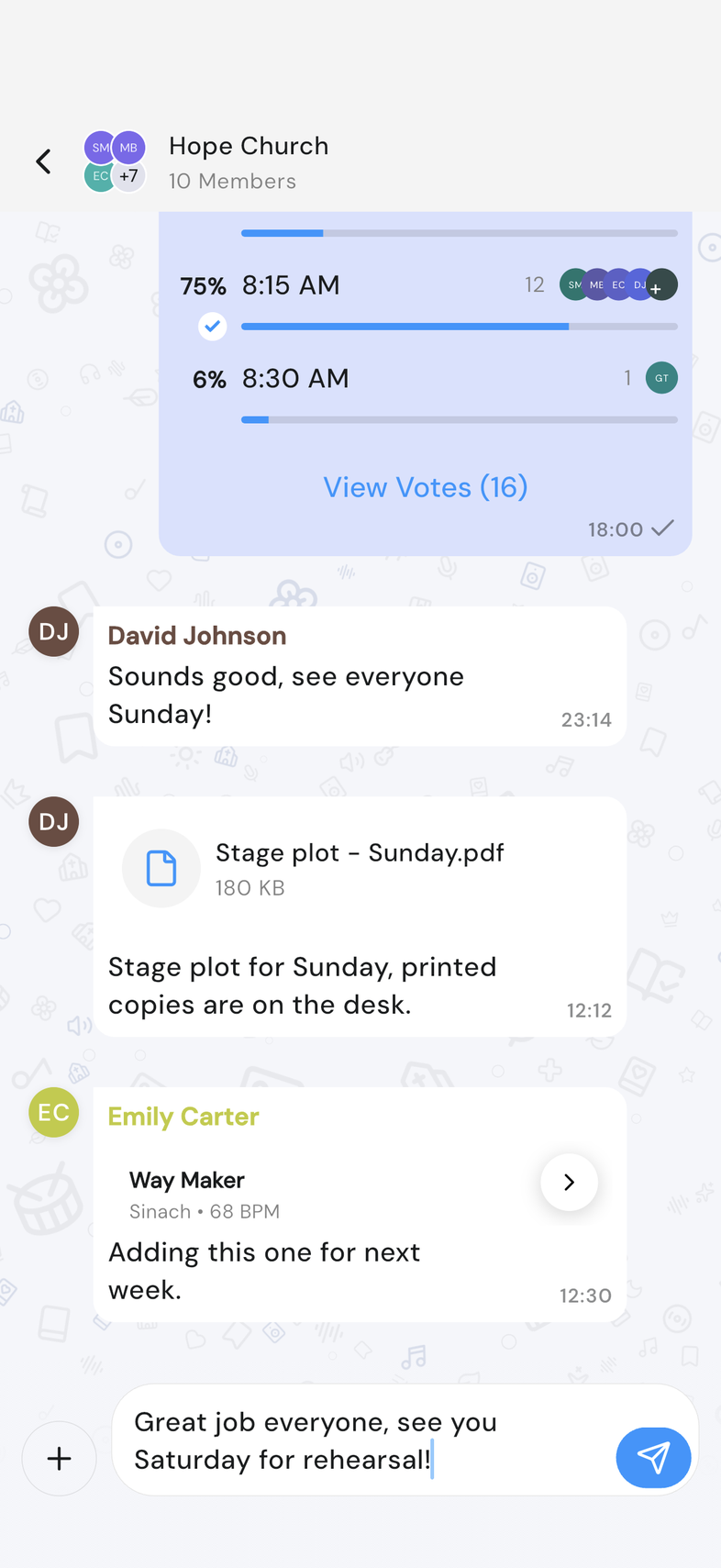
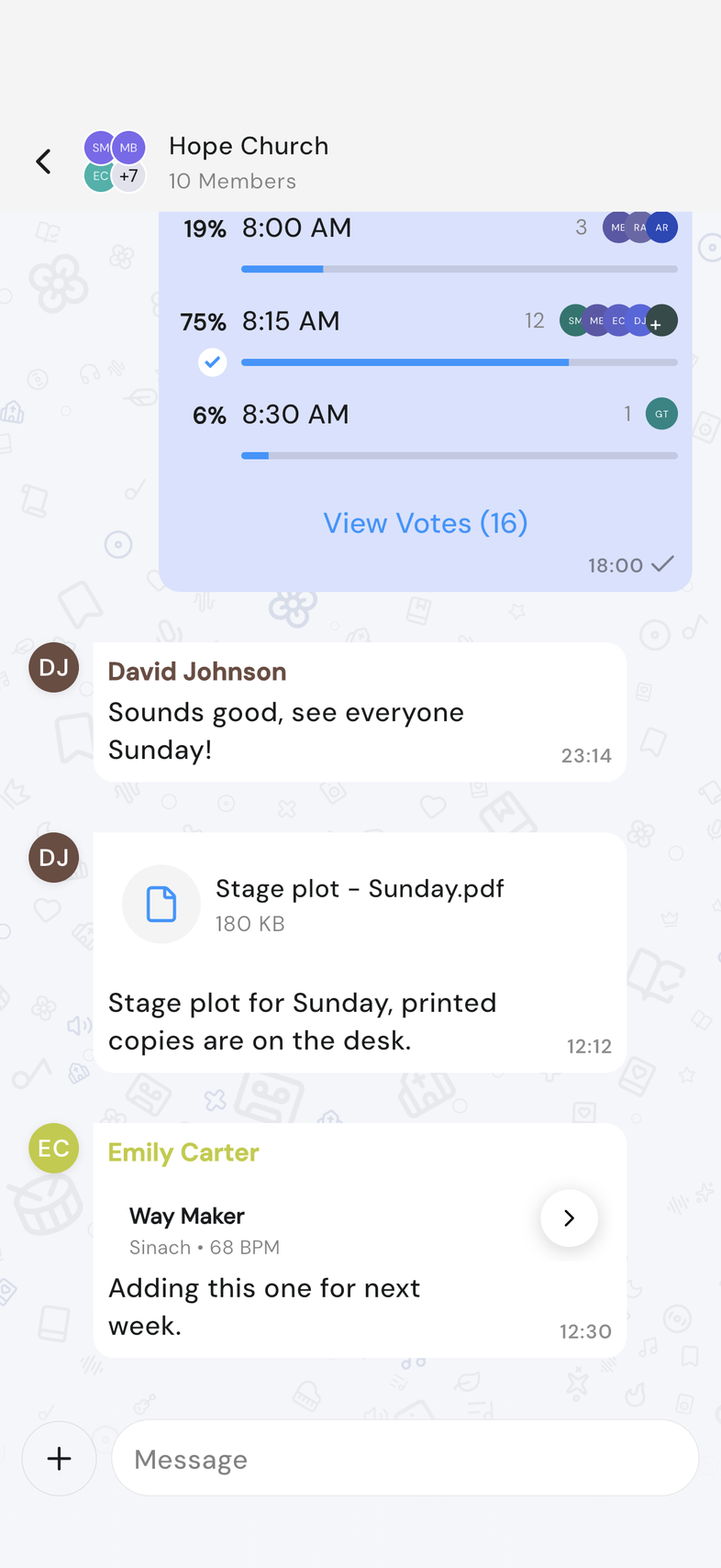
- Toca el cuadro Mensaje, abajo en la pantalla.
- Escribe lo que quieras decir.
- Toca el botón de enviar, a la derecha del cuadro.
- Pega un enlace y tu mensaje lleva una tarjeta de vista previa, para que se vea a dónde lleva antes de tocarlo.
- El botón de enviar se queda en gris hasta que escribes algo.
Mencionar a alguien con @
Dirige un mensaje a una persona sin abrir una conversación aparte.
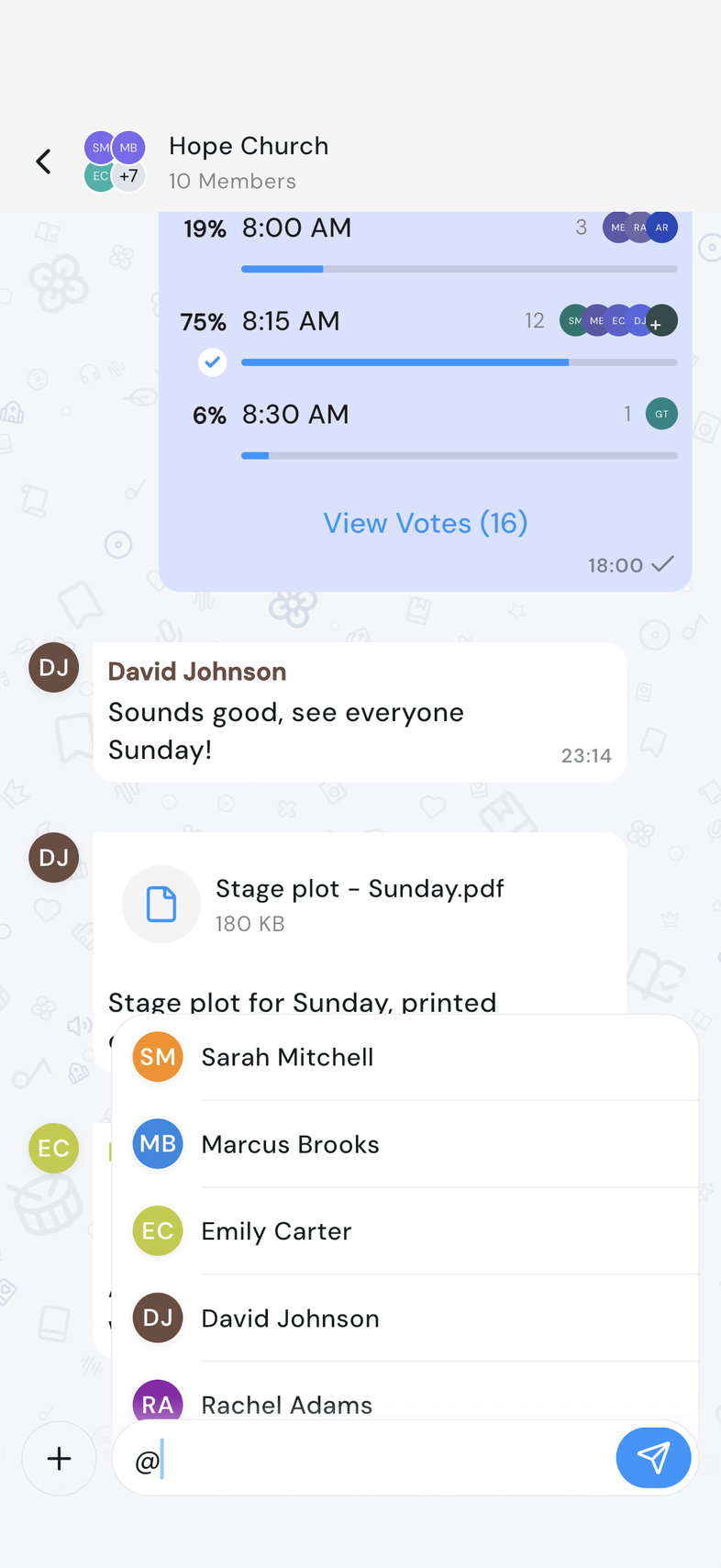
- Toca el cuadro Mensaje, y escribe @. Encima del cuadro aparece una lista de las personas de ese chat.
- Sigue escribiendo parte de un nombre para reducir la lista.
- Toca el nombre que quieras. Se añade a tu mensaje.
- Termina tu mensaje y toca el botón de enviar.
- La lista solo ofrece a las personas que están en ese chat. En el chat de un evento, son las personas del evento.
- Toca una mención dentro de un mensaje para abrir el perfil de esa persona.
- Puedes mencionar a más de una persona en el mismo mensaje.
Adjuntar una foto
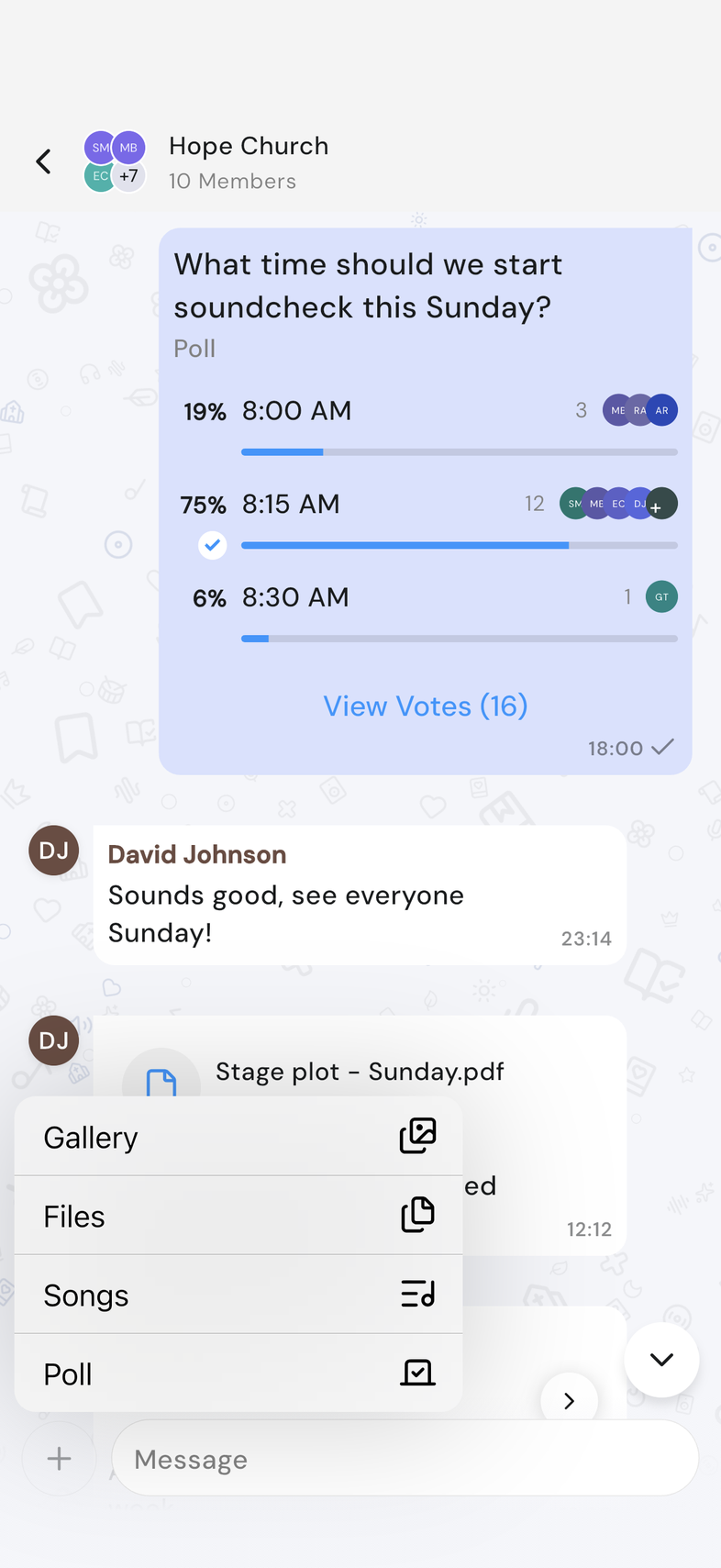
- Toca +, a la izquierda del cuadro de mensaje, y toca Galería. Se abre el selector Fotos.
- Toca cada foto que quieras. Un número marca el orden en que las elegiste.
- Escribe un mensaje para acompañarlas si quieres, y toca el botón de enviar.
- Para ver una foto más tarde, tócala en el chat. Se abre a pantalla completa, y puedes deslizar entre las fotos o tocar una en la tira de miniaturas de abajo.
- Puedes enviar hasta 20 fotos a la vez. A partir de ahí, el selector te dice el límite.
- Si OnStage no tiene acceso a tus fotos, el selector lo indica: toca Abrir ajustes para permitirlo. Con acceso limitado, un aviso dice Acceso limitado a fotos. Administrar selección.
Adjuntar un archivo
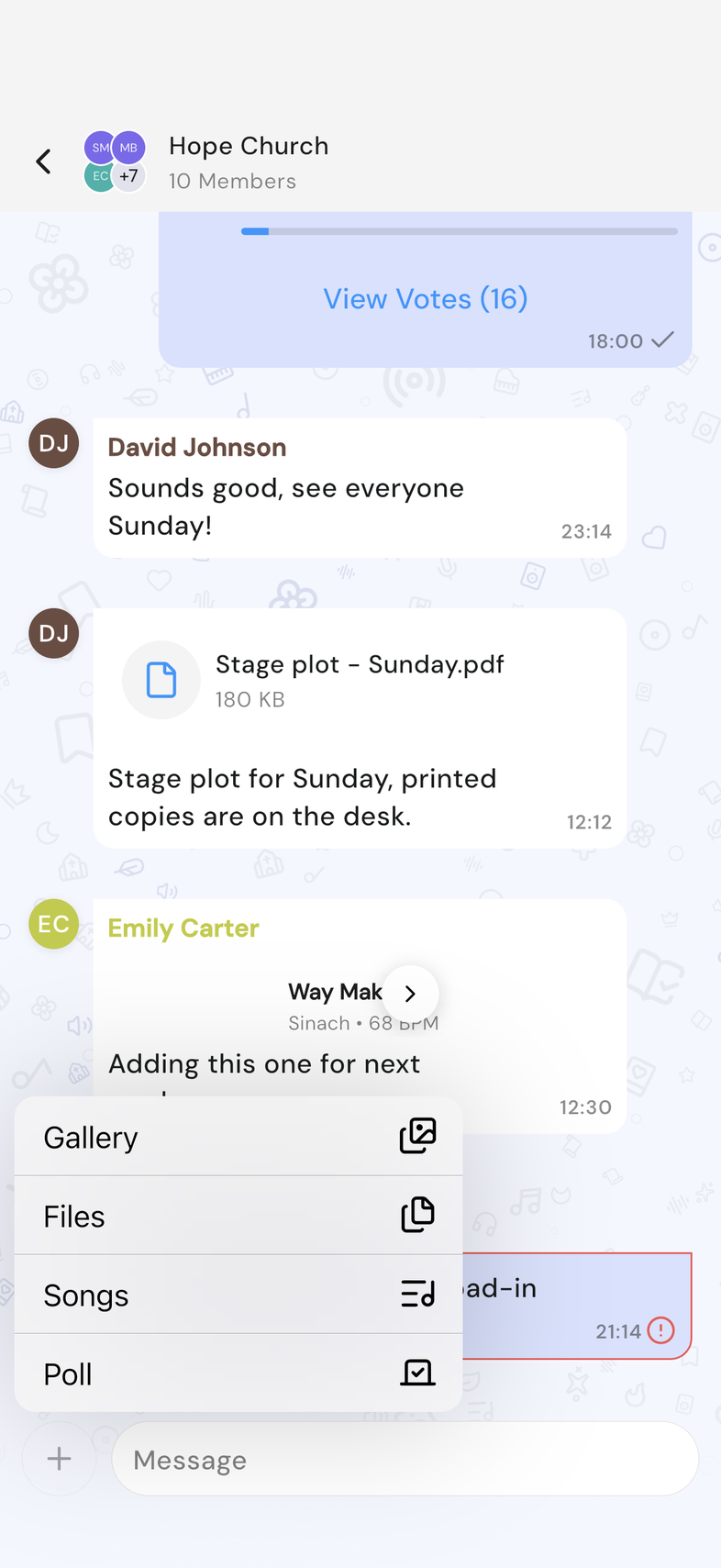
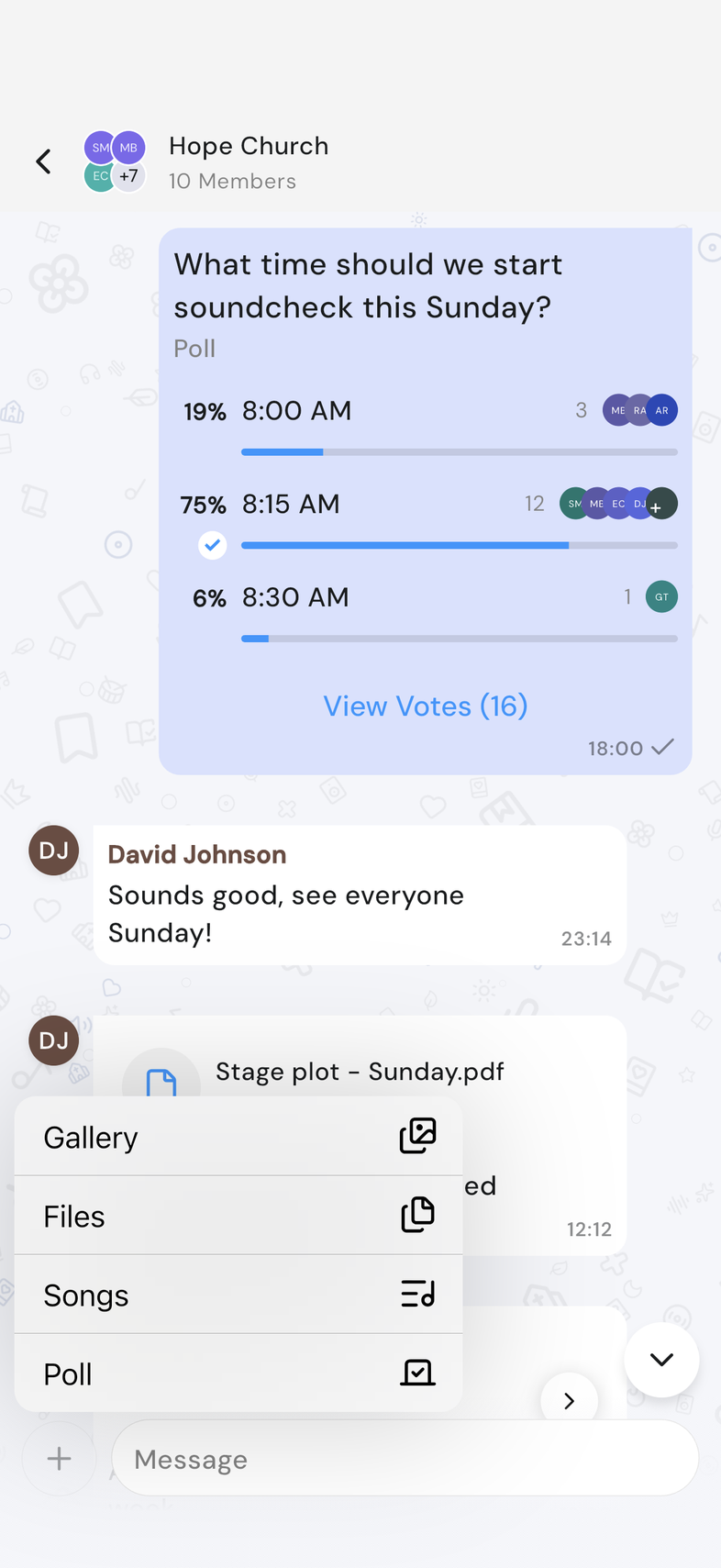
- Toca +, a la izquierda del cuadro de mensaje, y toca Archivos.
- Elige uno o varios archivos de tu dispositivo. Aparecen en el chat mientras se suben.
- Para leer un archivo que te han enviado, tócalo en el chat. Se abre en la app que usas normalmente para ese tipo de archivo. En la web, los archivos se abren en una pestaña nueva del navegador.
- Los archivos enviados en un chat cuentan para el almacenamiento de tu equipo, en Archivos de chat. Consulta cuánto almacenamiento usa tu equipo
- Los archivos de más de 25 MB se omiten, y un aviso te dice cuáles. El resto se envía igual.
Compartir una canción
Plan de pago: Compartir una canción necesita un plan de pago. Qué incluye
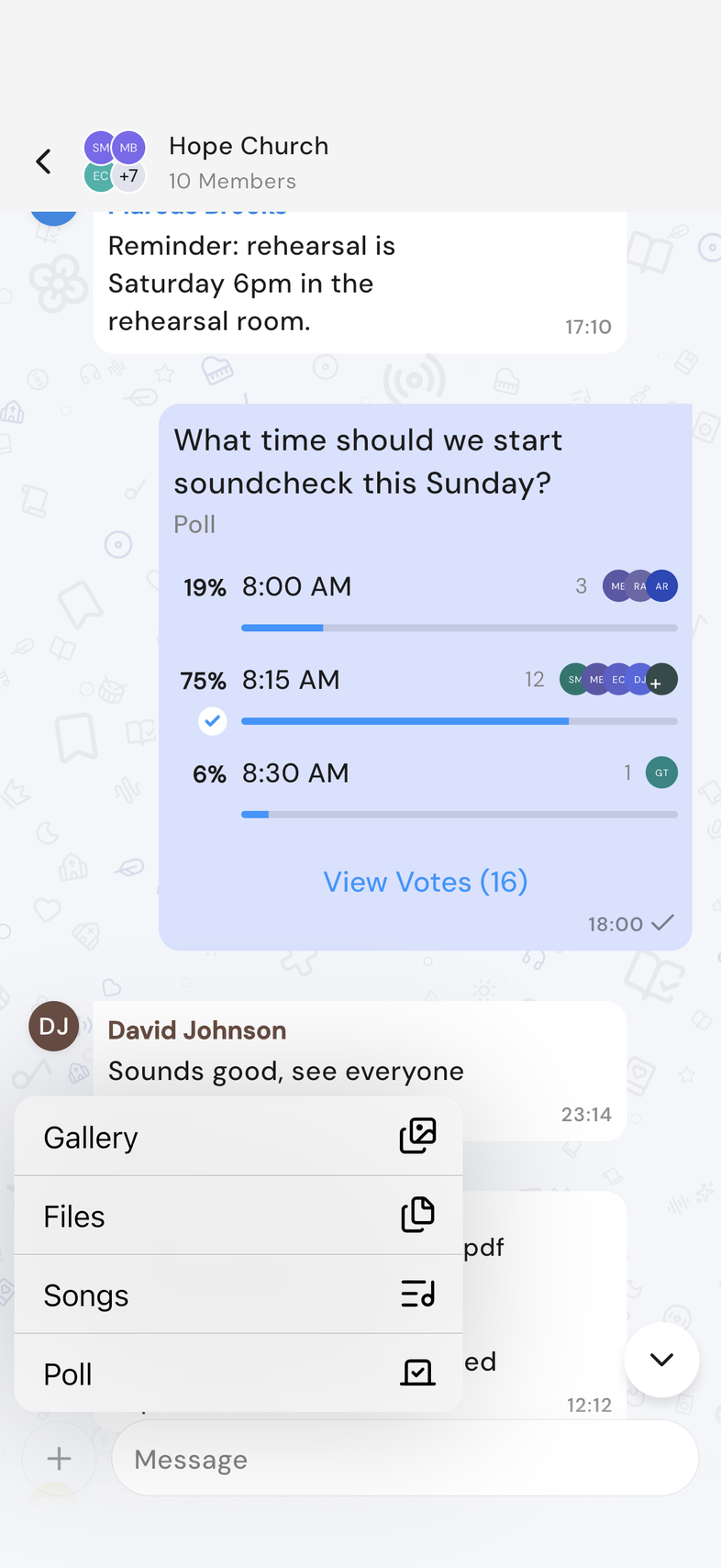
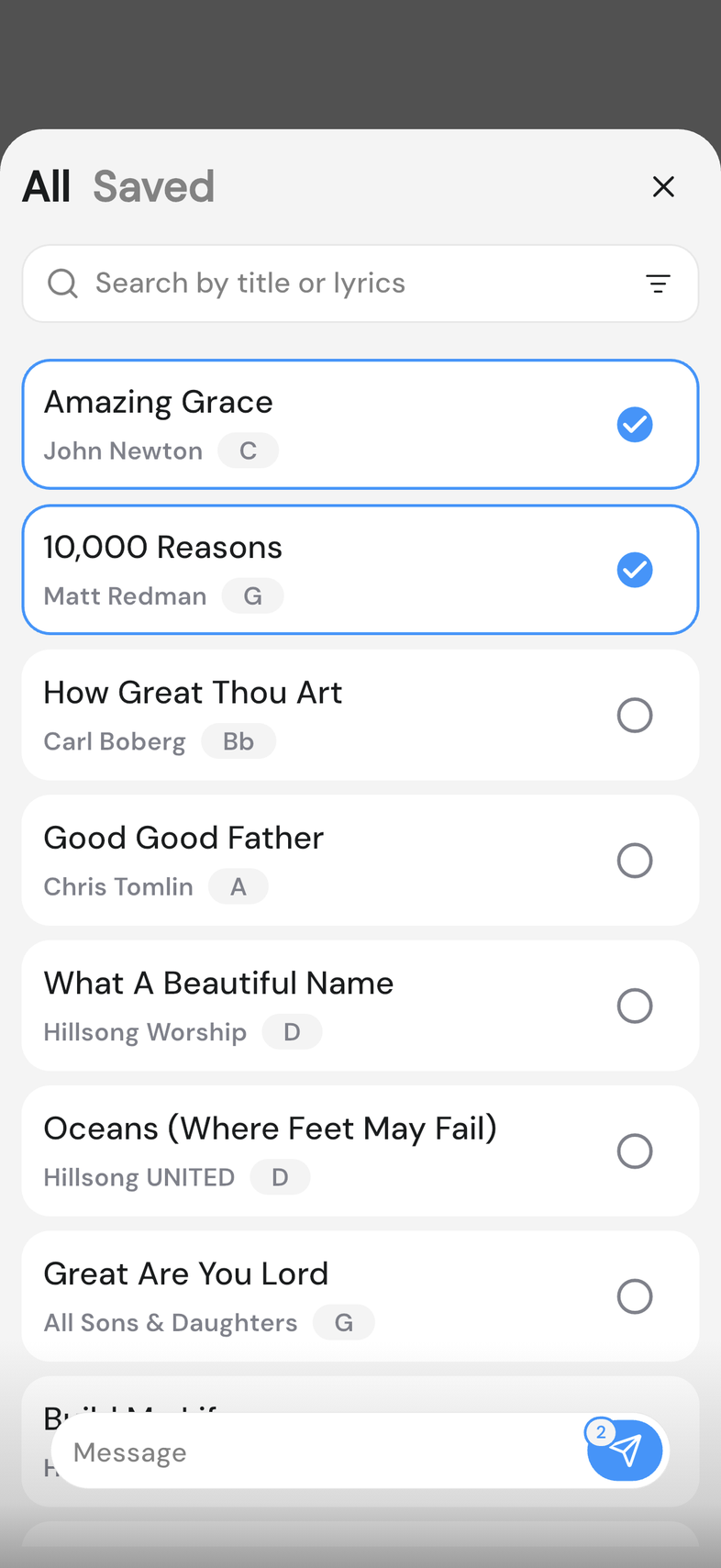
- Toca +, a la izquierda del cuadro de mensaje, y toca Canciones.
- Toca las canciones que quieras. Busca arriba si la lista es larga.
- Escribe un mensaje para acompañarlas si quieres, y toca el botón de enviar. Lleva el número de canciones que elegiste.
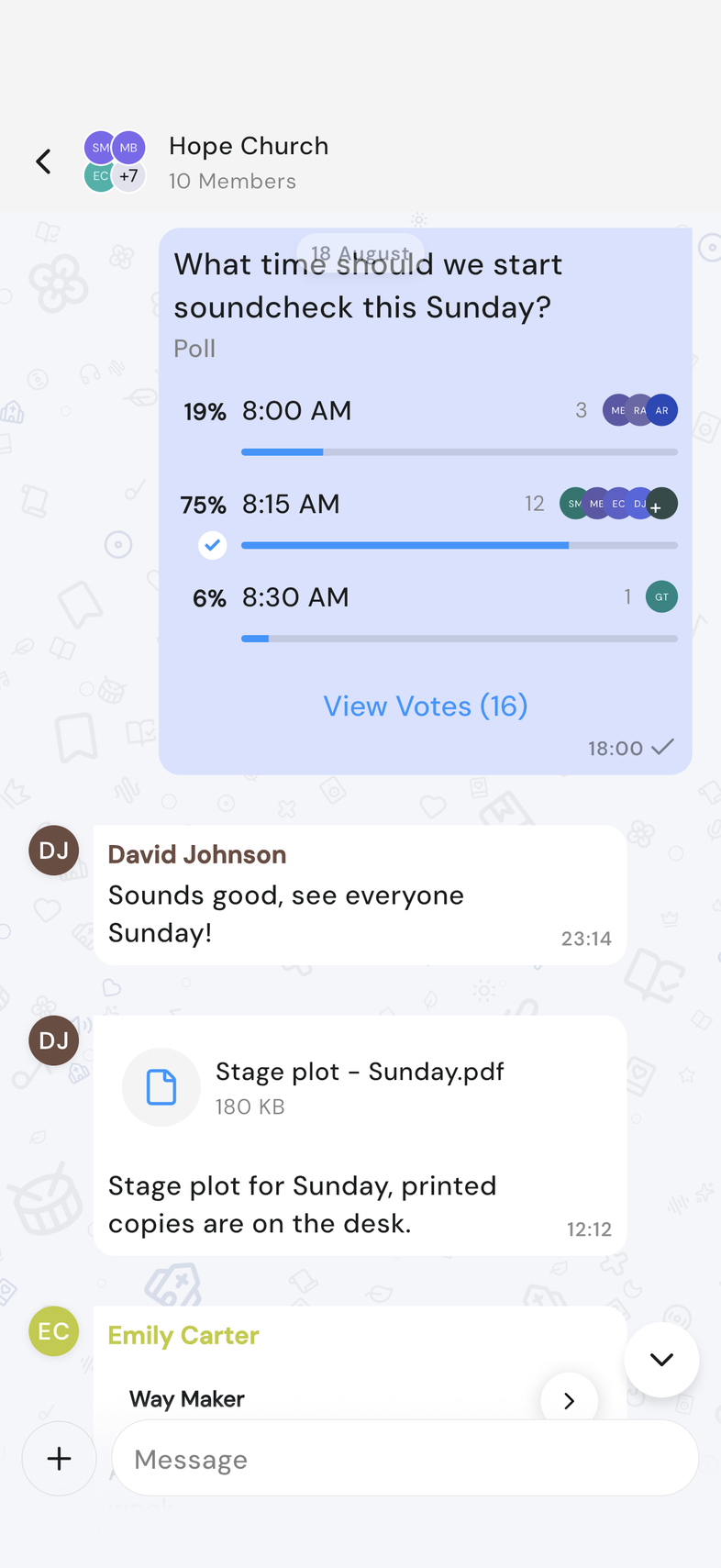
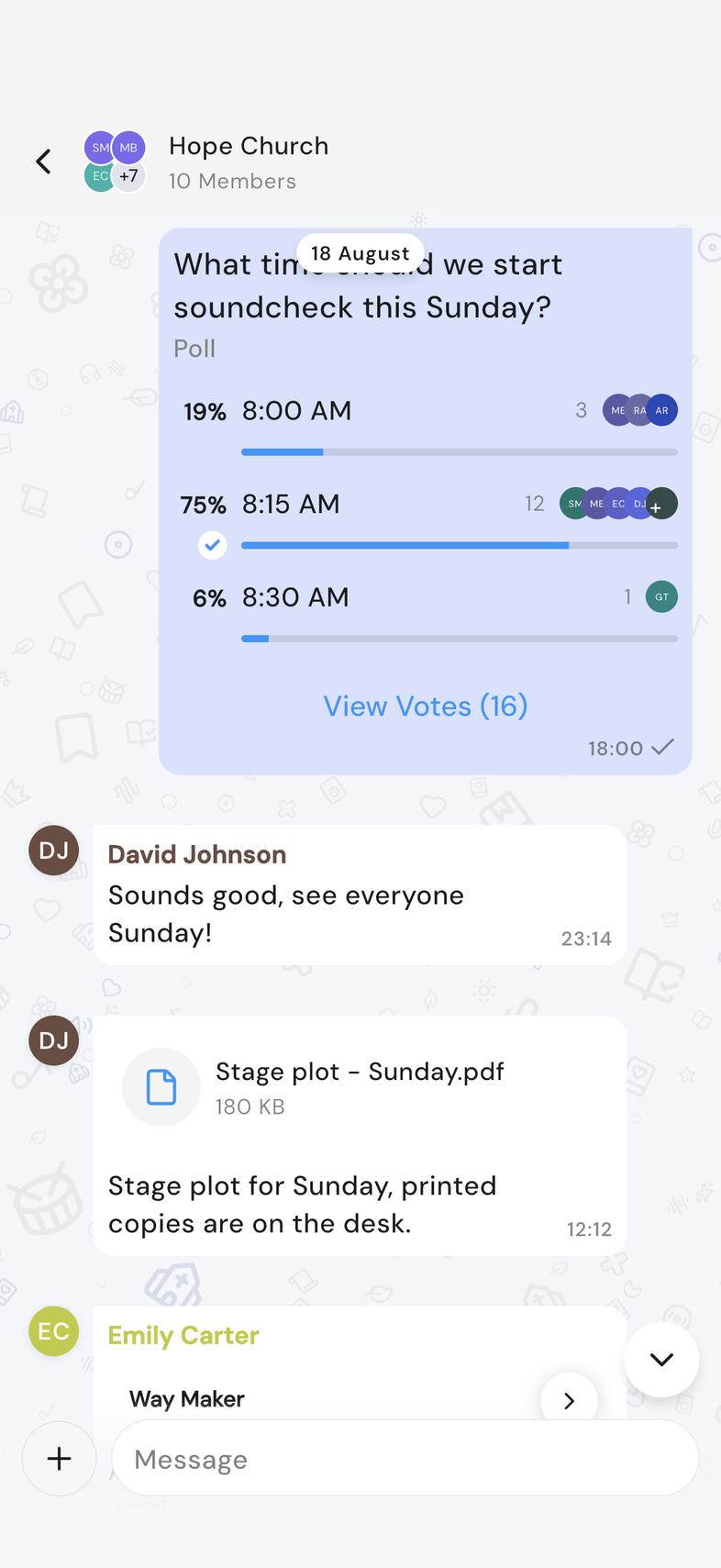
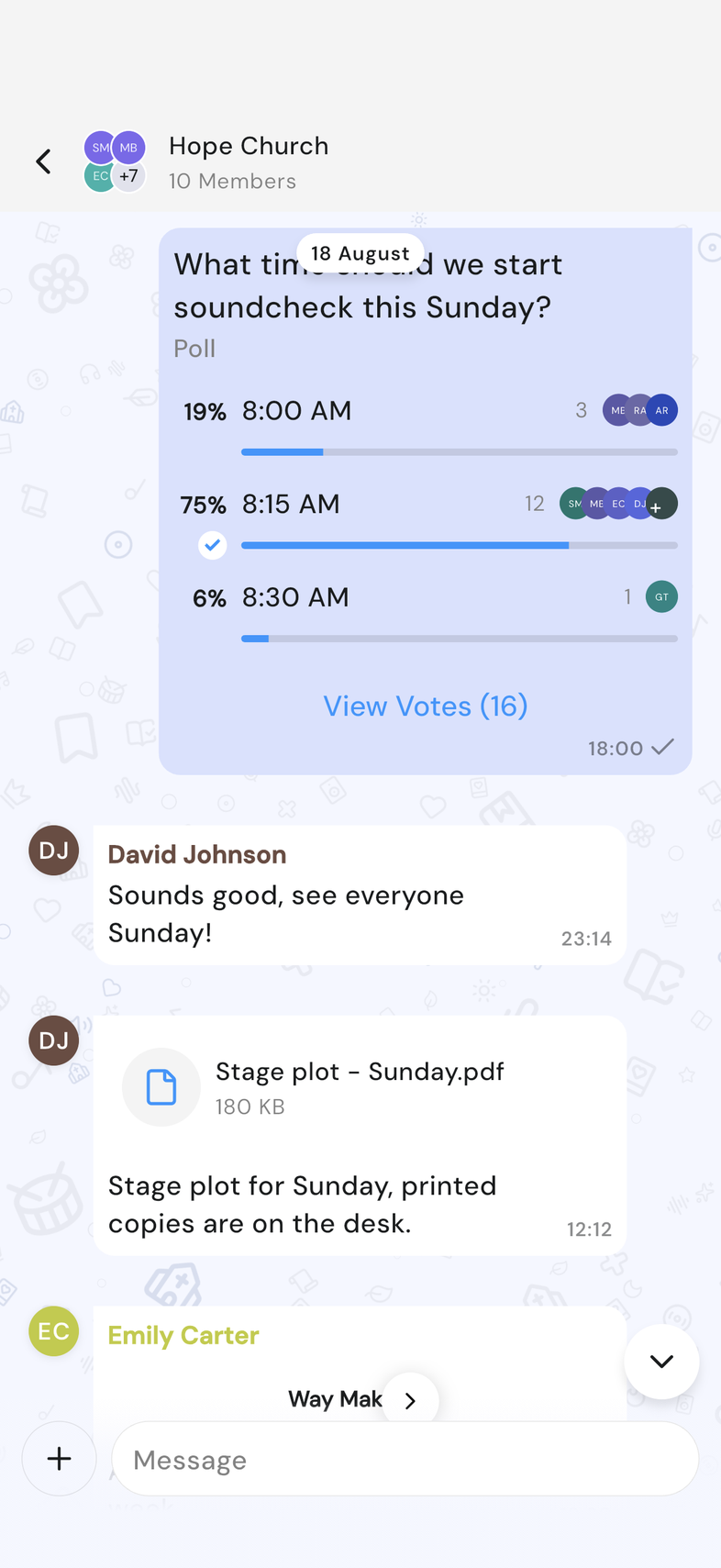
- Cada canción llega como una tarjeta con su título, artista, tonalidad y tempo, y un adelanto de la primera sección.
- Cualquiera en el chat puede tocar la flecha de la tarjeta para abrir la canción.
Ten en cuenta
- Si el envío falla, el mensaje se queda en la conversación marcado como fallido. No se pierde nada.
- También puedes compartir una imagen en OnStage desde el menú de compartir de otra app. Compartir algo en OnStage desde otra app