Encuestas: crear, votar y ver quién votó
Hazle una pregunta al equipo y dale opciones para elegir: la forma más rápida de fijar una hora de ensayo. Cualquiera del chat puede votar, y crear la encuesta es la parte que necesita un plan de pago.
Pasos
Crear una encuesta
Plan de pago: Esto necesita un plan de pago. Qué incluye
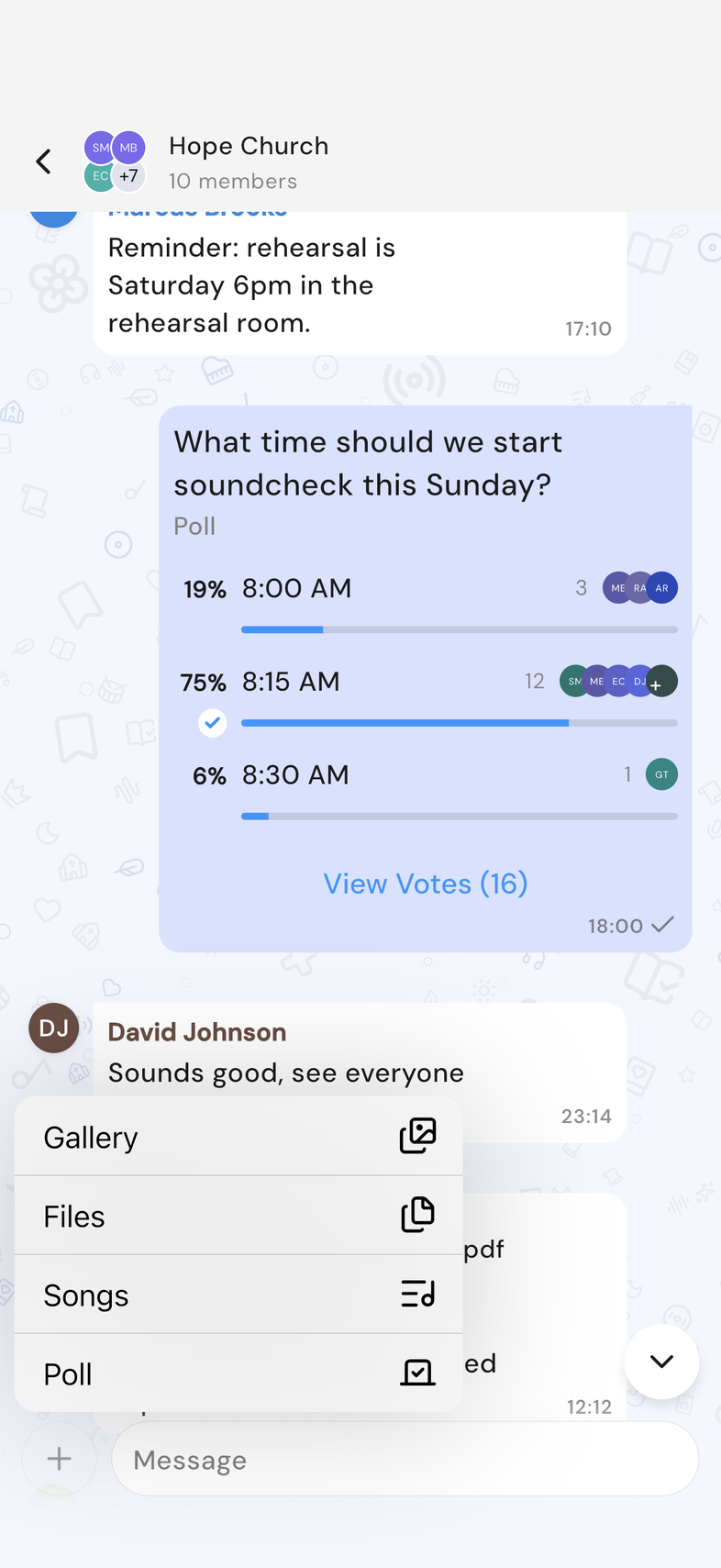
- Abre un chat y toca +, a la izquierda del cuadro de mensaje.
- Toca Encuesta. Se abre la pantalla Nueva encuesta.
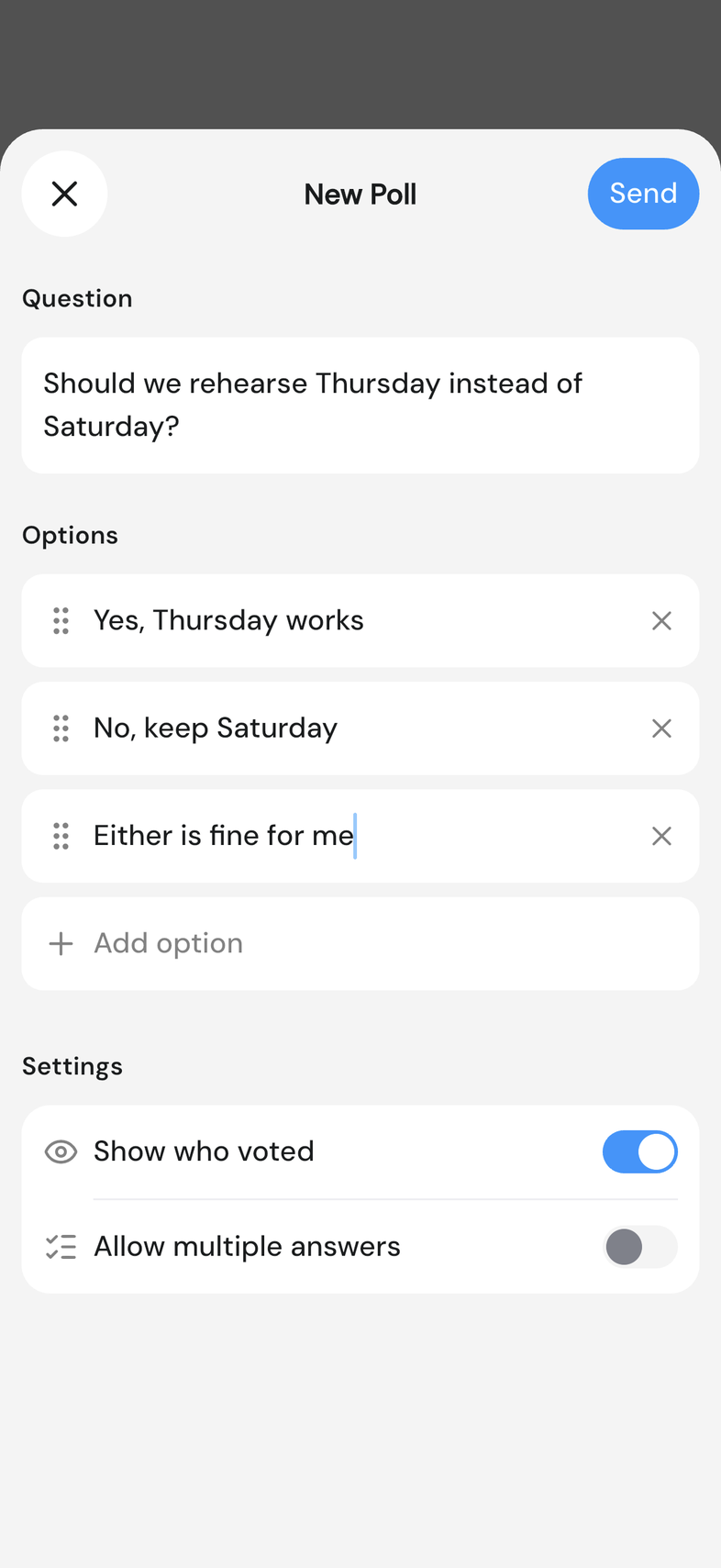
- Escribe tu pregunta en Pregunta.
- Rellena las opciones en Opciones. Cada vez que completas la última, aparece una nueva vacía.
- En Ajustes, desactiva Mostrar quién votó para que los votos sean privados, o activa Permitir varias respuestas para que se pueda elegir más de una.
- Toca Enviar. La encuesta aparece en el chat como un mensaje.
- Enviar se queda en gris hasta que tengas una pregunta y al menos dos opciones.
- Mostrar quién votó empieza activado. Permitir varias respuestas empieza desactivado.
- Arrastra una opción por su asa para cambiar el orden antes de enviarla.
Votar en una encuesta
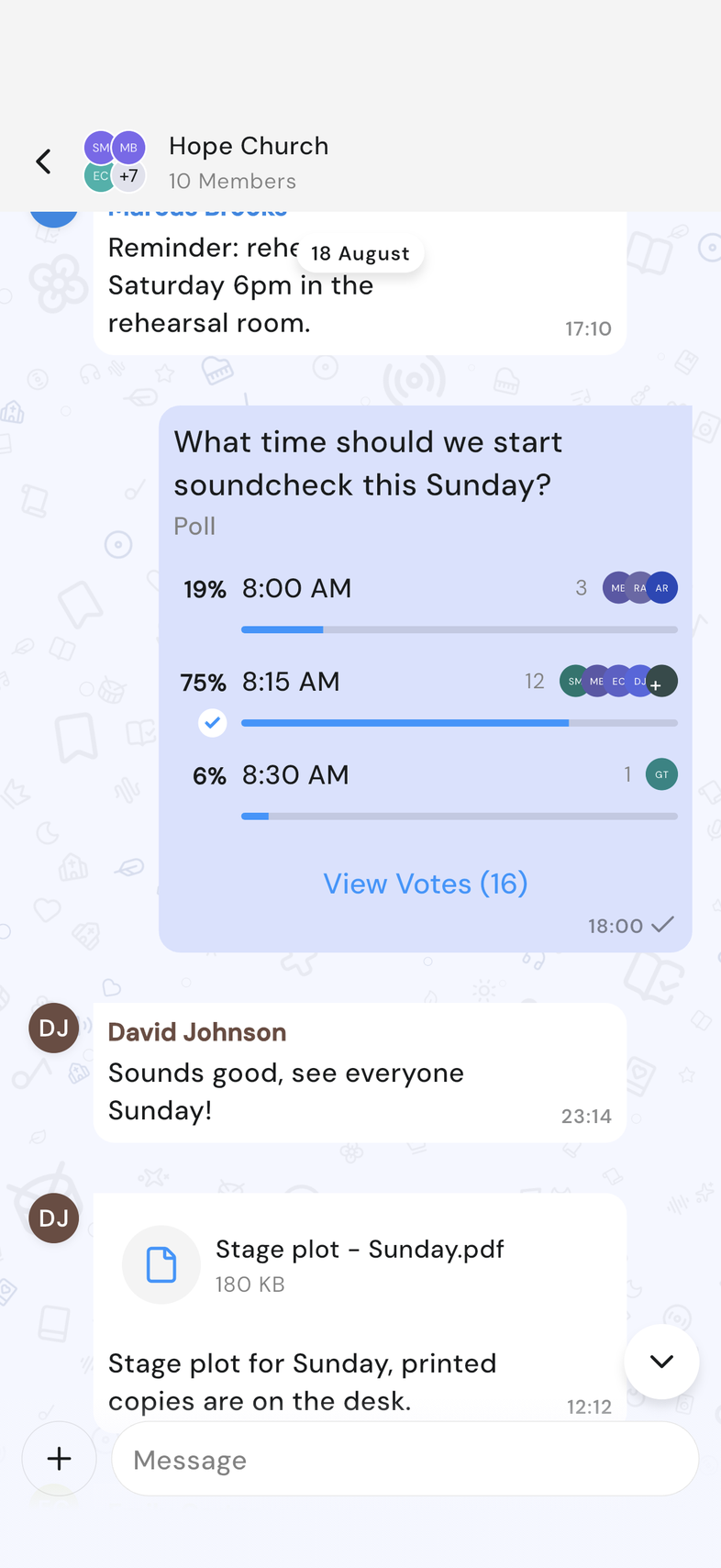
Una encuesta está en la conversación como cualquier otro mensaje.
- Abre el chat donde está la encuesta.
- Toca la opción que quieras. Tu voto se registra al momento.
- Si la encuesta permite más de una respuesta, toca todas las opciones que quieras y luego toca Votar.
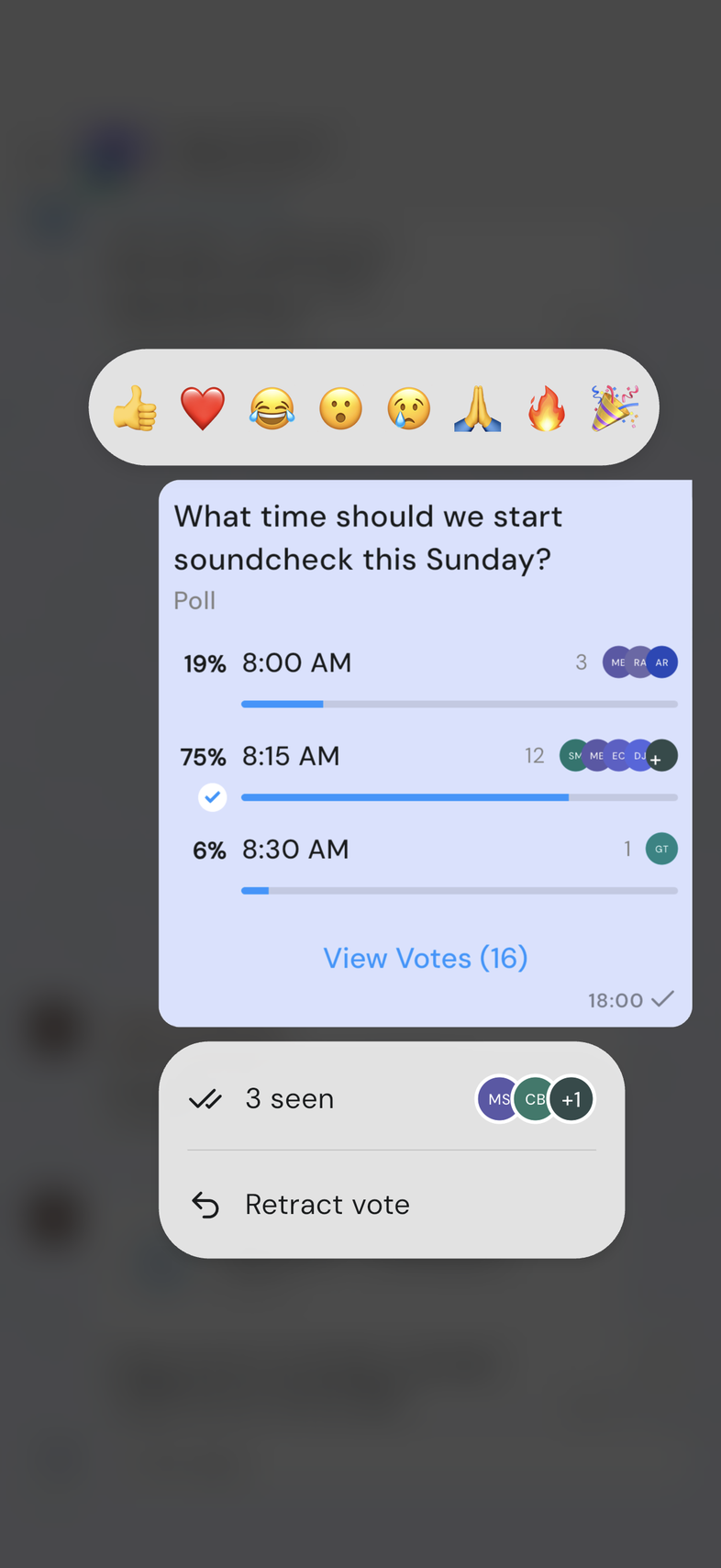
- Para cambiar de idea, mantén pulsada la encuesta y toca Retirar voto. Vuelve a votar.
- Una vez que has votado, cada opción muestra la parte de los votos que tiene.
- En la web, pasa el cursor por encima de la encuesta en lugar de mantenerla pulsada.
Ver quién votó
Una encuesta muestra la parte que tiene cada opción. Abre sus resultados para ver los nombres detrás de esos números.
- Abre el chat donde está la encuesta.
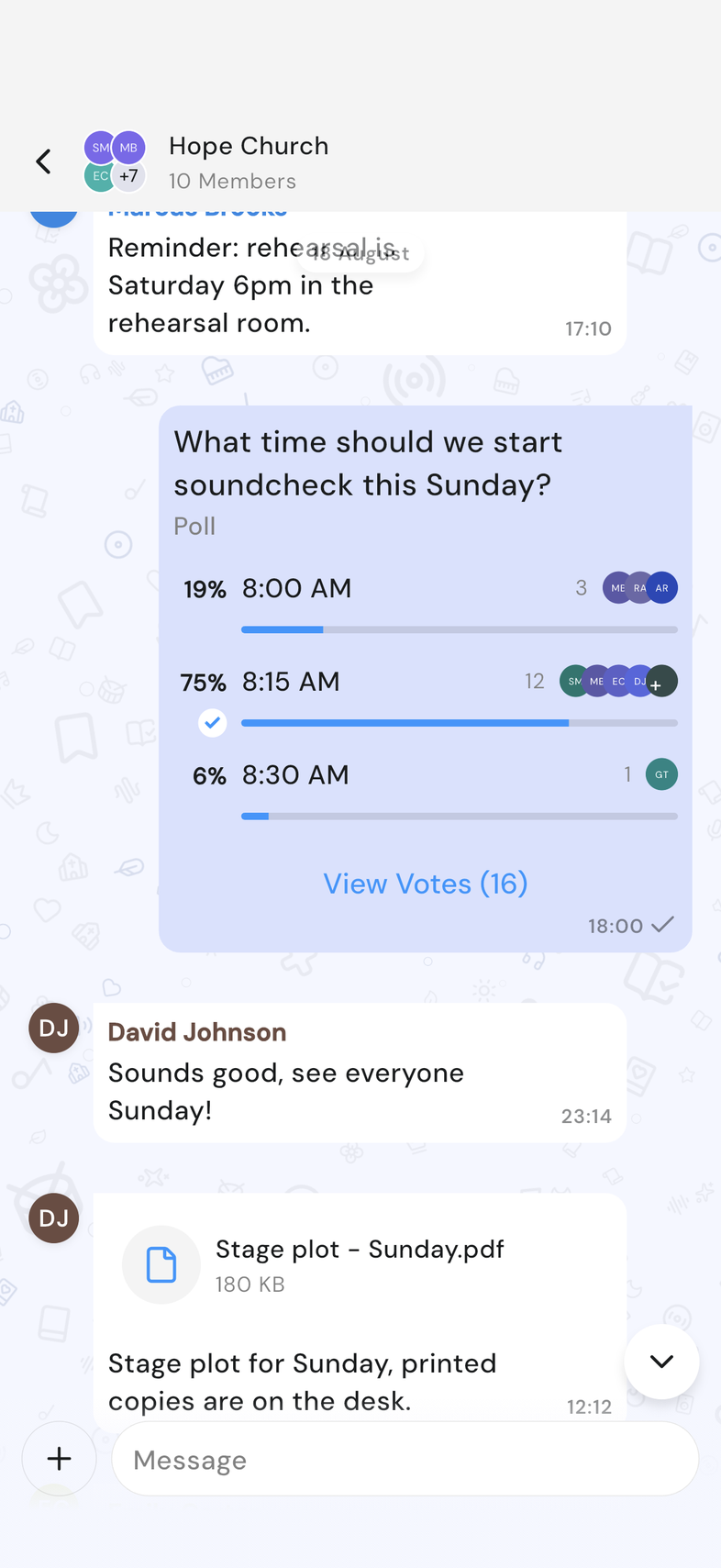
- Toca Ver votos debajo. El número entre paréntesis es el total.
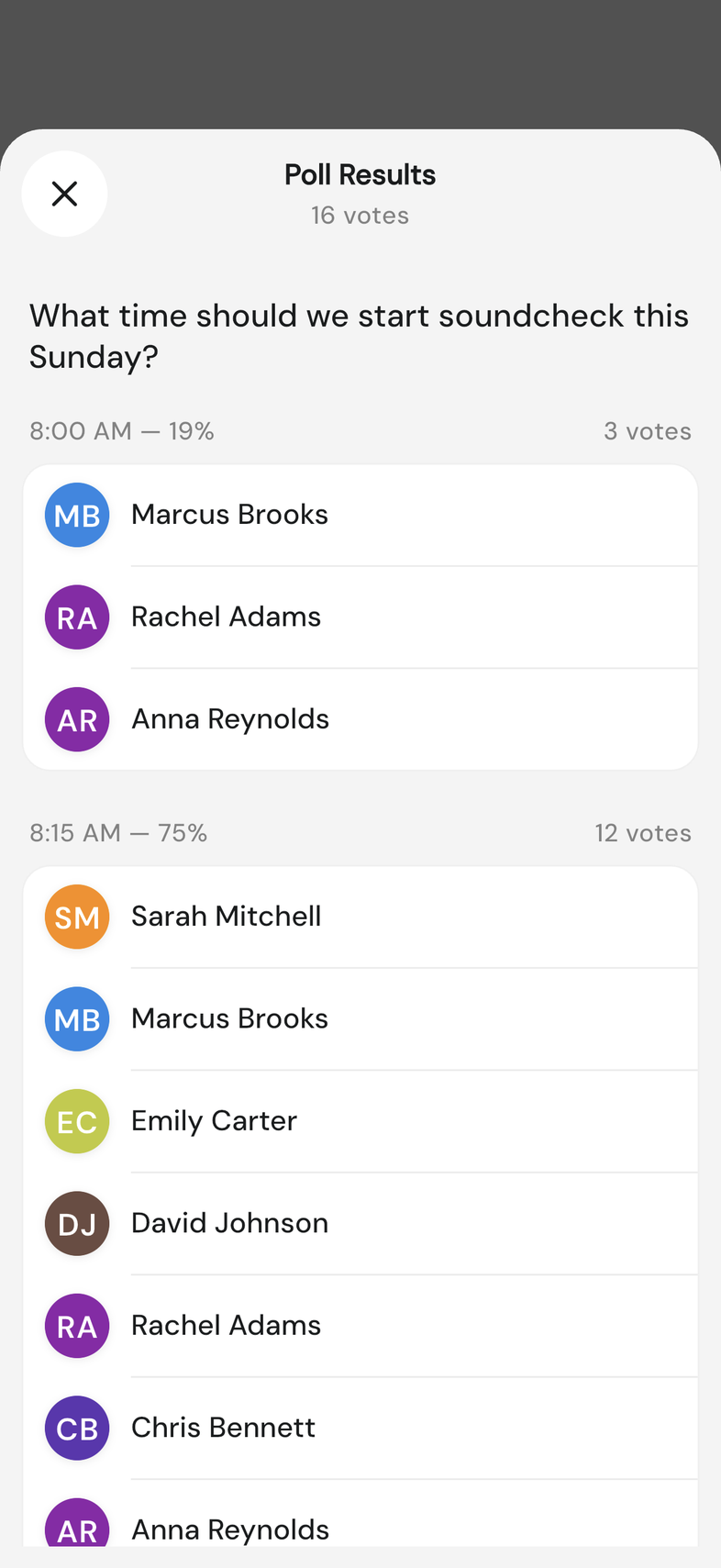
- Baja por Resultados de la encuesta. Cada opción muestra sus votos y las personas que la eligieron.
- Toca Show More donde una lista larga de nombres aparece cortada.
- Las opciones que nadie eligió no salen en los resultados.
- Si quien creó la encuesta desactivó Mostrar quién votó, el pie solo muestra el número de votos y no se abre. Los números se ven, los nombres no.
- Los resultados se actualizan a medida que la gente vota, así que merece la pena volver a abrirlos más tarde.
Ten en cuenta
- Anyone in the chat can vote and see results on the free plan. Only creating a poll needs a paid plan.
- A poll works the same in a team chat or an event chat.