Enviar uma mensagem, e o que você pode anexar
Escreva para toda a sua equipe no chat da equipe, ou para as pessoas de um evento no chat daquele evento. Anexe uma foto, um arquivo, uma canção, ou mencione alguém, tudo pelo mesmo campo de mensagem.
Passos
Enviar uma mensagem
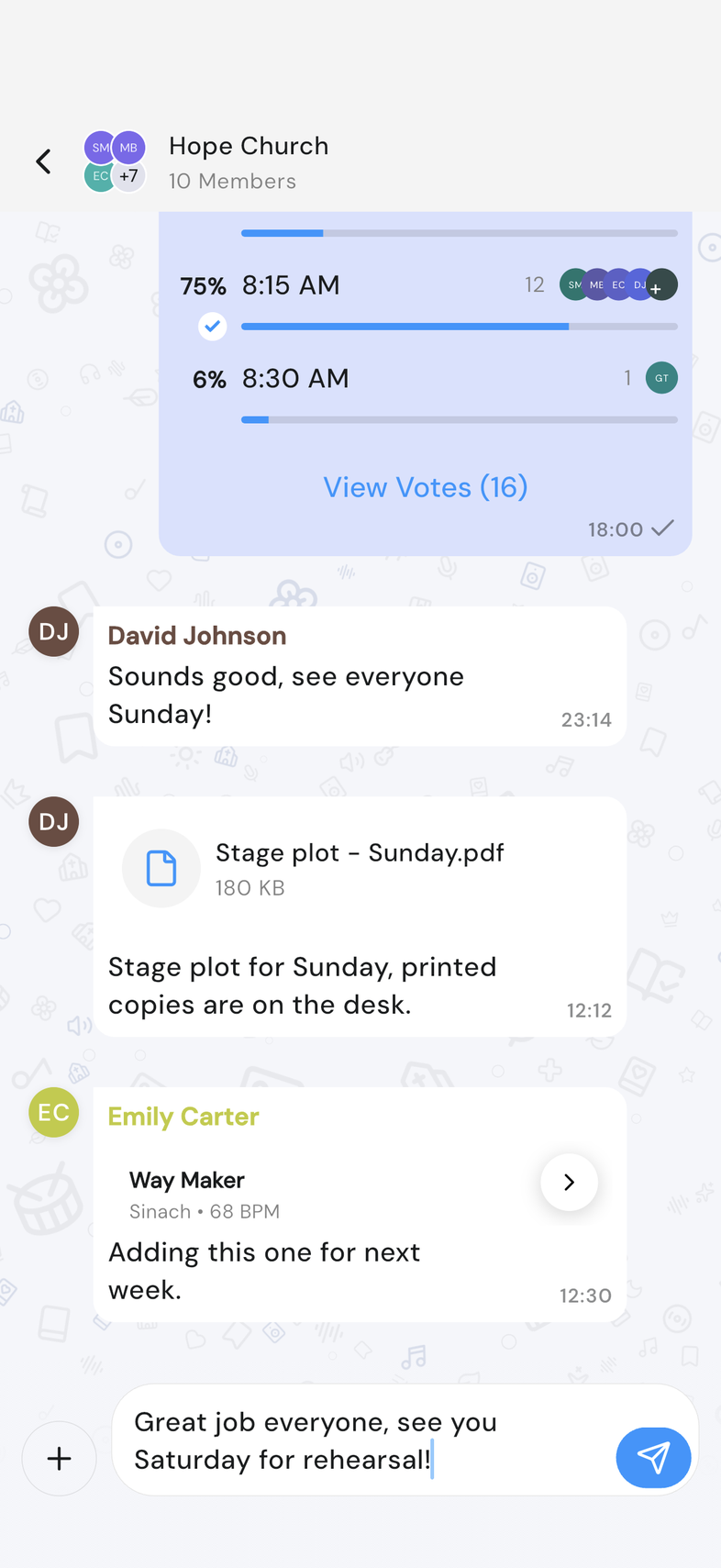
- Abra a aba Chats e toque em um chat.
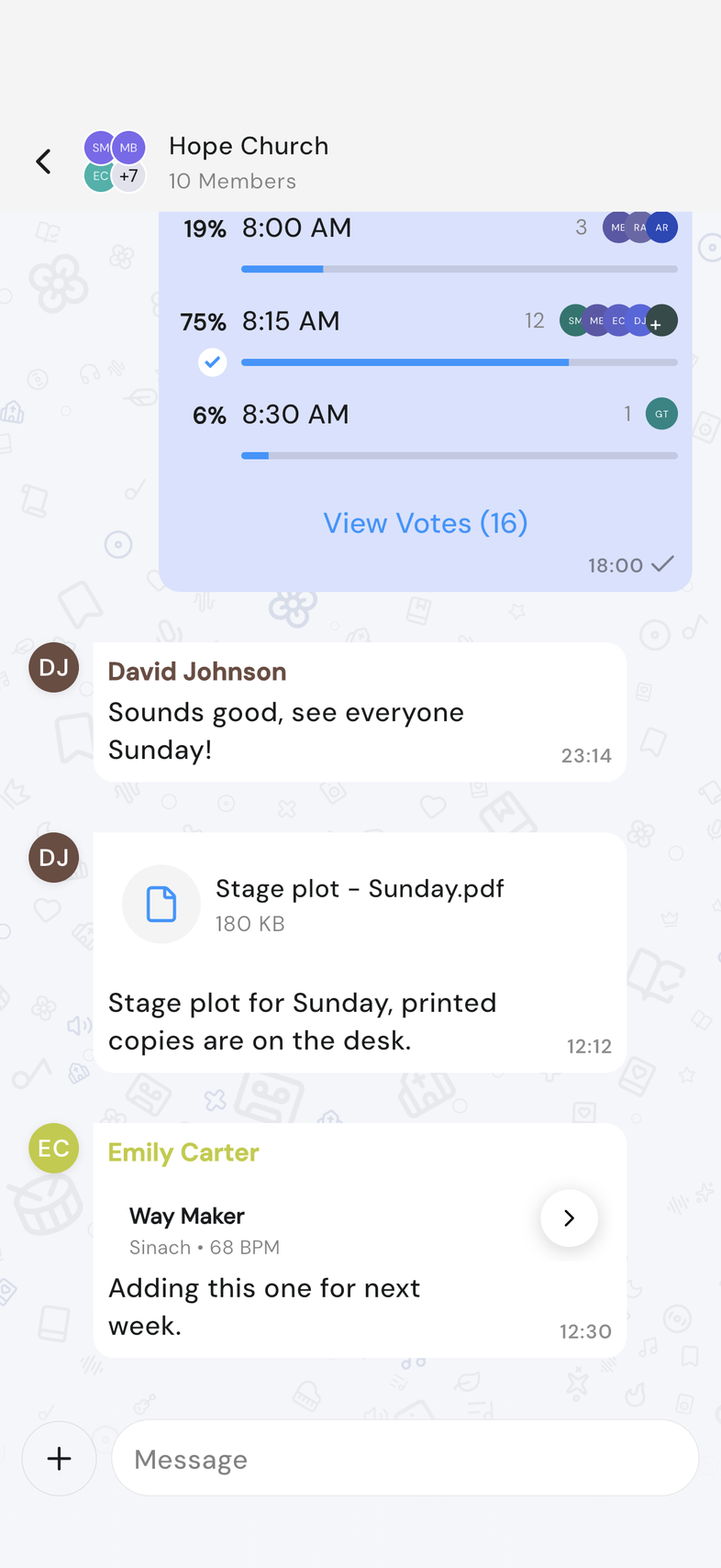
- Toque no campo Mensagem, na parte de baixo da tela.
- Escreva o que você quer dizer.
- Toque no botão de enviar, à direita do campo.
- Cole um link e sua mensagem leva um cartão de pré-visualização, para as pessoas verem para onde ele vai antes de tocar.
- O botão de enviar fica cinza até você escrever algo.
Mencionar alguém com @
Direcione uma mensagem a uma pessoa sem abrir uma conversa separada.
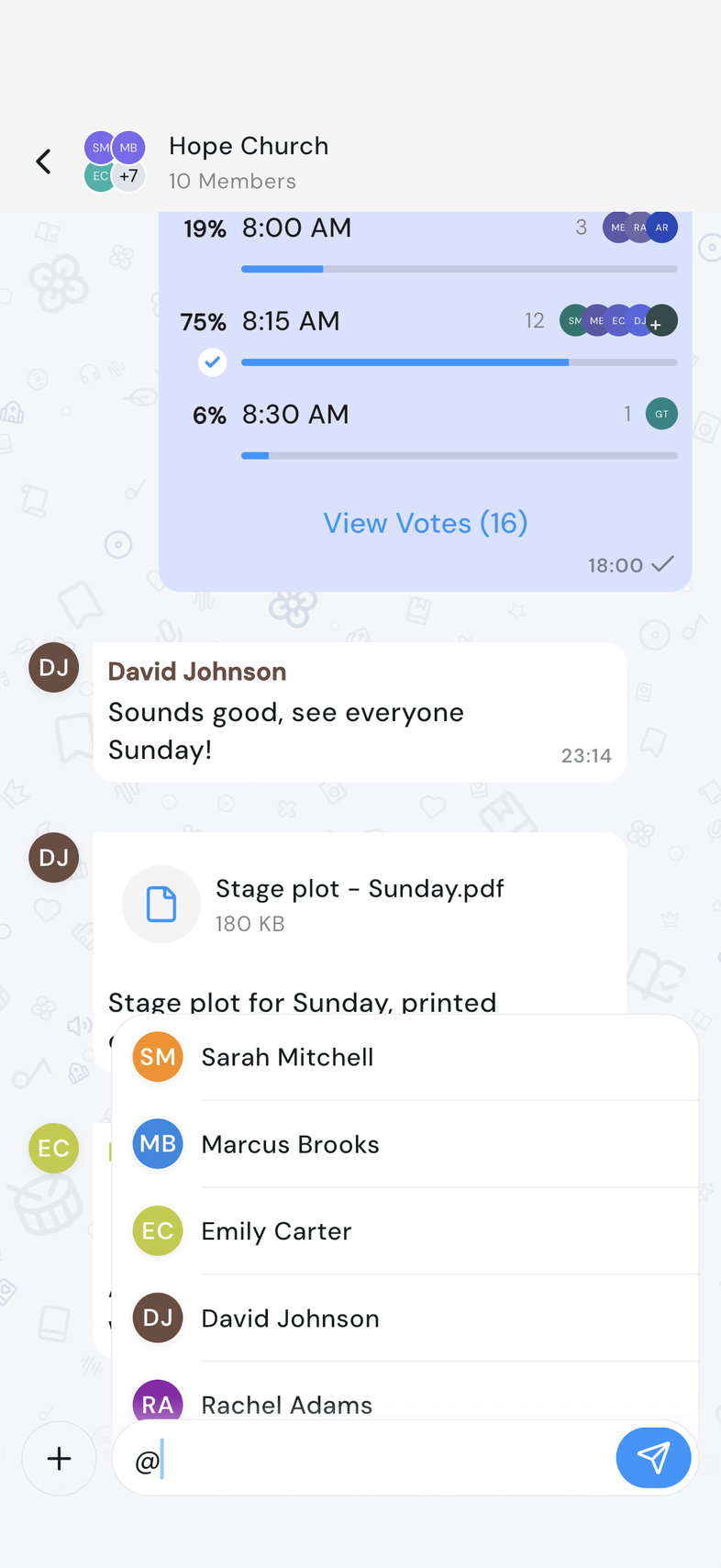
- Toque no campo Mensagem, e escreva @. Uma lista das pessoas daquele chat aparece acima do campo.
- Continue escrevendo parte de um nome para reduzir a lista.
- Toque no nome que você quer. Ele entra na sua mensagem.
- Termine a mensagem e toque no botão de enviar.
- A lista só oferece as pessoas que estão naquele chat. No chat de um evento, são as pessoas do evento.
- Toque em uma menção dentro de uma mensagem para abrir o perfil daquela pessoa.
- Você pode mencionar mais de uma pessoa na mesma mensagem.
Anexar uma foto
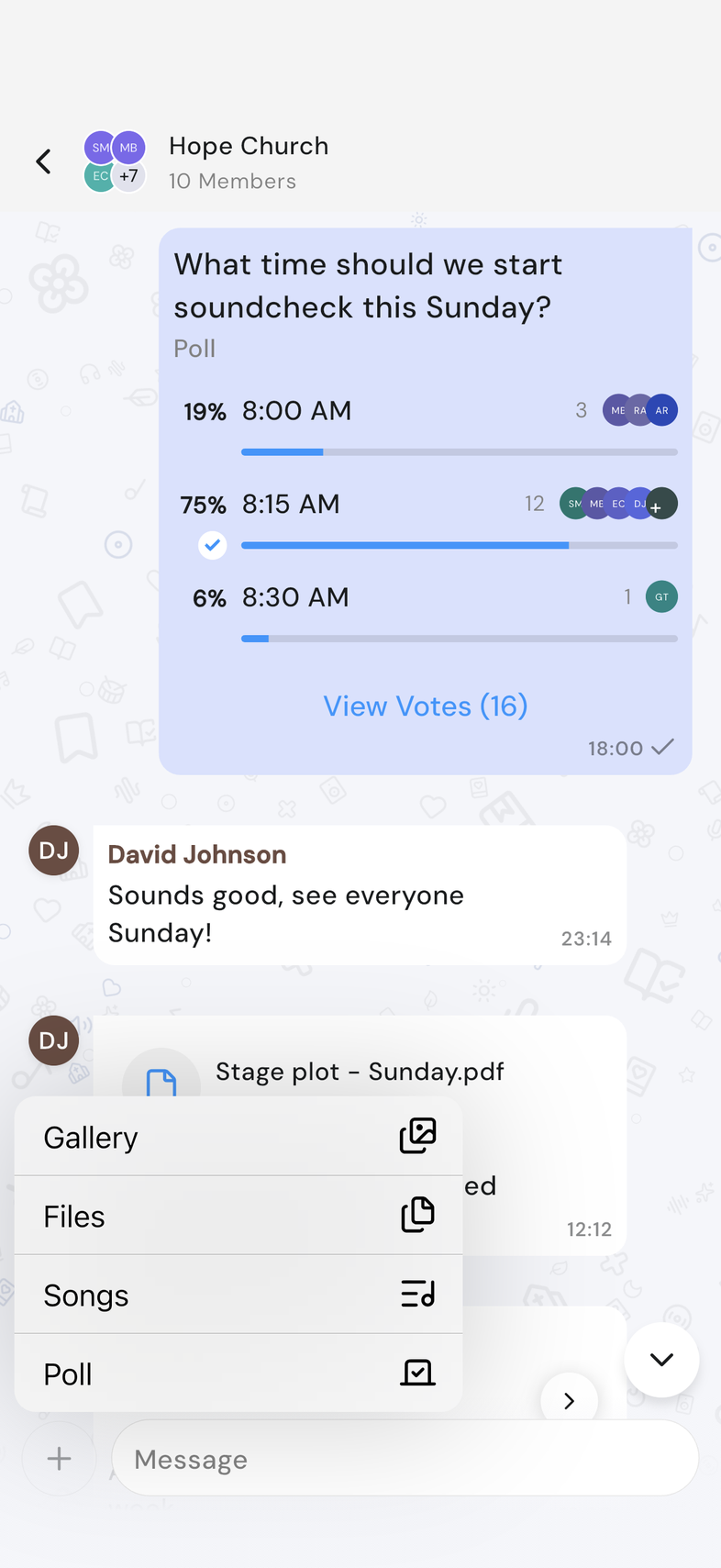
- Toque em +, à esquerda do campo de mensagem, e toque em Galeria. O seletor Fotos abre.
- Toque em cada foto que você quer. Um número marca a ordem em que você escolheu.
- Escreva uma mensagem junto, se quiser, e toque no botão de enviar.
- Para ver uma foto depois, toque nela no chat. Ela abre em tela cheia, e você pode deslizar entre as fotos ou tocar em uma na tira de miniaturas embaixo.
- Você pode enviar até 20 fotos por vez. Passando disso, o seletor avisa o limite.
- Se o OnStage não tem acesso às suas fotos, o seletor avisa: toque em Abrir Configurações para permitir. Com acesso limitado, um aviso diz Acesso limitado às fotos. Gerenciar seleção.
Anexar um arquivo
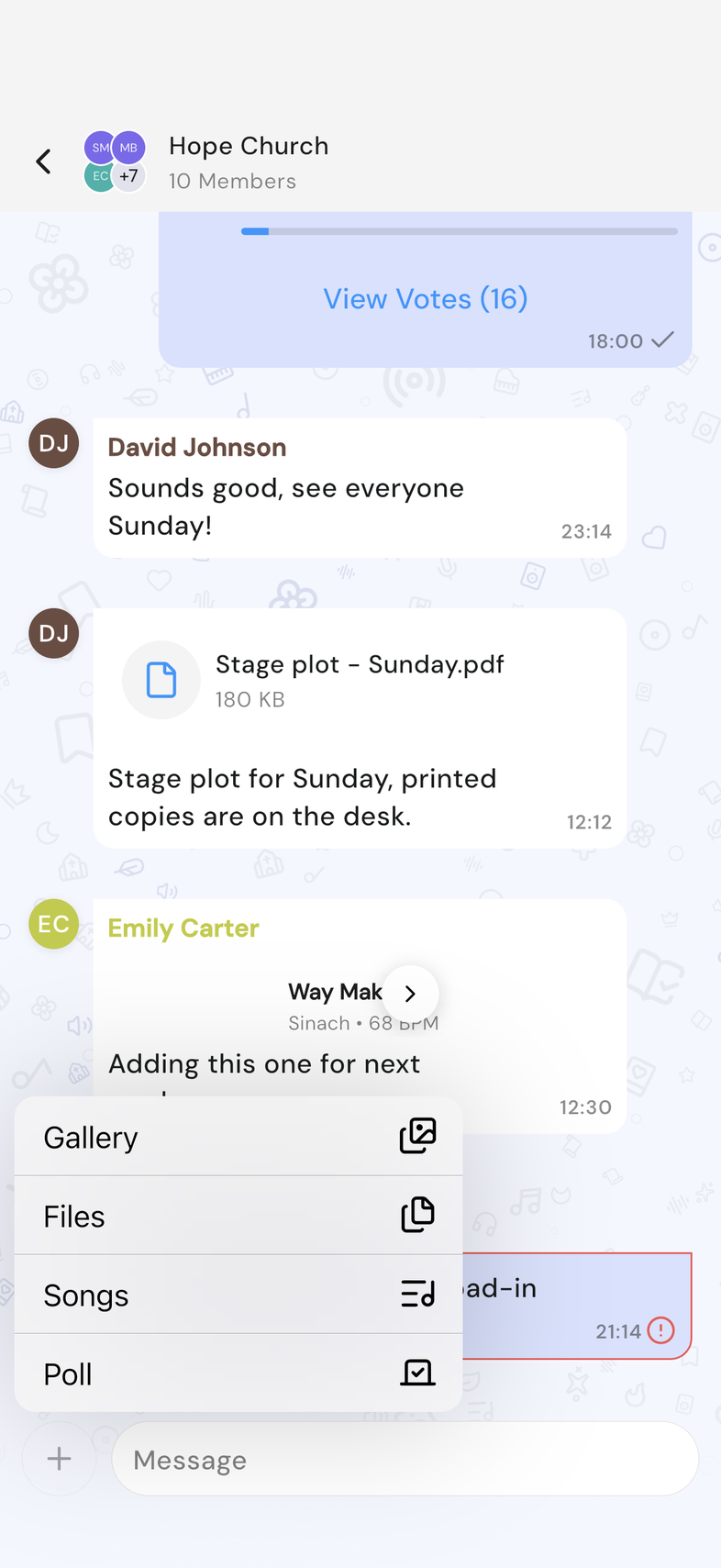
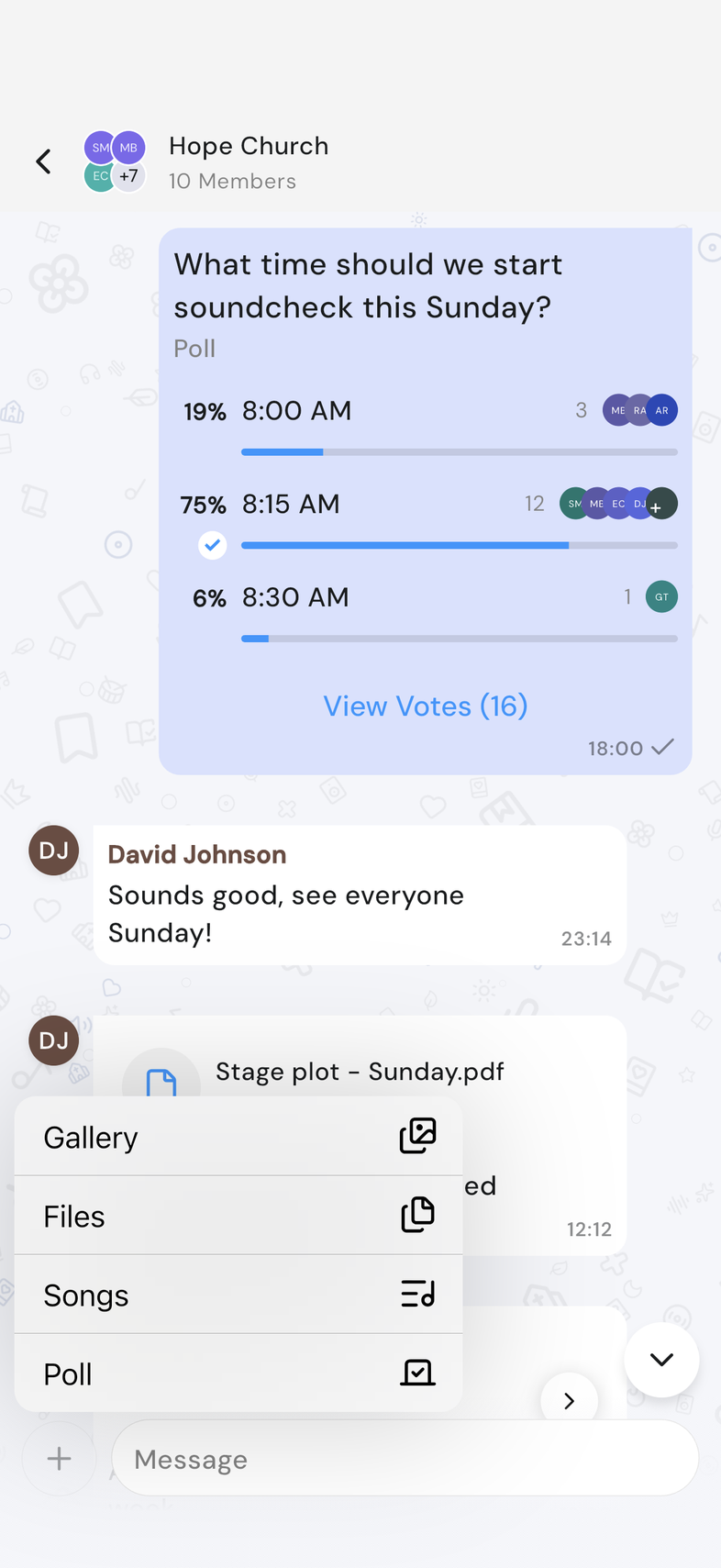
- Toque em +, à esquerda do campo de mensagem, e toque em Arquivos.
- Escolha um ou mais arquivos do seu dispositivo. Eles aparecem no chat enquanto sobem.
- Para ler um arquivo que alguém enviou, toque nele no chat. Ele abre no app que você usa normalmente para esse tipo de arquivo. Na web, os arquivos abrem em uma nova aba do navegador.
- Os arquivos enviados em um chat contam para o armazenamento da sua equipe, em Arquivos de chat. Veja quanto armazenamento sua equipe usa
- Arquivos acima de 25 MB são pulados, e um aviso diz quais. O resto é enviado normalmente.
Compartilhar uma canção
Plano pago: Compartilhar uma canção exige um plano pago. O que está incluído
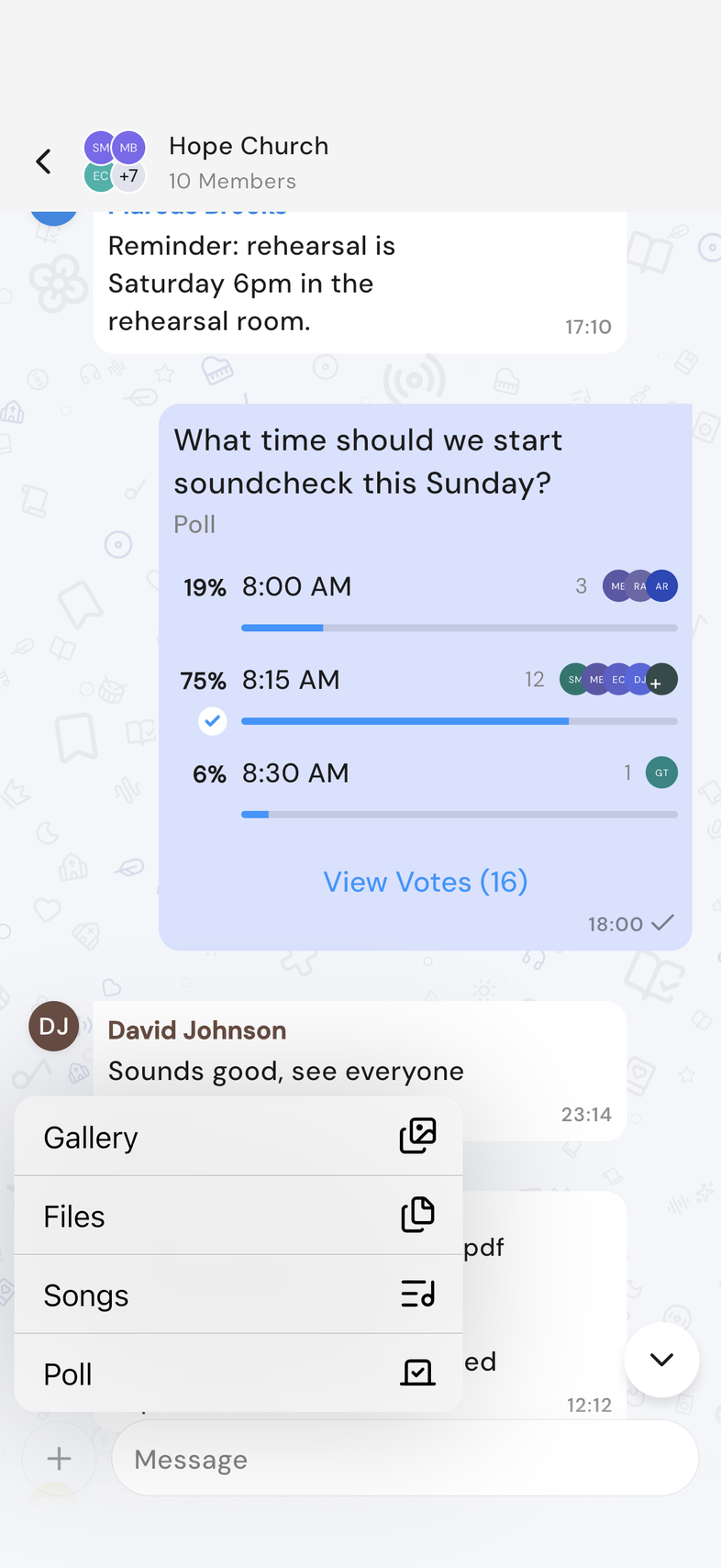
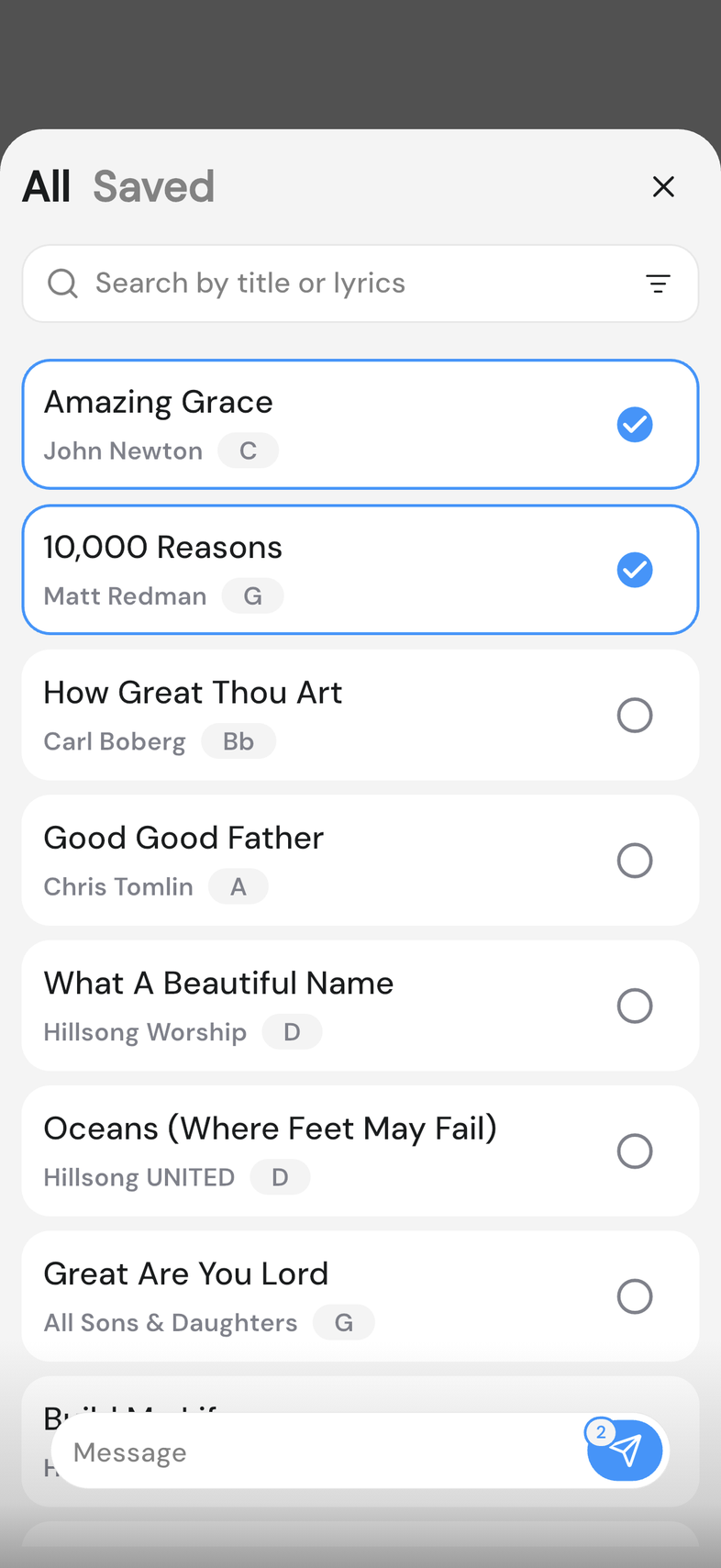
- Toque em +, à esquerda do campo de mensagem, e toque em Canções.
- Toque nas canções que você quer. Busque no topo se a lista for longa.
- Escreva uma mensagem junto, se quiser, e toque no botão de enviar. Ele mostra quantas canções você escolheu.
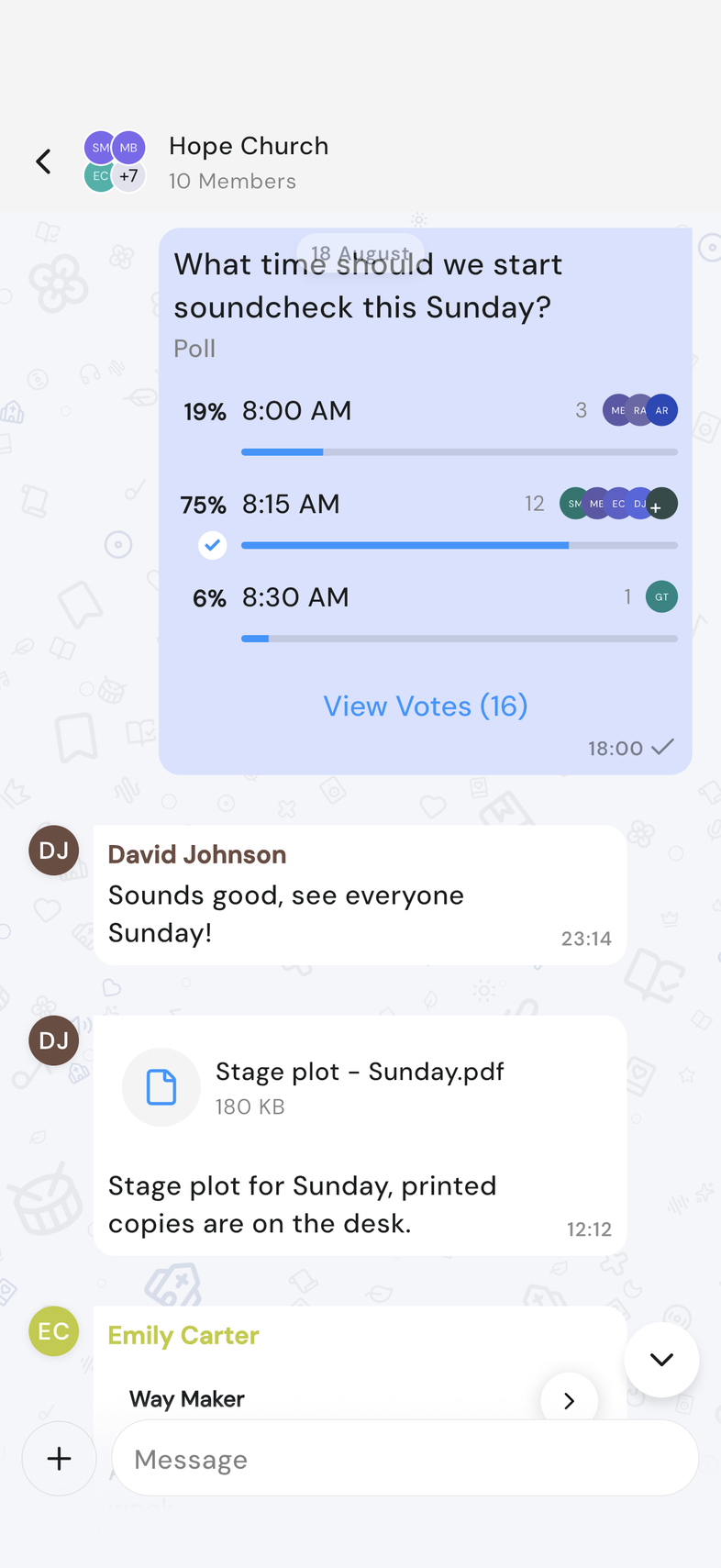
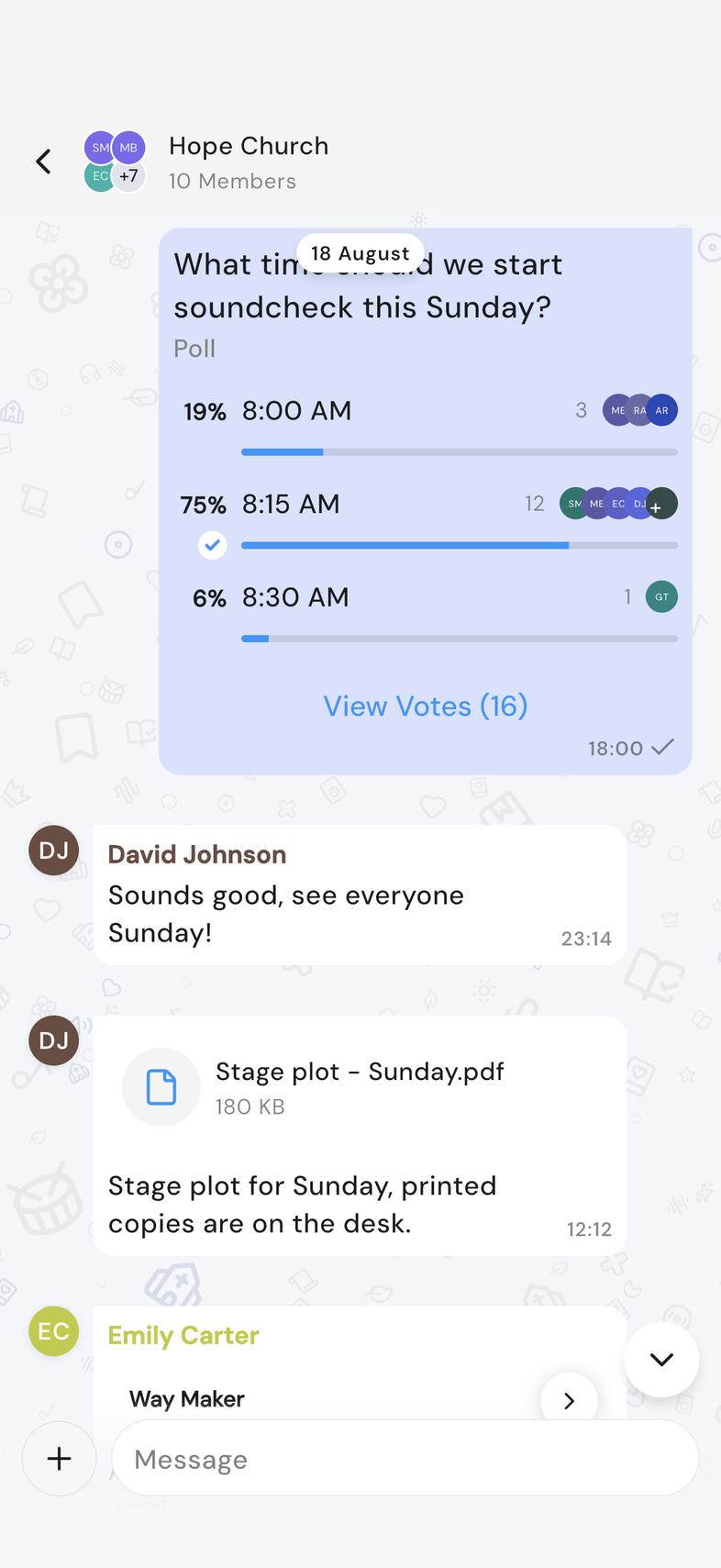
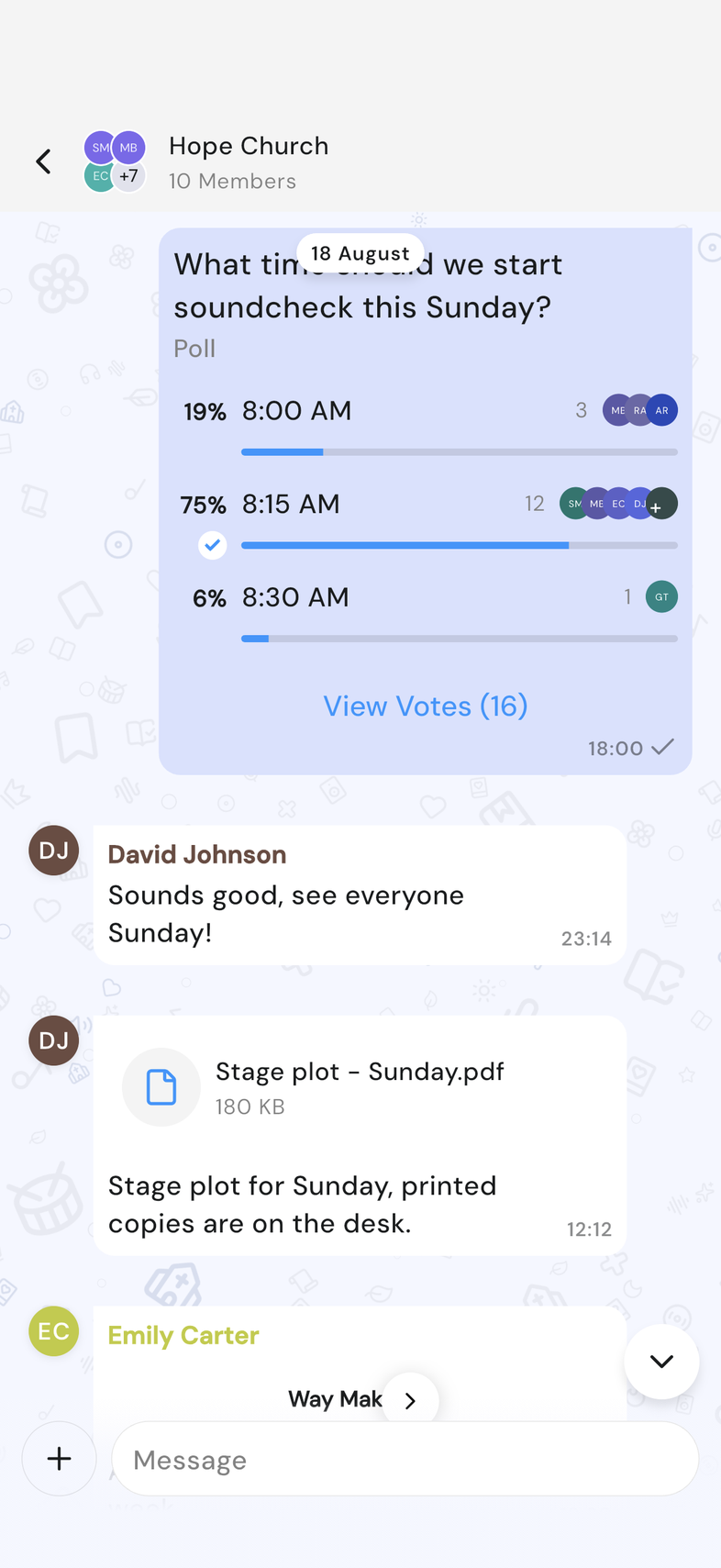
- Cada canção chega como um cartão com título, artista, tom e tempo, e uma prévia da primeira seção.
- Qualquer pessoa no chat pode tocar na flecha do cartão para abrir a canção.
Vale saber
- Se o envio falhar, a mensagem fica na conversa marcada como falha. Nada é perdido.
- Você também pode compartilhar uma imagem no OnStage a partir do menu de compartilhar de outro app. Compartilhar algo no OnStage a partir de outro app