Sincroniza con Google Calendar
Conecta tu cuenta de Google y tus eventos, ensayos y bloqueos aparecen en Google Calendar junto con todo lo demás.
Dónde: Solo en iPhone, iPad y Android. OnStage en el teléfono, la tablet y la web
Pasos
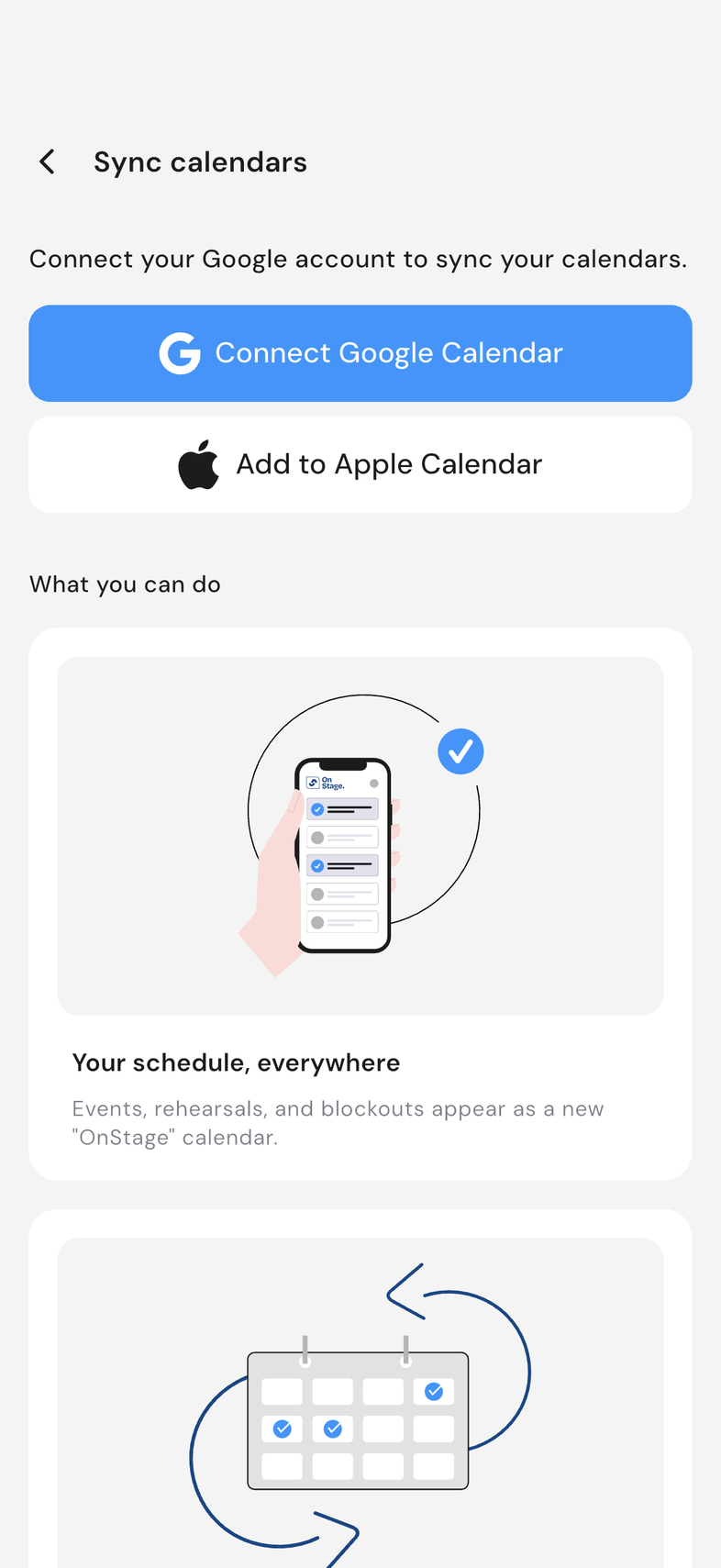
Conecta tu calendario
- Abre Ajustes y luego Sincronizar calendario.
- En Cuentas conectadas, toca Conectar Google Calendar.
- Elige la cuenta de Google que quieras usar.
- Da acceso cuando Google te lo pida.
- Espera a que termine Conectando cuenta de Google.
- Abre Google Calendar y busca el nuevo calendario OnStage.
Todo llega a un único calendario llamado OnStage, así que puedes ocultarlo o darle su propio color. Los cambios en OnStage llegan a Google Calendar por su cuenta.
Elige qué se sincroniza
Una vez conectado, tres interruptores deciden qué llega a tu calendario, así que puedes llevarte los eventos y dejar el resto.
- Abre Ajustes y luego Sincronizar calendario.
- Baja hasta Qué se sincroniza.
- Activa o desactiva Eventos, Ensayos o Bloqueos.
Cada interruptor se guarda solo: no hay nada que confirmar. Los interruptores valen para todos los calendarios que hayas conectado, no de uno en uno, y desactivar uno no toca nada dentro de OnStage: seguirás viendo esos elementos en Mi Horario.
Soluciona un problema de sincronización
Si tus eventos dejan de aparecer en tu calendario, prueba esto en orden.
- Abre Ajustes y luego Sincronizar calendario.
- Si arriba ves We encountered an issue, toca el aviso e inicia sesión de nuevo.
- Revisa Qué se sincroniza. Si Eventos, Ensayos o Bloqueos está desactivado, ese tipo no aparece.
- Busca un calendario OnStage en tu app de calendario y comprueba que esté marcado para mostrarse.
- ¿Sigue sin aparecer nada? Toca Desconectar y vuelve a conectar.
Ten en cuenta
- Desconectar quita el calendario OnStage de tu cuenta de Google. Dentro de OnStage no cambia nada.
- Google Calendar se actualiza por su cuenta, normalmente en uno o dos minutos.
- Si tu dispositivo denegó el acceso al calendario, dáselo a OnStage en los ajustes del dispositivo y vuelve a conectar.
- Al desconectar se quita el calendario OnStage. Tus eventos en OnStage no se ven afectados.
Artículos relacionados
- Sincroniza con Apple Calendar