Cambia de equipo
La Web App muestra un equipo a la vez. Al cambiar, cambian las canciones, los eventos y los chats que ves.
Pasos
Cambia a otro equipo
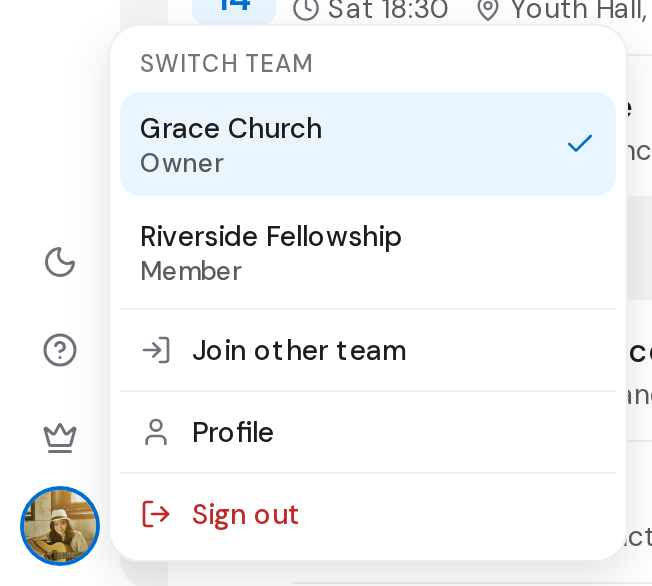
- Haz clic en tu foto, abajo en el panel izquierdo. En Ajustes, el nombre del equipo, arriba del panel lateral, abre la misma lista.
- Bajo Cambiar de equipo, el equipo en el que estás tiene una marca de verificación.
- Haz clic en el equipo que quieras. Cambiando de equipo... aparece un momento y llegas al principio de la sección en la que estabas.
Únete a otro equipo con un código
- En el mismo menú, haz clic en Unirse a otro equipo.
- Escribe el código de seis caracteres del equipo. OnStage lo busca cuando está completo.
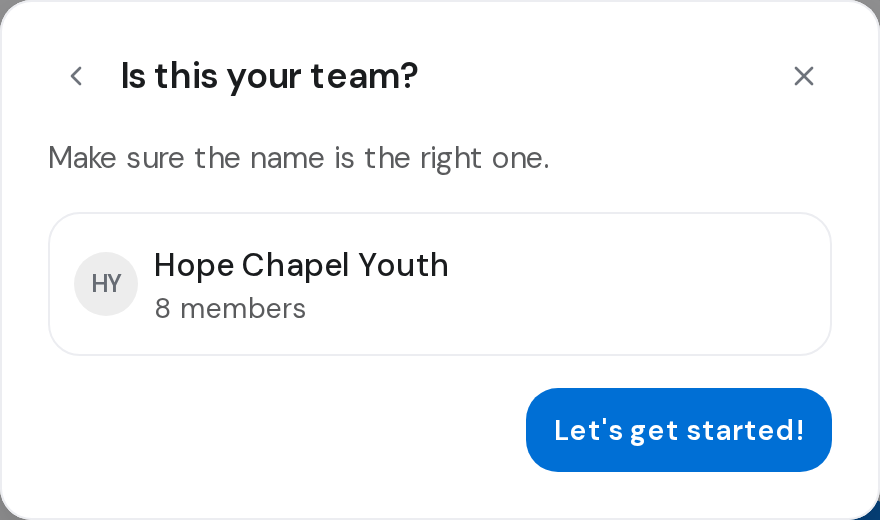
- Comprueba el nombre bajo ¿Es este el equipo al que quieres unirte? y haz clic en ¡Comencemos!.
- Haz clic en Cambiar de equipo para pasar ahora, o en Cerrar para quedarte donde estás.
Ten en cuenta
- Crear equipo nuevo está en el menú solo si no eres propietario de ningún equipo. Puedes pertenecer a muchos equipos, pero ser propietario de uno solo. Un equipo nuevo ofrece Invitar mediante enlace u Omitir.
- Un código de un equipo en el que ya estás muestra Ya formas parte de y el nombre del equipo.
- Si tienes cambios sin guardar, OnStage pregunta antes de cambiar.