Troque de equipe
O app Web mostra uma equipe por vez. Trocar muda quais músicas, eventos e chats você vê.
Passos
Troque para outra equipe
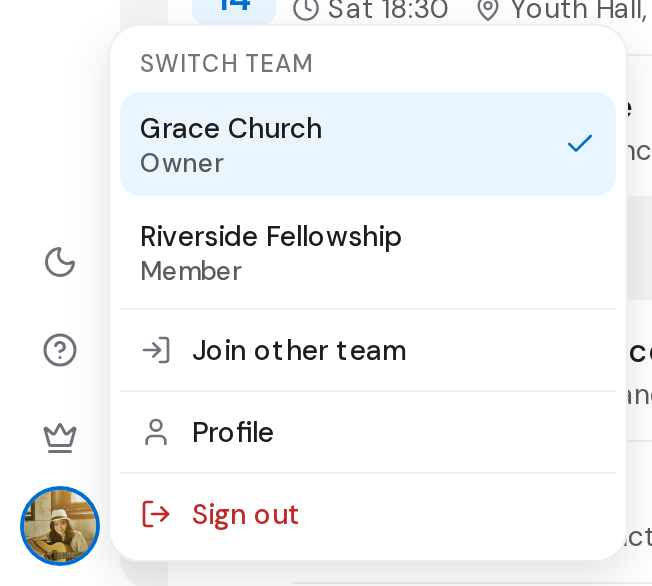
- Clique na sua foto, embaixo da barra à esquerda. Em Ajustes, o nome da equipe no topo do painel lateral abre a mesma lista.
- Em Trocar equipe, a equipe em que você está tem um sinal de marcado.
- Clique na equipe que você quer. Trocando de Equipe... aparece por um instante, e você chega ao início da seção em que estava.
Entre em outra equipe com um código
- No mesmo menu, clique em Entrar em outra equipe.
- Digite o código de seis caracteres da equipe. O OnStage faz a busca quando o código está completo.
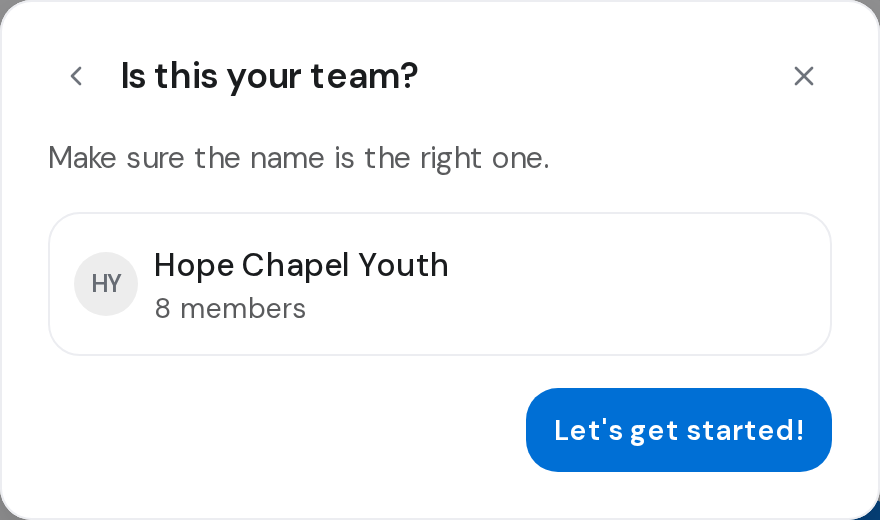
- Confira o nome em É esta a equipe que você quer entrar? e clique em Vamos começar!.
- Clique em Trocar equipe para ir para lá agora, ou em Fechar para ficar onde está.
Vale saber
- Criar nova equipe só está no menu se você não for proprietário de uma equipe. Você pode pertencer a várias equipes, mas ser proprietário de só uma. Uma equipe nova oferece Convidar via Link ou Pular.
- O código de uma equipe em que você já está mostra Já faz parte de e o nome da equipe.
- Se você tem alterações não salvas, o OnStage pergunta antes de trocar.