Cambia el rol de alguien
Da a alguien otro conjunto de capacidades: por ejemplo, convertir a un Miembro en Programador antes de una temporada con mucho trabajo.
Quién puede hacerlo: Propietario, Administrador. Qué significan los roles
Pasos
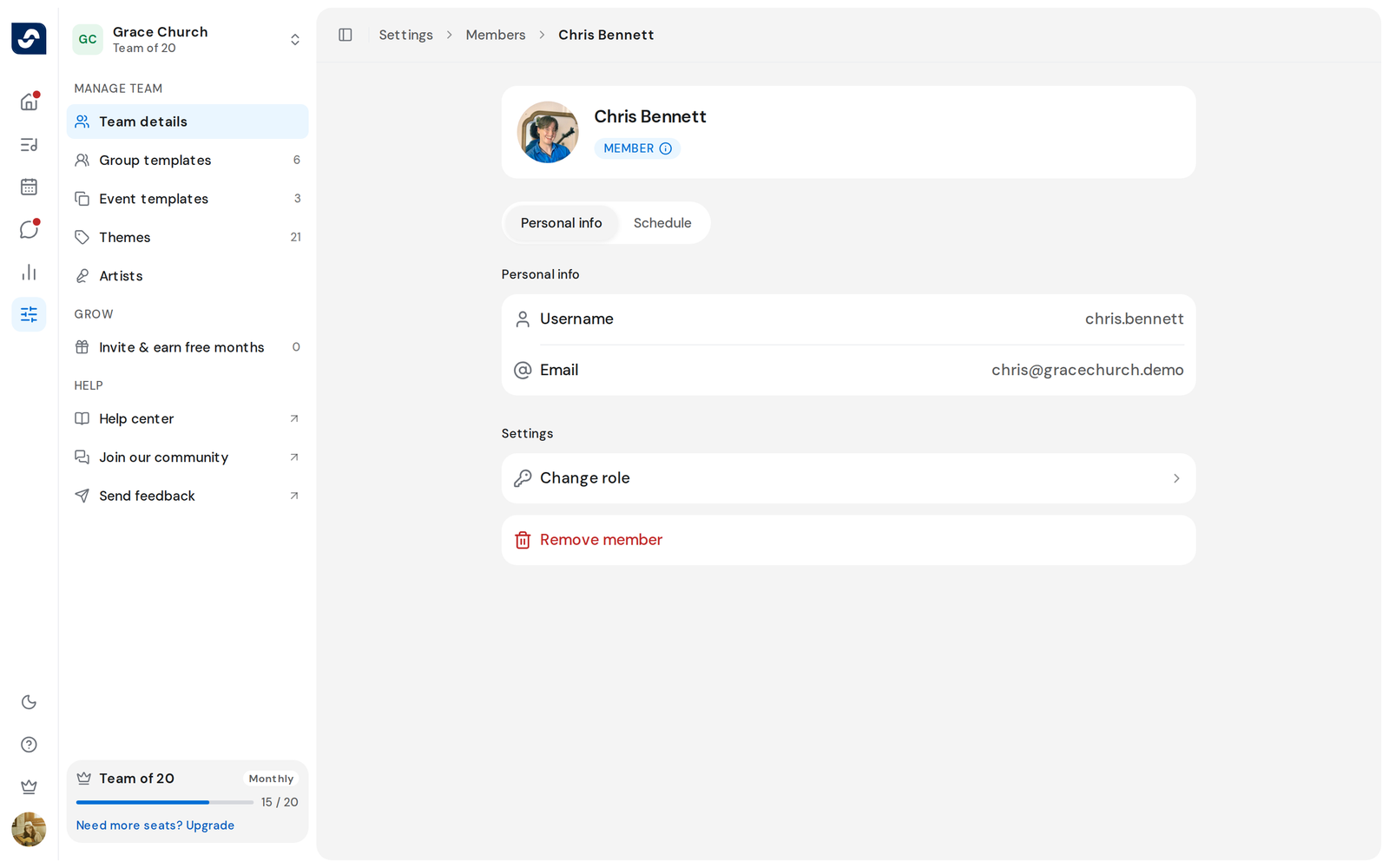
- Haz clic en Ajustes en el panel izquierdo y luego en la persona, bajo Miembros del equipo, o búscala con Ver todo.
- En su página, bajo Ajustes, haz clic en Cambiar rol.
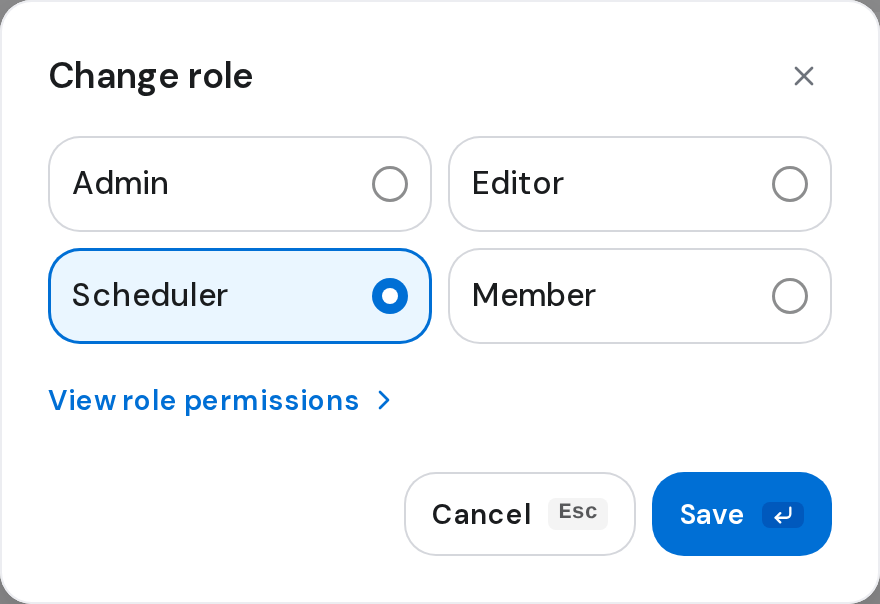
- Elige Administrador, Editor, Programador o Miembro.
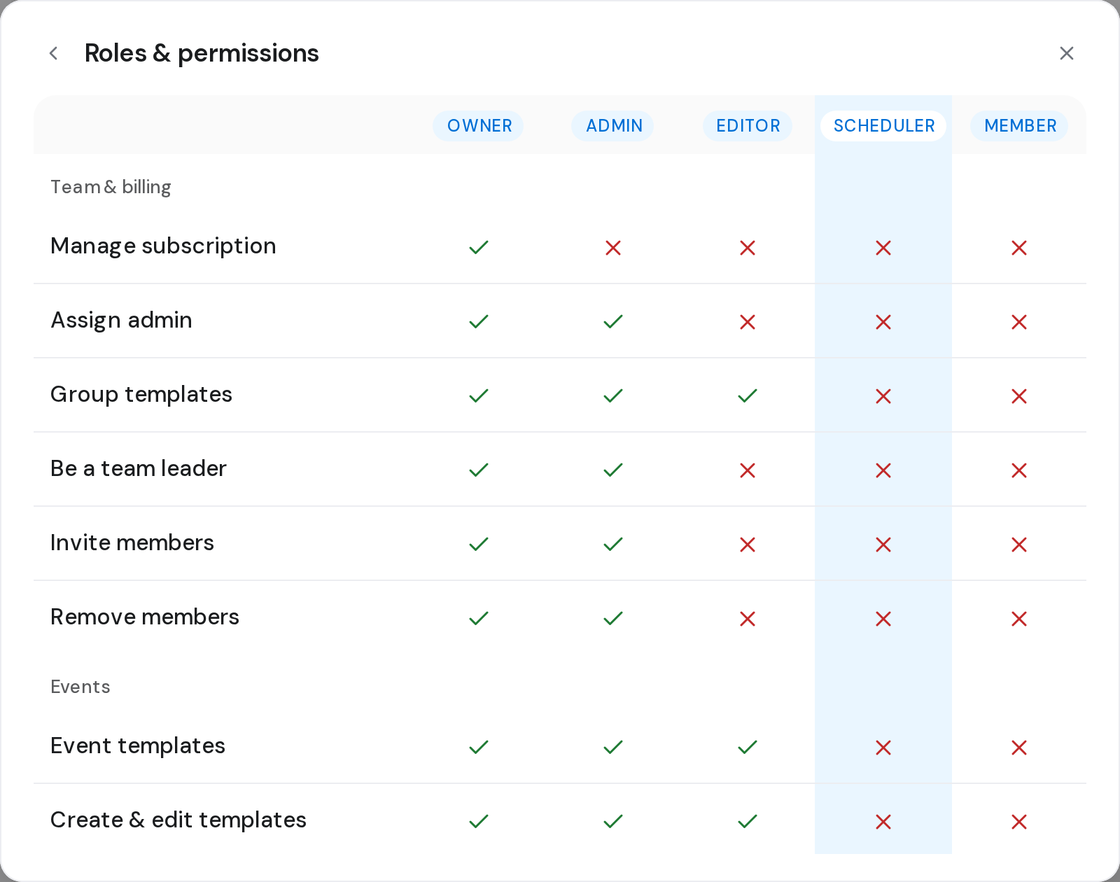
- Para compararlos antes, haz clic en Ver permisos de roles y luego en Atrás.
- Haz clic en Guardar. Aparece Los permisos han sido actualizados y su página muestra el rol nuevo.
Ten en cuenta
- Propietario no está en la lista, y el Propietario no se puede cambiar.
- Cambiar rol no aparece en tu propia página ni en la del Propietario.
- Guardar sigue en gris hasta que eliges algo distinto.
- El cambio se aplica enseguida. Avisa a la persona, porque pueden aparecer o desaparecer botones que ya conocía.