Añade un bloqueo cuando estés ausente
Un bloqueo marca el tiempo en que no estás disponible. Quien programa ve tu razón al añadir personas, y OnStage le avisa antes de que te elija.
Pasos
Añade un bloqueo
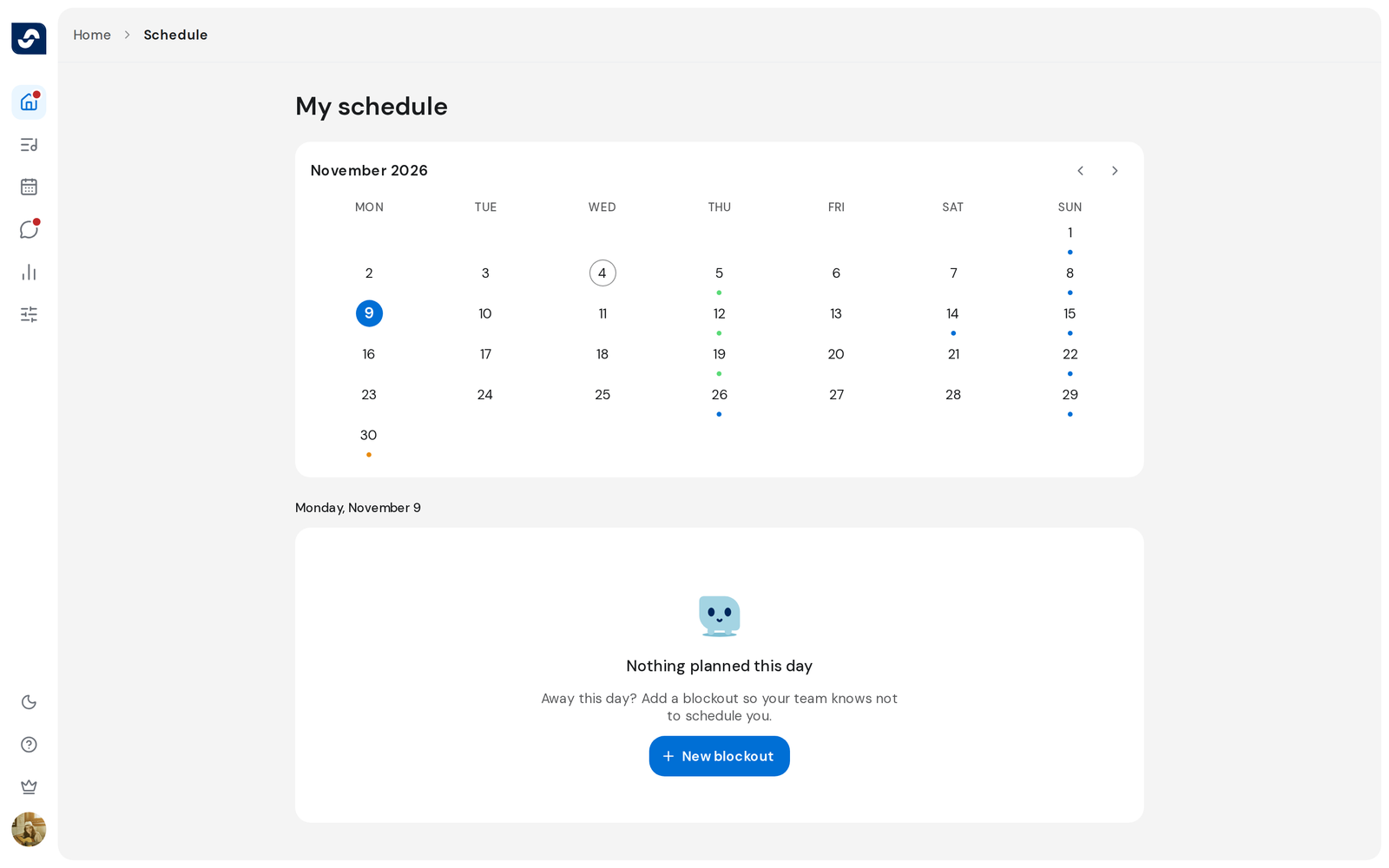
- En Inicio, haz clic en Horario arriba a la derecha de la tarjeta de la semana.
- Haz clic en el primer día en que estás ausente.
- Haz clic en Nuevo bloqueo, o en Añadir bloqueo bajo los elementos del día.
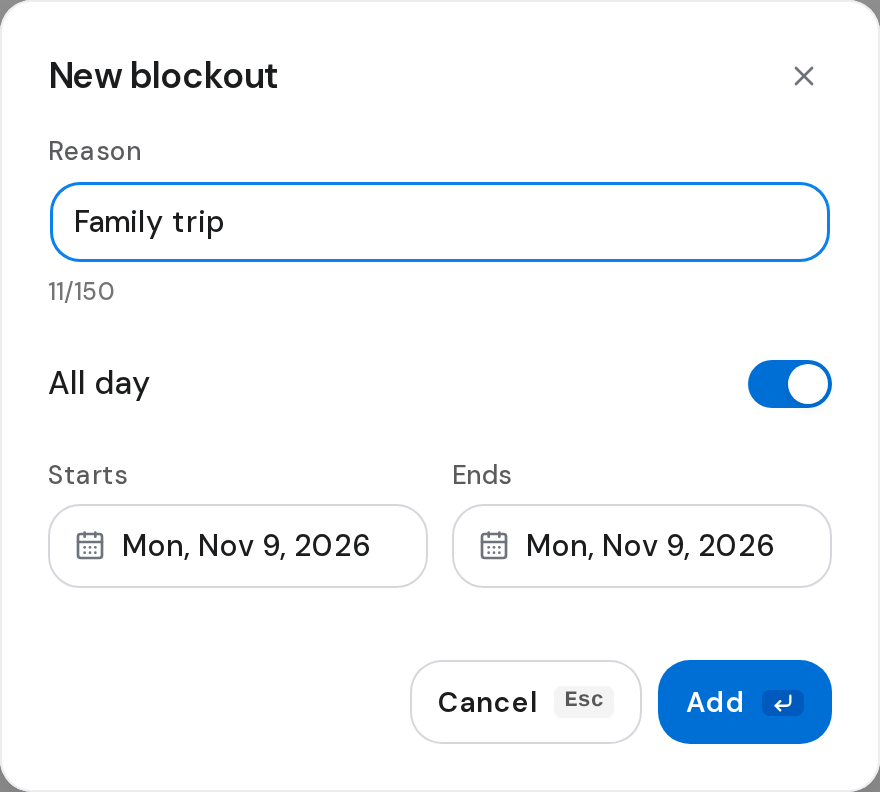
- Escribe una Razón, por ejemplo "viaje familiar". Tu equipo la ve.
- Define Comienza y Termina. Todo el día está activado. Desactívalo para elegir horas.
- Haz clic en Añadir.
Edita o quita un bloqueo
- Haz clic en tu bloqueo en la lista del día. Se abre Editar bloqueo: cámbialo y haz clic en Actualizar. Para quitarlo, haz clic en su botón de tres puntos, luego en Eliminar, y confirma.

Ten en cuenta
- Una razón puede tener hasta 150 caracteres. Añadir sigue en gris hasta que hay una razón y las fechas tienen sentido.
- Un fin anterior al inicio muestra La fecha de fin debe ser posterior a la de inicio.
- Dos de tus bloqueos no pueden solaparse: Ya hay un bloqueo creado en ese intervalo de tiempo.
- Puedes elegir fechas desde hoy hasta 365 días adelante. Un día que ya pasó no tiene Nuevo bloqueo.