Adicione um bloqueio quando estiver fora
Um bloqueio marca o tempo em que você não está disponível. Quem faz a escala vê o seu motivo ao adicionar pessoas, e o OnStage avisa antes de escolherem você.
Passos
Adicionar um bloqueio
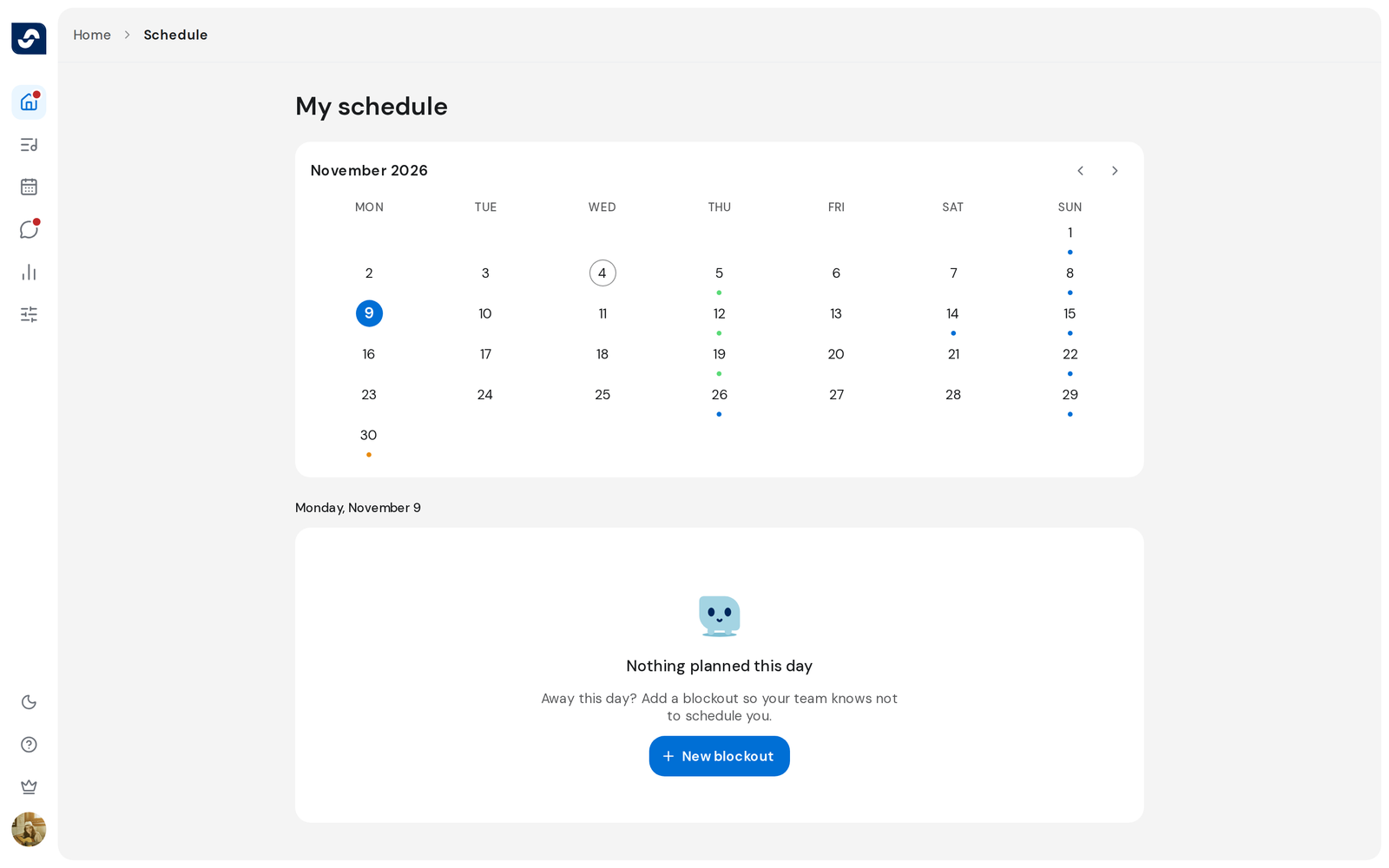
- Em Início, clique em Agenda no canto superior direito do cartão da semana.
- Clique no primeiro dia em que você estará fora.
- Clique em Novo bloqueio, ou em Adicionar bloqueio embaixo dos itens do dia.
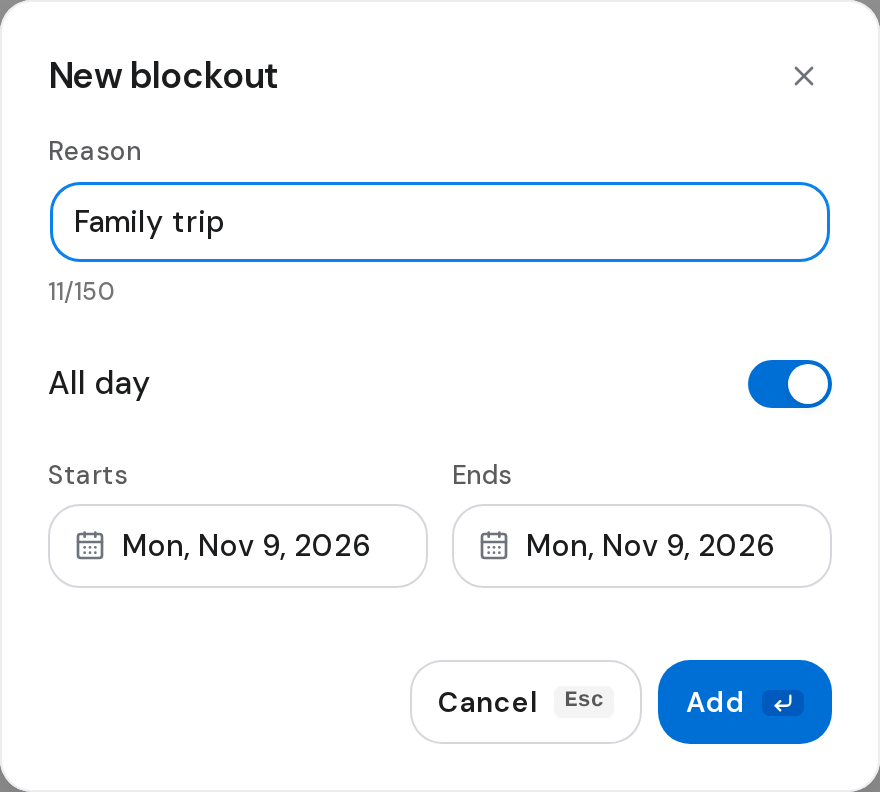
- Digite uma Razão, como "viagem em família". Sua equipe vê.
- Defina Começa e Termina. O dia todo vem ligado; desligue para escolher horários.
- Clique em Adicionar.
Editar ou remover um bloqueio
- Clique no seu bloqueio na lista do dia. Editar bloqueio abre: mude o que quiser e clique em Atualizar. Para remover, clique no botão de três pontos dele, depois em Remover, e confirme.

Vale saber
- Uma razão pode ter até 150 caracteres. Adicionar fica cinza até haver uma razão e as datas fazerem sentido.
- Um fim antes do início mostra A data de fim deve ser posterior à de início.
- Dois dos seus bloqueios não podem se sobrepor: Já existe um bloqueio criado nesse intervalo de tempo.
- Você pode escolher datas de hoje até 365 dias à frente. Um dia que já passou não tem Novo bloqueio.