Melhore seu plano
Se acabarem as vagas de membro ou o armazenamento, a solução é um plano maior. Ele passa a valer assim que a loja confirma.
Quem pode fazer isto: Proprietário. O que significam as funções Apenas online: Você precisa de internet para isto. Por que os botões desaparecem sem conexão
Passos
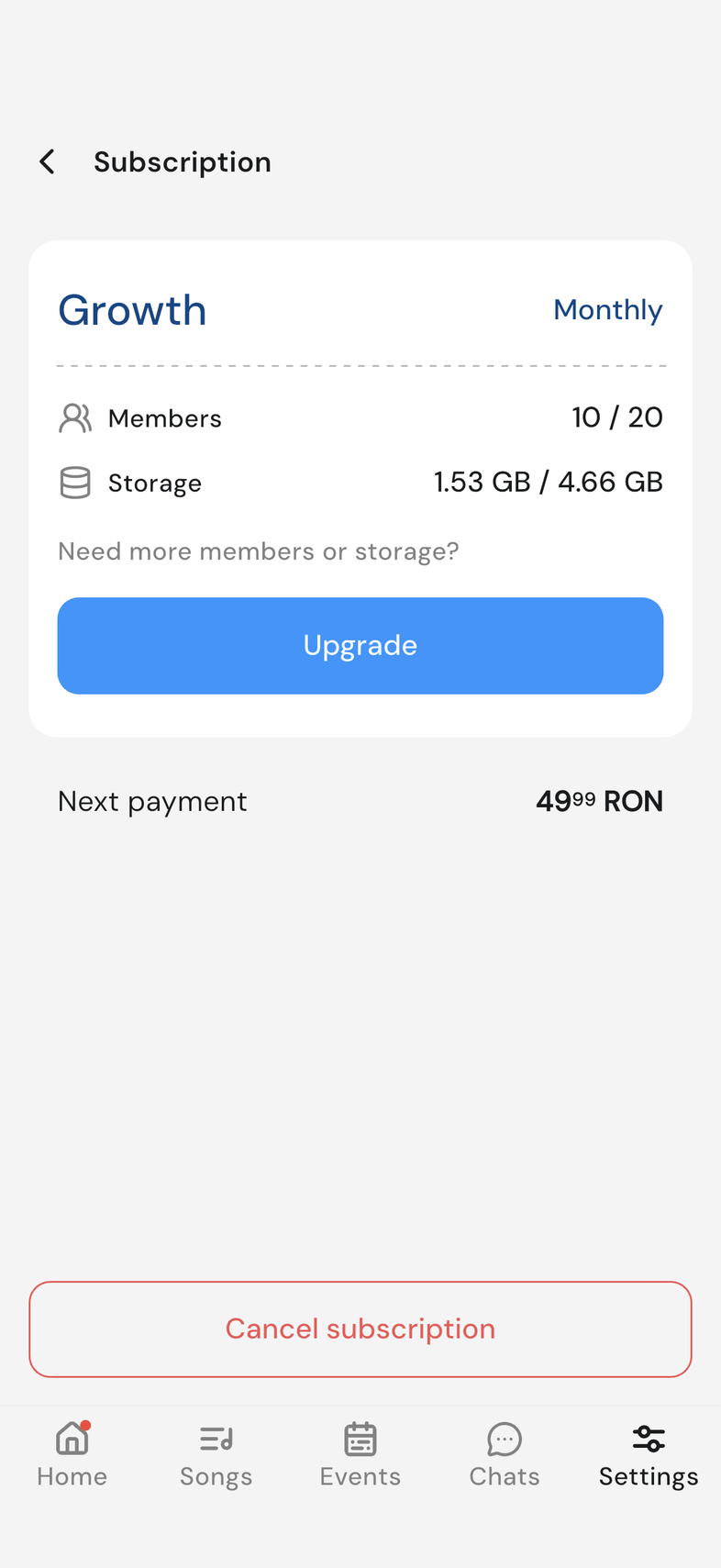
- Abra Ajustes e toque em Assinatura abaixo do cartão da sua equipe.
- Em um plano pago, toque em Melhorar abaixo de Precisa de mais membros ou armazenamento?. No plano gratuito os planos abrem direto.
- Escolha o tamanho que você precisa e toque no botão do cartão. Se seus planos aparecem em uma lista, toque no tamanho e depois no botão no fim da tela, como Melhorar para 50 membros.
- Confirme na folha de pagamento que abre: App Store no iPhone e iPad, Google Play no Android.
- Espere a folha fechar e confira se a tela Assinatura mostra o plano novo.
Vale saber
- O pagamento passa pela conta de loja em que você entrou no seu aparelho, não pelo OnStage.
- Suas novas vagas de membro e seu armazenamento já estão lá na hora, então você pode convidar pessoas na sequência.
- Se você já pagou mas o OnStage ainda mostra o plano antigo, use Restaurar Compra no fim dos cartões de plano.
- Sua tela tem o título Assinatura da equipe? Toque em Mudar plano no passo 2. Mudar para anual · economize 15% passa um plano mensal para a cobrança anual.
- Um plano comprado em outra loja, ou na web, só pode ser alterado lá. A tela diz onde.