Conecta Claude, ChatGPT u otro asistente de IA
Conecta un asistente a tu equipo y pregúntale con tus palabras, por ejemplo "¿Quién sirve este domingo?"
Quién puede hacerlo: Propietario, Administrador. Qué significan los roles
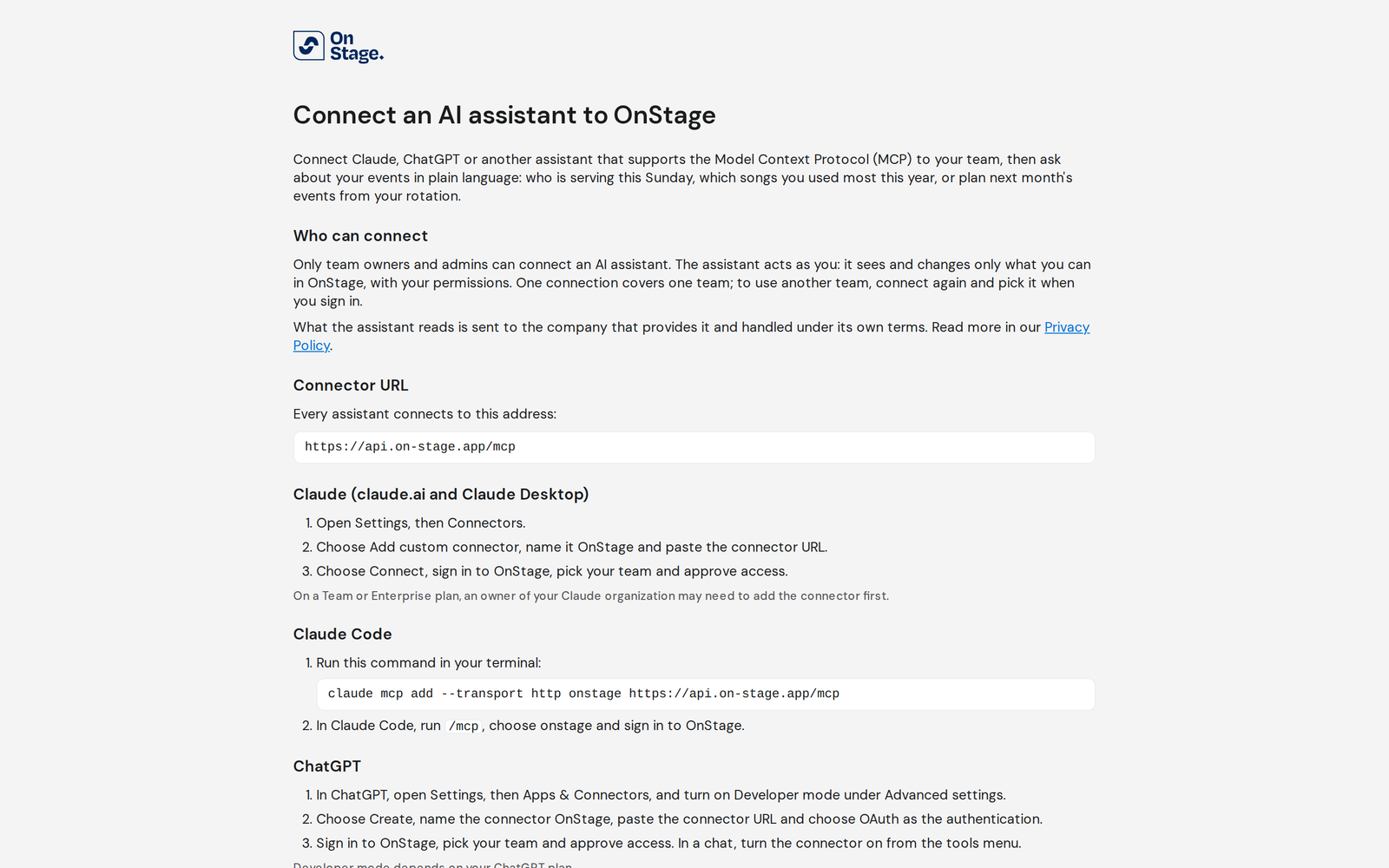
Antes de empezar
- La guía completa está en web.getonstage.app/connect-ai, y se abre sin iniciar sesión.
- Todos los asistentes usan la URL del conector
https://api.on-stage.app/mcp.
Pasos
Claude
- En Claude, abre
Settingsy luegoConnectors. - Elige
Add custom connector, ponle el nombre OnStage y pega la URL del conector. - Elige
Connect, inicia sesión en OnStage, elige tu equipo y aprueba el acceso.
ChatGPT
- Abre
Settings, luegoApps & Connectors, y activaDeveloper modeenAdvanced settings. - Elige
Create, ponle el nombre OnStage, pega la URL y eligeOAuth. - Inicia sesión, elige tu equipo y aprueba. En un chat, activa el conector desde el menú de herramientas.
Desconecta
- Quita OnStage de los conectores de tu asistente.
Ten en cuenta
- Una conexión cubre un equipo. El asistente actúa como tú, con tus permisos.
- Muestra una vista previa de cada cambio y lo aplica solo después de que lo confirmes. Los eventos que sube empiezan como borradores.
- Pídele que deshaga un cambio en un plazo de 7 días. Un evento eliminado no se puede restaurar.
- Cursor, VS Code y otros clientes MCP añaden la URL como servidor MCP remoto (HTTP).