Tom e capotraste
Tom e capotraste ficam no mesmo painel, no canto superior direito da música. A diferença é quem mais vê a mudança.
Passos
Mude o tom para a equipe toda
Isto exige Proprietário, Administrador ou Editor. O que significam as funções
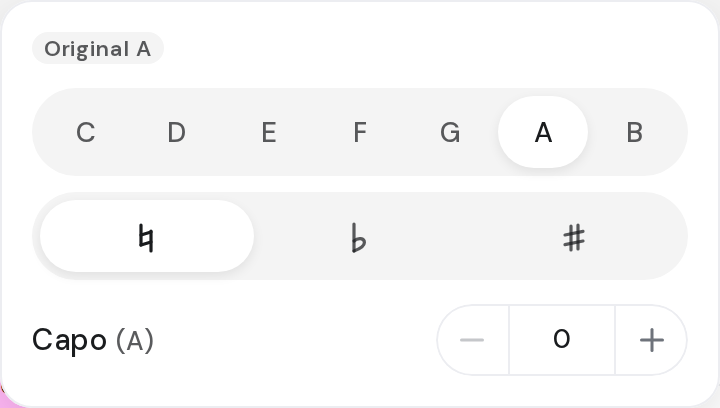
- Abra a música e clique no tom no canto superior direito, por exemplo G.
- Clique na nova nota, ou em ♭ ou ♯.
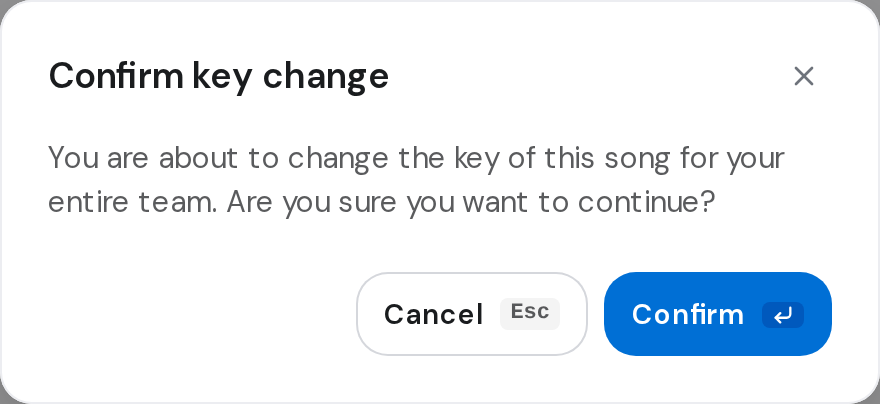
- Clique em Confirmar em Confirmar Alteração de Tom.
Defina seu próprio capotraste
- No mesmo painel, clique em − ou + ao lado de Capotraste (0 a 11). A forma entre colchetes é o que você toca. Só você a vê.
Pré-visualize um tom
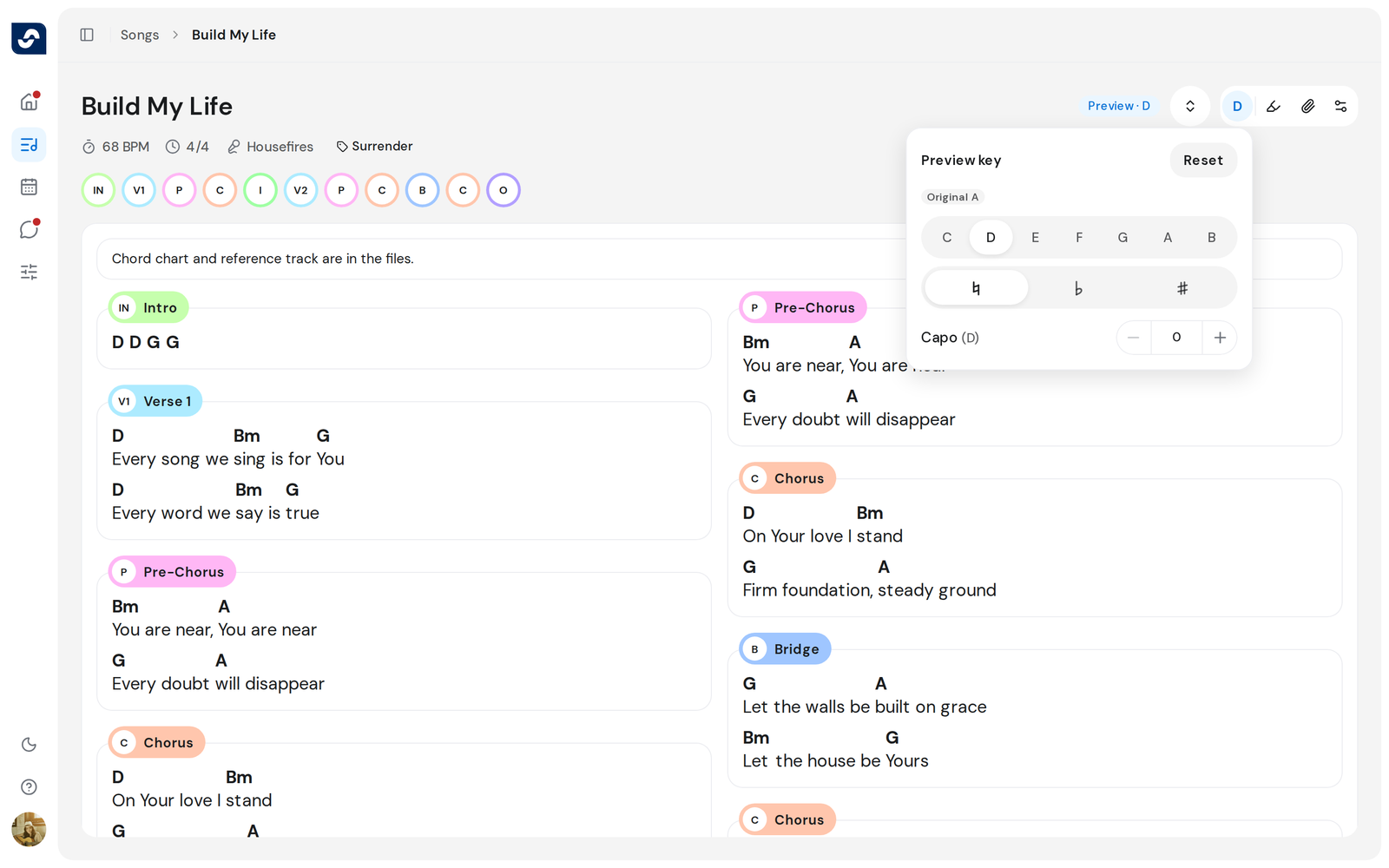
- Sem permissão para mudar o tom, o painel mostra Pré-visualizar Tom. Clique em uma nota para ler a música nela, ou em Reset.
Vale saber
- ♯ não é oferecido para E ou B, nem ♭ para F ou C. Para F♯, mude para F primeiro, depois abra o painel de novo e clique em ♯.
- Com um capotraste definido, o tom aparece como G +2. Seu capotraste fica salvo para aquela música.
- Uma pré-visualização é só para você e termina quando você sai da música.
- Com acordes em Números ou Numerais, as notas da pré-visualização ficam cinza.